



 المحلول
 مركز الدعم
 معلومات عنا
 اتصال
اتصالدليل إصلاح مشكلة وصول محدود لمسؤول تقنية المعلومات في نظام ويندوز
 بيني وارين نشرت في 15 أبريل 2026كلمة مرور Windowsقراءة 3 دقائق
عند ظهور الرسالة مسؤول تقنية المعلومات لديك حدَّ من إمكانية الوصول قد يبدو الأمر مربكًا، خاصة على جهاز كمبيوتر شخصي. يرتبط هذا التحذير غالبًا بسياسات النظام أو إعدادات حساب المستخدم أو قيود الأمان التي يفرضها ويندوز. وبحكم التعامل مع العديد من مشكلات التحكم في الصلاحيات، فغالبًا ما يكون السبب بسيطًا بمجرد تحديده. في هذا الدليل، ستتعرّف على معنى هذا الإشعار وكيفية إصلاحه.

في هذه المقالة:
الجزء 1. فهم الرسالة (هل يتم بالفعل إدارة جهازك؟)
لا، لا يعني ظهور رسالة أمان ويندوز بأن مسؤول تقنية المعلومات قد حدَّ من الوصول أن جهازك يُدار بالضرورة من قبل شخص آخر. غالبًا ما يحدث ذلك بسبب إجراءات الأمان المدمجة في نظام ويندوز، أو نهج المجموعة (Group Policy)، أو إعدادات أذونات حساب المستخدم. هذا لا يعني بالضرورة أن النظام يُدار من طرف خارجي، بل يعكس في الغالب قيودًا مدمجة داخل النظام نفسه. يساعدك هذا الفهم على إدراك طبيعة الحلول التي ستطبقها، حتى تعرف ما إذا كنت تعالج مشكلة إدارة حقيقية للنظام أم مجرد قيود طبيعية في النظام.
الجزء 2. حلول سريعة وسهلة (جرّب هذه أولاً)
إذا صادفت رسالة تفيد بأن مسؤول تقنية المعلومات لديك حدَّ من إمكانية الوصول، فيمكن حل معظم المشكلات بسرعة وبدون أدوات معقدة. في Microsoft Defender على ويندوز 11، تنشأ هذه الحظر أحيانًا من إعدادات الأمان أو السياسات التي تمنع إجراء تغييرات. فيما يلي حلّان موثوقان يفضَّل تجربتهما أولاً.
الحل 1: تعديل قيمة "PUA" في السجل (الحل الأكثر شيوعًا)
أحد أكثر الأسباب شيوعًا لرسالة أن مسؤول تقنية المعلومات لديك يملك وصولاً محدودًا هو ميزة الحماية من التطبيقات غير المرغوب فيها (PUA) في Microsoft Defender على ويندوز 11. هذه الميزة تحجب بعض التطبيقات، لكنها قد تمنع أيضًا تنفيذ إجراءات مشروعة.
يضرب Win + R.، يكتب رجديت لفتح محرّر السجل (Registry Editor).
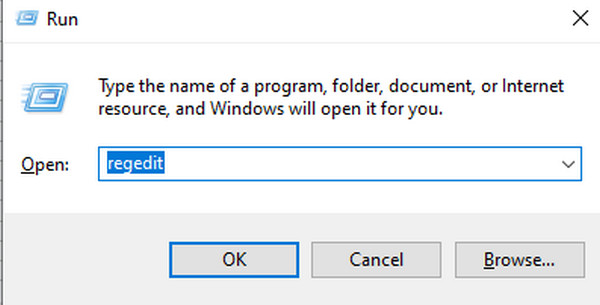
انتقل إلى المسار: HKEY_LOCAL_MACHINESOFTWAREPoliciesMicrosoftWindows DefenderWindows Defender Exploit GuardPUA.
ابحث عن قيمة باسم PUAProtection. إذا كانت موجودة، انقر عليها مرتين وغيّر القيمة من 1 (مفعّل) إلى 0 (معطّل).
أغلق محرر السجل وأعد تشغيل الجهاز.
غالبًا ما يؤدي هذا التعديل إلى إزالة رسالة "تم تقييد الوصول" من خلال السماح لـ Microsoft Defender بالعمل دون قيود غير ضرورية. احرص دائمًا على نسخ السجل احتياطيًا قبل إجراء أي تغييرات.
الحل 2: إعادة ضبط أمان ويندوز عبر محرر نهج المجموعة المحلي
إذا لم ينجح تعديل السجل، فقد تكون بعض القيود قادمة من إعدادات نهج المجموعة في Microsoft Defender على ويندوز 11. ومع الوصول إليه يمكنك تعطيل مطالبة ويندوز بكلمة المرور بعد الاستيقاظ من وضع السكون, وهو ما يجعله إعدادًا مهمًا يجب معرفته في ويندوز. تؤدي إعادة تعيين هذه السياسات إلى استعادة الأذونات الافتراضية وإزالة القيود.
يضعط Win + R.، يكتب gpedit.msc لفتح محرر نهج المجموعة المحلي (Local Group Policy Editor).
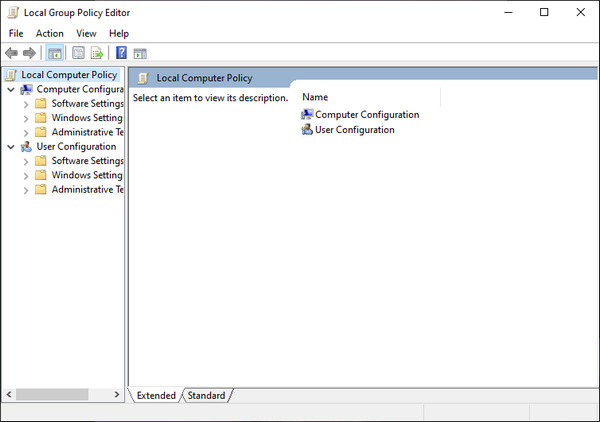
ضرب تكوين الكمبيوتر > القوالب الإدارية > مكوّنات ويندوز > برنامج Microsoft Defender لمكافحة الفيروسات.
حدّد أي سياسات مفعّلة وتتعلق بحماية PUA أو الفحص أو قيود الأمان. انقر بزر الماوس الأيمن على كل منها واختر غير مكوَّن (Not Configured).
كرّر العملية نفسها ضمن مكوّنات ويندوز > أمان Windows. أغلق محرر نهج المجموعة وأعد تشغيل جهاز الكمبيوتر.
تضمن إعادة تعيين هذه السياسات عودة Microsoft Defender على ويندوز 11 إلى السلوك الافتراضي، وإزالة إشعار الوصول المحدود بأمان دون التأثير في أمان النظام.
الجزء 3. حلول متقدمة للمشكلات المستمرة
إذا لم تؤدِّ الحلول السريعة السابقة إلى إزالة المشكلة، فقد تكون هناك مشكلات أعمق في النظام تتسبب في ظهور رسالة أن مسؤول تقنية المعلومات لديك يملك وصولاً محدودًا. يمكن أن تساعد الأدوات المتقدمة مثل موجه الأوامر (Command Prompt) وأدوات إصلاح ملفات النظام في حل مشكلات الأذونات أو التلف الداخلي الذي يمنع أمان ويندوز من العمل بشكل صحيح في Microsoft Defender على ويندوز 11.
الحل 3: استخدام موجه الأوامر كمسؤول
تشغيل هذه الأوامر بصفة مسؤول يساعد على استعادة الأذونات وإعادة ضبط الإعدادات الحيوية التي قد تكون تعيق الوصول. يُعد هذا الأسلوب مفيدًا بشكل خاص مع القيود المستعصية، ويوفّر طريقة عملية لمعرفة كيفية إصلاح مشكلة “مسؤول تقنية المعلومات لديه وصول محدود”.
يضعط Win + S واكتب موجه الأمر.
انقر بزر الماوس الأيمن على موجه الأمر واختر تشغيل كمسؤول.
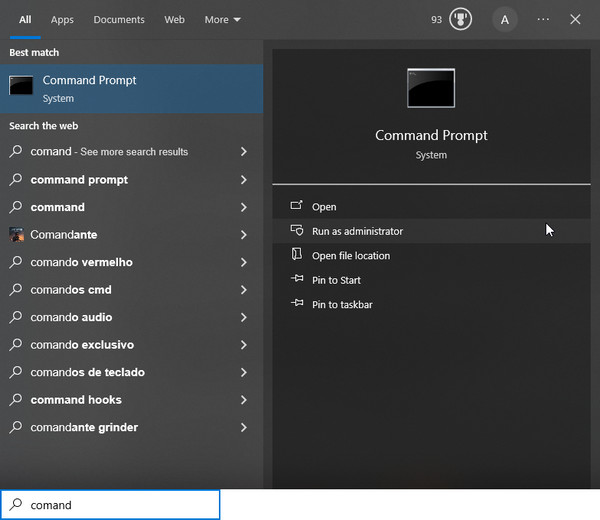
أدخل الأوامر التالية لإعادة تعيين أذونات وسياسات ويندوز:
• net user Administrator /active:yes لتفعيل حساب المسؤول المضمَّن.
• icacls C:WindowsSystem32 /reset /t /c /q لإعادة تعيين الأذونات على مجلدات النظام الأساسية.
• powershell -Command "Get-AppxPackage -AllUsers| Foreach {Add-AppxPackage -DisableDevelopmentMode -Register '$($_.InstallLocation)AppXManifest.xml'}" لإعادة تسجيل جميع تطبيقات ويندوز.
أغلق موجه الأوامر وأعد التشغيل.
الحل 4: فحص تلف ملفات النظام
يمكن أن تتسبب ملفات النظام التالفة أو المفقودة في تفعيل قيود أمان ويندوز وظهور إشعار أن مسؤول تقنية المعلومات لديك يملك وصولاً محدودًا. يضمن استخدام أداتي DISM و SFC استعادة جميع الملفات الحيوية، مما يثبّت Microsoft Defender ويحل مشكلات الوصول بأمان.
يضعط Win + S واكتب Command Prompt.
انقر بزر الماوس الأيمن على موجه الأمر و تشغيل كمسؤول.
اكتب الأوامر التالية واضغط Enter بعد كل أمر:
• DISM /Online /Cleanup-Image/RestoreHealth لإصلاح صورة نظام ويندوز.
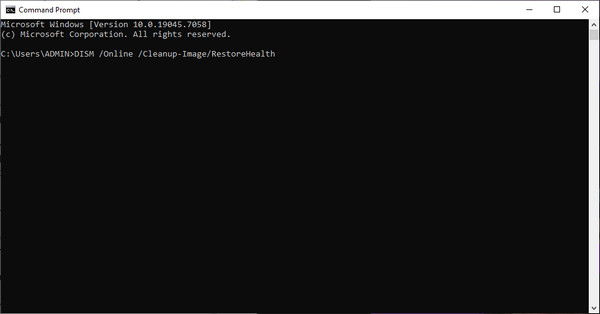
• sfc/scannow لفحص ملفات النظام التالفة وإصلاحها.
أغلق موجه الأوامر وأعد التشغيل.
إضافة: أفضل حل للتعامل مع مشكلات كلمات المرور والحسابات في ويندوز
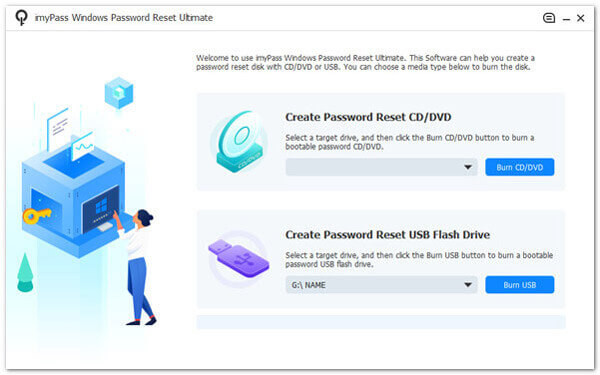
في مثل هذه الحالات، يمكن لأداة مثل imyPass Windows إعادة تعيين كلمة المرور أن تساعدك على إعادة تعيين كلمة مرور منسية، وإلغاء قفل حساب مستخدم معطَّل أو مقفول، واستعادة صلاحيات المسؤول من دون الحاجة إلى إعادة تثبيت نظام التشغيل. كما تتيح لك إنشاء ذاكرة USB أو قرص إقلاعي يوفر الوصول إلى النظام إذا لم تكن لديك معلومات تسجيل الدخول.
بالإضافة إلى ذلك، يمكن للأداة أن تساعد في إدارة قيود الحساب من خلال التحكم في معلومات تسجيل الدخول. يمكنها تجاوز القيود الإدارية. وهذا مفيد بشكل خاص عندما لا تنجح الخيارات الأخرى أو عندما يكون الوصول محدودًا بسبب إعدادات غير صحيحة. كما تعمل الأداة على حفظ البيانات وإعدادات النظام. وهي توفّر طريقة آمنة لاستعادة الوصول إلى نظام ويندوز دون فقدان البيانات.
استنتاج
قد يكون التعامل مع الإعدادات المقيَّدة أمرًا محبطًا، لكن المشكلة غالبًا ما تكون أسهل في الحل مما تبدو عليه. في معظم الحالات تنشأ المشكلة من سياسات النظام، أو تعارضات في الأذونات، أو تلف بسيط في الملفات وليس من تحكم إداري حقيقي. من خلال تطبيق الإصلاحات الواردة في هذا الدليل أصبحت الآن تعرف كيفية إصلاح مشكلة "تم تقييد الوصول من قِبل مسؤولي تقنية المعلومات" باستخدام طرق آمنة وفعّالة. باتباع نهجٍ خطوة بخطوة يمكنك استعادة الوصول الكامل، والحفاظ على استقرار النظام، وتجنّب المشكلات المماثلة مستقبلاً.
تركّز بيني على استكشاف أخطاء أنظمة الـ GPS وإصلاحها، إضافةً إلى تحسين أداء نظام ويندوز. عملت سابقًا كمهندسة دعم فني، حيث ساعدت العملاء على حل مشكلات المواقع الجغرافية ومشكلات النظام بكفاءة. وبفضل خبرتها في دعم تكنولوجيا المعلومات، تقدّم حلولًا عملية فعّالة وقابلة للتطبيق. في وقت فراغها، تستمتع برياضة المشي لمسافات طويلة والبحث عن الكنوز الجغرافية (Geocaching)، لتجربة تقنيات GPS في العالم الواقعي.
الحلول الساخنة
-
كلمة مرور Windows
- كيفية إزالة كلمة مرور تشغيل HP POST
- كيفية إعادة تعيين كلمة مرور BIOS في نظام التشغيل Windows 11
- تجاوز شاشة تسجيل الدخول إلى Windows 11
- كيفية إنشاء قرص لإعادة تعيين كلمة مرور ويندوز
- كيفية العثور على كلمات المرور المحفوظة في ويندوز
- مراجعة PCUnlocker
- تجاوز كلمة مرور Windows 11
- أفضل 6 أدوات لإعادة تعيين كلمة مرور ويندوز
-
نصائح ويندوز
-
إصلاح الويندوز
-
نصائح حول كلمة المرور

إعادة تعيين كلمة مرور Windows
إعادة تعيين حساب المسؤول/المستخدم لنظام Windows
تحميل مجاني تحميل مجاني
