



 المحلول
 مركز الدعم
 معلومات عنا
 اتصال
اتصالتعلّق ويندوز في شاشة التحميل؟ أفضل الطرق لإصلاحه بسرعة
 بيني وارين نشرت في 08 يونيو 2026إصلاح الويندوزقراءة 3 دقائق
رؤية جهاز الكمبيوتر يتجمّد على شاشة التحميل قد تكون مزعجة، خاصة عندما تستمر الدائرة الدوّارة في العمل دون أن يحدث أي شيء آخر. إذا كنت تواجه مشكلة تعلّق ويندوز في شاشة التحميل فربما تتساءل عمّا حدث وكيف تعيد تشغيل حاسوبك بشكل طبيعي. الخبر الجيد هو أن هناك عدّة حلول عملية يمكنها مساعدتك على تخطي شاشة التحميل وبدء تشغيل ويندوز بشكل عادي.

في هذه المقالة:
الجزء 1. لماذا يعلق ويندوز في شاشة التحميل؟
تجمّد الكمبيوتر أثناء بدء التشغيل مشكلة شائعة إلى حدّ ما. يظهر شعار ويندوز، وتستمر حركة التحميل في الدوران، لكن النظام لا يصل أبدًا إلى سطح المكتب. يمكن أن تتسبب عدة عوامل في هذه المشكلة، وفيما يلي بعض أكثرها شيوعًا.
تحديثات ويندوز الفاشلة أو المنقطعة
أحيانًا يبدأ تحديث ويندوز تلقائيًا أثناء إقلاع الكمبيوتر. إذا لم يكتمل التحديث كما هو متوقع، على سبيل المثال بسبب انطفاء الكمبيوتر بشكل مفاجئ، فقد يعلق ويندوز في شاشة التحميل في المرة التالية التي تحاول فيها تشغيله.
ملفات النظام التالفة
ملفات النظام ضرورية ليبدأ ويندوز بشكل طبيعي. إذا تعرض بعض هذه الملفات للتلف أو الفقدان، فقد يتجمّد نظام التشغيل أثناء التحميل.
تعارضات التعريفات (Drivers)
برامج التشغيل (التعريفات) التي تم تثبيتها حديثًا أو غير المتوافقة مع العتاد يمكن أن تتداخل مع عملية الإقلاع. وهذا سبب شائع آخر لوقوع بعض المستخدمين في مشكلة تعلّق ويندوز في شاشة التحميل بعد تثبيت برامج أو أجهزة جديدة.
تداخل الأجهزة الخارجية
قد يبدو الأمر غير مألوف، لكن في بعض الأحيان يمكن لجهاز USB متصل أن يمنع ويندوز من البدء بشكل صحيح. إذا تعلّق النظام أثناء فحص قرص خارجي أو جهاز طرفي آخر، فقد لا تكتمل عملية الإقلاع كما ينبغي.
أخطاء القرص أو إعدادات الإقلاع
المشكلات المتعلقة بالقرص الصلب أو إعدادات الإقلاع (Boot Configuration) الخاطئة قد تمنع ويندوز من التحميل بشكل صحيح، مما يترك النظام عالقًا في شاشة بدء التشغيل.
بمجرد فهم الأسباب المحتملة، يصبح من الأسهل اختيار الحل المناسب. في القسم التالي، سنستعرض عدة طرق لإصلاح مشكلة تعلّق ويندوز في شاشة التحميل وإعادة تشغيل الكمبيوتر من جديد.
الجزء 2. كيفية إصلاح تعلّق ويندوز في شاشة التحميل دون فقدان البيانات
معرفة الأسباب المحتملة مفيدة، لكن ما يريده معظم الناس فعليًا هو إصلاح مشكلة تعلّق اللابتوب في شاشة تحميل ويندوز بأسرع ما يمكن. يوضّح الجدول التالي نظرة سريعة حتى تتمكن من تحديد الطريقة التي تودّ تجربتها أولاً.
| نظرة سريعة على الحلول الأربعة | ||
| طريقة | صعوبة | مخاطر فقدان البيانات |
| افصل الأجهزة الخارجية | سهل | لا |
| الوضع الآمن | واسطة | لا |
| بدء التصليح | واسطة | لا |
| موجه الأمر | متقدم | لا |
الحل 1. فصل الأجهزة الخارجية
في بعض الأحيان، تتسبب الأجهزة الخارجية في تعطيل عملية بدء التشغيل، خاصةً إذا حاول النظام تحميل جهاز به مشكلة أثناء الإقلاع.
أطفئ الكمبيوتر تمامًا.
خذ لحظة لفصل أي ملحقات غير ضرورية. إذا كان هناك فلاش USB، أو طابعة، أو بطاقة ذاكرة، أو قرص صلب خارجي متصل، فقم بفصله مؤقتًا.
اترك فقط الأجهزة الأساسية متصلة، مثل لوحة المفاتيح والماوس.
أعد تشغيل الكمبيوتر وتحقق مما إذا كان ويندوز سيبدأ بشكل طبيعي.
إذا تم تحميل ويندوز بنجاح بعد إزالة الأجهزة، أعد توصيلها واحدًا تلو الآخر لتحديد الجهاز الذي يسبب المشكلة.
الحل 2. تشغيل ويندوز في الوضع الآمن (Safe Mode)
الوضع الآمن في Windows 10 الوضع الآمن يبدأ التشغيل باستخدام التعريفات والخدمات الأساسية فقط. إذا كان نظامك عالقًا في شاشة تحميل ويندوز، فقد يساعد الإقلاع في الوضع الآمن على تحديد سبب المشكلة.
شغّل الكمبيوتر، وعندما يظهر شعار ويندوز، قم بإيقاف التشغيل بالقوة عبر الضغط المطوّل على زر الطاقة.
كرّر هذه العملية مرتين أو ثلاث مرات إلى أن تظهر بيئة استرداد ويندوز (Windows Recovery Environment).
يختار استكشاف الاخطاء > خيارات متقدمة > إعدادات البدء.
انقر إعادة بدء. ثم اضغط على 4 أو F4 للدخول إلى الوضع الآمن.
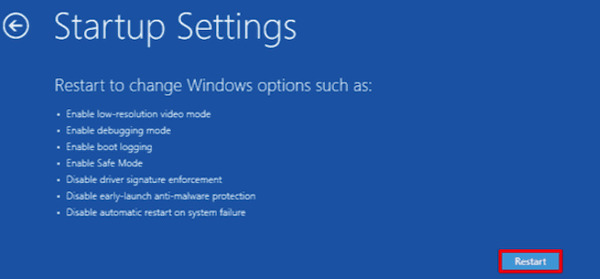
إذا بدأ النظام بشكل طبيعي في الوضع الآمن، فمن المرجّح أن مشكلة تعلّق ويندوز في شاشة التحميل مرتبطة بتعريف معيّن أو برنامج تم تثبيته مؤخرًا.
الحل 3. تشغيل أداة إصلاح بدء تشغيل ويندوز
يتضمّن ويندوز أداة مدمجة مُصمّمة لاكتشاف مشاكل الإقلاع وإصلاحها تلقائيًا. إذا كنت تتساءل: كيف أصلح مشكلة تعلّق ويندوز 10 في شاشة التحميل؟ فإن أداة إصلاح بدء التشغيل (Startup Repair) تعد من أسهل الطرق التي يمكنك تجربتها.
ادخل إلى بيئة استرداد ويندوز.
انقر استكشاف الاخطاء > خيارات متقدمة.
يختار بدء التصليح.
اختر حساب ويندوز الخاص بك واسمح للنظام بفحص مشكلات بدء التشغيل.
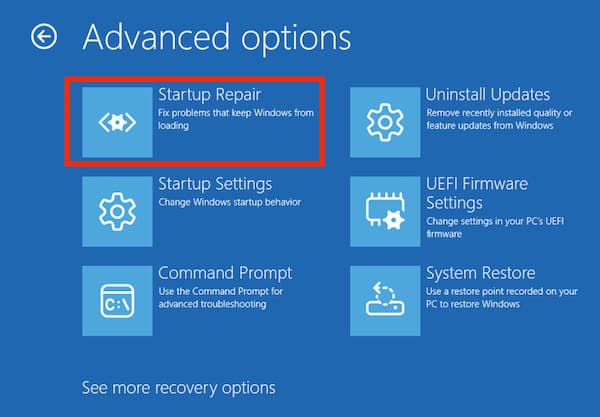
ستتحقق الأداة من ملفات الإقلاع وتحاول إصلاح الأخطاء التي قد تتسبب في تعلّق ويندوز في شاشة التحميل أثناء الإقلاع.
الحل 4. استخدام موجه الأوامر (Command Prompt)
يمكن أن تتسبب ملفات النظام التالفة أيضًا في مشاكل عند بدء التشغيل. يمكن لفحص ملفات النظام أن يساعد في إصلاح هذه الملفات.
ادخل مرة أخرى إلى بيئة استرداد ويندوز.
يختار استكشاف الاخطاء > خيارات متقدمة > موجه الأمر.
اكتب الأمر التالي واضغط Enter يدخل:
sfc/scannow
chkdsk c: /f /r
انتظر حتى تنتهي عملية الفحص. بعد الانتهاء، أعد تشغيل الكمبيوتر.
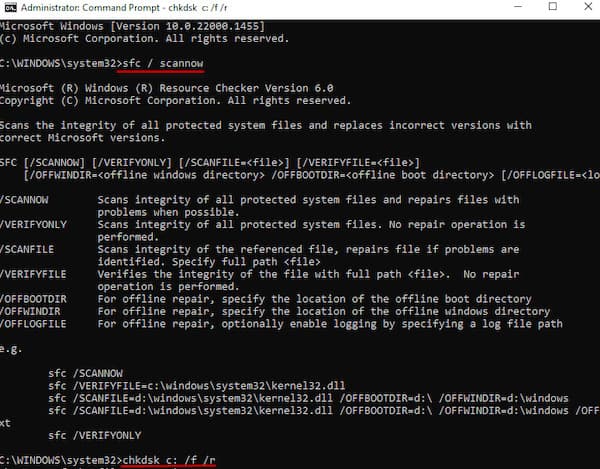
إذا كانت ملفات النظام التالفة هي المسؤولة عن مشكلة تعلّق ويندوز في شاشة التحميل، فينبغي أن يتمكّن النظام الآن من الإقلاع بشكل طبيعي.
الأداة الموصى بها للوصول إلى حساب ويندوز

4،000،000+ التنزيلات
إزالة كلمات مرور ويندوز المنسيّة دون إعادة تثبيت النظام.
إنشاء حساب مسؤول جديد عندما لا يمكنك الوصول إلى الحساب الأصلي.
يدعم أنظمة التشغيل Windows 11 وWindows 10 وWindows 8 وWindows 7.
واجهة بسيطة تتيح للمستخدمين إعادة تعيين الوصول في بضع خطوات فقط.
الجزء 3: الأسئلة الشائعة حول مشكلة توقّف ويندوز عند شاشة التحميل
الأسئلة الشائعة.
-
هل يمكن لفيروس أن يتسبب في تعليق نظام ويندوز على شاشة التحميل؟
نعم، يمكن للبرامج الضارة أو الفيروسات أن تتلف ملفات النظام أو تتداخل مع عمليات الإقلاع، مما قد يؤدي إلى مشكلة تعلّق شاشة التحميل في نظام ويندوز.
-
هل يمكن أن تتسبب إعدادات الـ BIOS في تجمّد نظام ويندوز أثناء الإقلاع؟
نعم. قد تؤدي إعدادات BIOS غير الصحيحة أو إعدادات الإقلاع الخاطئة إلى منع النظام من تحميل ويندوز بشكل صحيح، مما قد يتسبب أحيانًا في علوق Windows 10 عند دائرة التحميل. إذا كانت المشكلة متعلقة بالوصول إلى BIOS أو تكوينه، فقد تحتاج أيضًا إلى إعادة تعيين كلمة مرور BIOS على Windows 11 قبل تعديل الإعدادات.
-
هل يؤثر ارتفاع درجة الحرارة على إقلاع نظام ويندوز؟
في بعض الحالات، قد يؤدي ارتفاع حرارة العتاد (المكوّنات المادية) إلى مقاطعة عملية الإقلاع. إذا أُغلِق الكمبيوتر بشكل غير متوقَّع، فقد يبدو وكأن نظام ويندوز عالق في شاشة التحميل.
استنتاج
إذا كنت تتعامل حاليًا مع مشكلة توقّف ويندوز عند شاشة التحميل, جرّب الحلول المذكورة أعلاه خطوة بخطوة! وإذا وصلت في النهاية إلى شاشة تسجيل الدخول ولكن لا يمكنك الوصول إلى حسابك، فإن هذه الأداة, imyPass Windows إعادة تعيين كلمة المرور يمكن أن تساعدك على استعادة السيطرة على جهاز الكمبيوتر بسرعة والبدء في استخدامه مرة أخرى.
تركّز بيني على استكشاف أخطاء أنظمة الـ GPS وإصلاحها، إضافةً إلى تحسين أداء نظام ويندوز. عملت سابقًا كمهندسة دعم فني، حيث ساعدت العملاء على حل مشكلات المواقع الجغرافية ومشكلات النظام بكفاءة. وبفضل خبرتها في دعم تكنولوجيا المعلومات، تقدّم حلولًا عملية فعّالة وقابلة للتطبيق. في وقت فراغها، تستمتع برياضة المشي لمسافات طويلة والبحث عن الكنوز الجغرافية (Geocaching)، لتجربة تقنيات GPS في العالم الواقعي.
الحلول الساخنة
-
إصلاح الويندوز
- كيفية تجاوز كلمة مرور Defaultuser0
- كيفية إصلاح مشكلة توقف ويندوز عند شاشة التحميل
- كيفية إصلاح مشكلة توقف ويندوز 10 عند شاشة الترحيب
- 7 طرق لإيقاف خطأ ويندوز ذو الرمز 0xc000021a
- كيفية إصلاح مشكلة عدم عمل رقم التعريف الشخصي (PIN) في ويندوز 10
- كيفية فتح جهاز الكمبيوتر بدون كلمة مرور
- إصلاح Windows 10 No شاشة تسجيل الدخول
- كيفية إصلاح مشكلة تعليق الكمبيوتر على شاشة «جاري تحضير Windows»
-
نصائح ويندوز
-
كلمة مرور Windows
-
نصائح حول كلمة المرور

إعادة تعيين كلمة مرور Windows
إعادة تعيين حساب المسؤول/المستخدم لنظام Windows
تحميل مجاني تحميل مجاني
