



 المحلول
 مركز الدعم
 معلومات عنا
 اتصال
اتصالإيقاف تشغيل الضغط على زر الصفحة الرئيسية لفتح القفل: توقف عن الضغط وابدأ في النقر
 صمويل سبنسر نُشر في 26 أغسطس 2025فتح قفل iOSقراءة لمدة 3 دقائق
أنت تحمل هاتفك الآيفون بيديك الممتلئتين، ربما حقيبة في إحداهما وفنجان قهوة في الأخرى. تريد فقط قراءة رسالة. لكن هاتفك يقول: "اضغط على زر الشاشة الرئيسية لفتح القفل". الآن، عليك تحريك الجهاز لمجرد الضغط على زر بطريقة غريبة. قد تصبح هذه الخطوة البسيطة مزعجة للغاية مع مرور الوقت، خاصةً عندما يصبح زر الشاشة الرئيسية بطيئًا أو يتوقف عن العمل بشكل جيد.
هذه هي مشكلة خيار "اضغط على زر الشاشة الرئيسية لفتح القفل". يبدو بسيطًا، لكنه يعرقل استخدام الهاتف لدى الكثيرين. إذا كنت تتساءل: "هل يمكنني تعطيل هذا؟" نعم، يمكنك ذلك! والخبر الجيد أن هذه المقالة ستساعدك على فعل ذلك. سنُريك كيفية إيقاف استخدام زر الشاشة الرئيسية لفتح قفل جهازك بمجرد لمسة خفيفة فقط. سيكون أسرع وأكثر سلاسة وراحة بكثير. فلنقم بإصلاحه الآن!

في هذه المقالة:
الجزء 1: ما المقصود بالضغط على الصفحة الرئيسية لفتح القفل
غيّرت Apple طريقة فتح هواتف iPhone مع إصدار نظام iOS 10. عندها، ظهرت ميزة الضغط على زر الشاشة الرئيسية لفتح القفل. فبدلاً من استخدام إيماءة التمرير لفتح القفل القديمة، ما عليك سوى الضغط على زر الشاشة الرئيسية مرة واحدة لتنشيط جهاز iPhone أو iPad وفتحه.
يعمل على أجهزة مثل iPhone 6s وiPhone 7 وiPhone 8 وiPhone SE ومعظم أجهزة iPad المزودة بزر الصفحة الرئيسية. بعد الضغط عليه، تُفتح الشاشة. يمكنك بعد ذلك استخدام رمز المرور أو Touch ID للدخول.
يُسهّل هذا الوضع فتح قفل هاتفك بسرعة وسهولة. كما يمنع فتحه عن طريق الخطأ في جيبك. لكن قد يشعر بعض المستخدمين بأنه أبطأ من مجرد الضغط على الزر. لذلك، يبحث الكثيرون عن طرق لإيقافه أو تسريعه. ستجد هذا الإعداد ضمن "إمكانية الوصول" إذا أردت تغييره.
لذا، إذا كنت تريد فتح قفل جهاز iPad دون الضغط على زر الصفحة الرئيسية، بالإضافة إلى جهاز iPhone، فتفضل بالاطلاع على الأجزاء التالية!
الجزء 2: تعطيل الضغط على زر الصفحة الرئيسية لفتح القفل
إذا مللت من الضغط على زر الشاشة الرئيسية في كل مرة تفتح فيها هاتفك الآيفون، يمكنك تغيير ذلك. تتيح لك بعض أجهزة الآيفون فتح الشاشة بمجرد وضع إصبعك عليها. يُسهّل هذا الإعداد فتح القفل ويسرعه. وهو جزء من خيارات إمكانية الوصول. عند تفعيله، لن تحتاج إلى الضغط عليه مجددًا. ما عليك سوى لمس زر الشاشة الرئيسية برفق، وسيُفتح هاتفك. هذا الإعداد مفيد، خاصةً إذا كان الضغط على الزر صعبًا.
اعتمد على الخطوات التالية لمعرفة كيفية إيقاف تشغيل ميزة الضغط على الصفحة الرئيسية لفتح القفل:
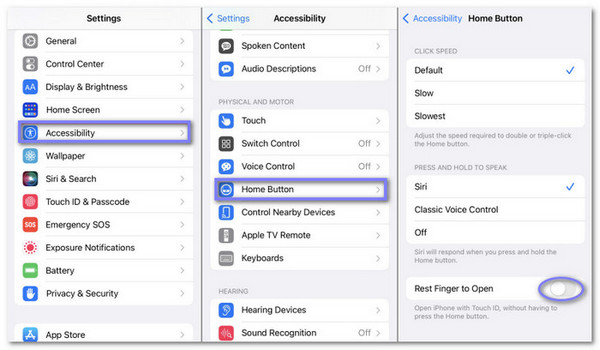
ابحث عن تطبيق الإعدادات على جهاز iPhone لديك وافتحه.
مرّر لأسفل واضغط على عام. هنا يمكنك تغيير معظم إعدادات نظام هاتفك.
داخل قسم عام، اضغط على إمكانية الوصول، ثم مرّر مرة أخرى واضغط على زر الشاشة الرئيسية.
الآن، ابحث عن الإعداد المسمى إبقاء الإصبع للفتح ثم اضغط على زر التبديل بجواره لتفعيله.
بمجرد تفعيل هذه الميزة، لن تحتاج إلى الضغط على زر الشاشة الرئيسية لفتح قفل جهازك. ما عليك سوى وضع إصبعك عليه.
الجزء 3: إيقاف تشغيل Touch ID لفتح القفل
ميزة Touch ID تساعدك على فتح قفل iPhone باستخدام بصمة إصبعك. لكن ليس الجميع يرغب في استخدامها، خاصة إذا كان Touch ID لا يعمل. ربما لا يقرأ بصمتك جيدًا، أو أنك تفضّل استخدام رمز المرور. يمكنك إيقاف Touch ID لفتح القفل فقط، مع الاستمرار في استخدامه لأشياء أخرى مثل App Store أو Apple Pay. عند إيقافه، سيطلب منك iPhone إدخال رمز المرور بدلًا من ذلك. يكون هذا مفيدًا إذا كنت تشارك هاتفك مع غيرك أو تريد تحكمًا أكبر.
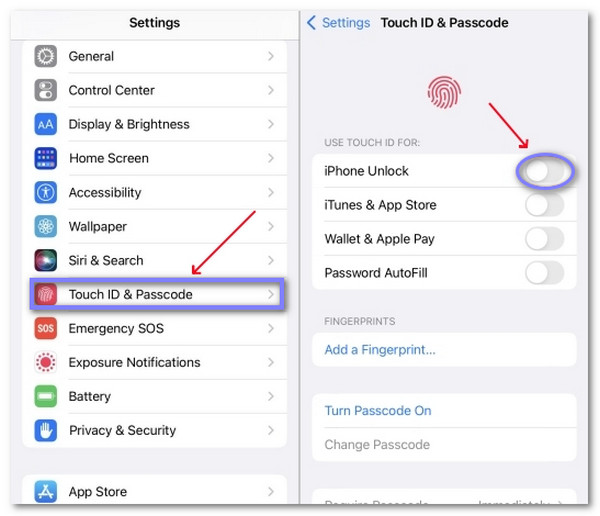
ابحث عن تطبيق الإعدادات على جهاز iPhone لديك، ثم اضغط لفتحه.
مرّر قليلًا لأسفل واضغط على عام.
بعد ذلك، مرّر مرة أخرى واضغط على Touch ID ورمز الدخول. سيُطلب منك إدخال رمز المرور. اكتب رمز المرور المكوَّن من 4 أرقام أو 6 أرقام للمتابعة.
الآن، انظر أسفل القسم الذي يحمل اسم استخدام Touch ID في. سترى زر تبديل بجوار فتح قفل iPhone. ما عليك سوى الضغط على زر التبديل لإيقافه. وهكذا لن يُفتح قفل iPhone باستخدام Touch ID بعد الآن.
إيقاف خاصية Touch ID يعني أنك ستحتاج إلى استخدام رمز المرور لفتح هاتفك من الآن فصاعدًا. يمكنك إعادة تفعيلها في أي وقت إذا غيرت رأيك.
الجزء 4: كيفية فتح قفل iPhone مع وجود زر الصفحة الرئيسية مكسورًا
إذا كان زر الشاشة الرئيسية في iPhone معطّلًا، فقد تشعر أنك عالق. لا يمكنك إدخال رمز المرور، ولا السحب، ولا الدخول إلى الهاتف. فما الذي يمكنك فعله لفتح قفل iPhone بدون الضغط على زر الشاشة الرئيسية؟ هناك حل بسيط، وهو استخدام imyPass iPassGo.
صُممت هذه الأداة لفتح قفل أجهزة iPhone، حتى مع تعطل زر الشاشة الرئيسية. لا تحتاج إلى لمس أي شيء على هاتفك. ما عليك سوى استخدام جهاز الكمبيوتر، وتوصيل جهازك، والنقر على بعض الأزرار، وسيقوم imyPass iPassGo بإزالة رمز المرور نيابةً عنك.
لا تحتاج إلى مهارات تقنية. ما عليك سوى اتباع الخطوات الظاهرة على الشاشة. يعمل مع جميع طُرز iPhone، وهو آمن وموثوق.
أولًا وقبل كل شيء، انقر على زر تنزيل مجاني أدناه للحصول على ملف التثبيت. بعد حفظ الملف، شغّله، ثم اتبع نافذة الإعداد البسيطة حتى يتم تثبيت الأداة بالكامل على جهاز الكمبيوتر لديك.
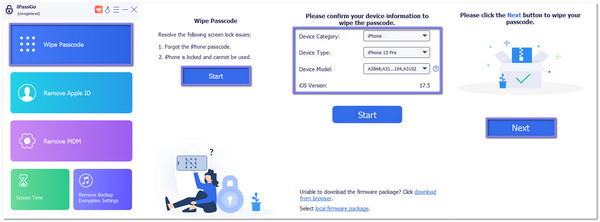
بعد فتح الأداة، انظر إلى الشاشة الرئيسية وانقر على مسح رمز المرور. هذا الوضع مخصص لمساعدتك على فتح قفل iPhone حتى لو كان زر الشاشة الرئيسية لا يعمل.
استخدم كابل Lightning لتوصيل iPhone بالكمبيوتر. يُرجى الانتظار قليلًا، حيث ستقوم الأداة بفحص جهازك والتحقق منه. عند الانتهاء، انقر على ابدأ للانتقال إلى الخطوة التالية.
تحقّق من المعلومات الظاهرة على شاشتك؛ فهي تعرض طراز iPhone وإصدار iOS. إن كانت صحيحة، فانقر على ابدأ لتنزيل ملف النظام (الفيرموير). ستقوم الأداة بتحميله من الإنترنت والتحقق منه. تستغرق هذه الخطوة بضع دقائق فقط.
الآن حان وقت إزالة رمز المرور وذلك بالنقر على زر فتح القفل؛ ستظهر نافذة تطلب منك إدخال 0000. هذا يعني أنك توافق على فتح قفل جهازك. أدخله ثم انتظر قليلًا، وستتولى imyPass iPassGo الباقي. خلال وقت قصير، سيتم فتح قفل iPhone الخاص بك.
وهكذا، تجعل لك imyPass iPassGo عملية فتح قفل iPhone بسيطة، حتى إذا كان زر الشاشة الرئيسية معطّلًا. يمكنك أيضًا استخدامها في فتح قفل iPhone ذا الشاشة المكسورة، لأنك لا تستطيع إدخال رمز المرور عندما تكون الشاشة متشققة أو متجمّدة أو لا تستجيب للسحب أو اللمس.
استنتاج
ها قد انتهينا! لقد تعلّمت كيفية إيقاف استخدام زر الشاشة الرئيسية لفتح القفل على iPhone. هذا يجعل الأمور أسرع وأسهل، فيمكنك الآن فقط وضع إصبعك بدون ضغط قوي. كما يساعدك إذا كان زر الشاشة الرئيسية ضعيفًا أو لا يعمل جيدًا.
إذا كان iPhone مقفولًا أو كان زر الشاشة الرئيسية مكسورًا، يمكنك استخدام imyPass iPassGo. إنها أداة فتح قفل بسيطة لا تحتاج إلى الضغط على أي زر. تساعدك على استعادة الوصول إلى جهازك بسرعة وأمان.
أنت الآن جاهز. أصبح استخدام هاتفك الآيفون أسهل، وأنت تعلم ما عليك فعله في المرة القادمة.
صموئيل محرر رئيسي في imyPass. خبير في فتح قفل الهاتف بكلمات مرور. لديه خبرة تزيد عن خمس سنوات في كتابة دروس تعليمية حول فتح قفل الهاتف.
الحلول الساخنة
-
افتح نظام iOS
- مراجعة خدمات فتح iCloud المجانية
- تجاوز تفعيل iCloud باستخدام IMEI
- قم بإزالة Mosyle MDM من iPhone وiPad
- قم بإزالة support.apple.com/iphone/passcode
- مراجعة Checkra1n iCloud Bypass
- تجاوز رمز المرور لشاشة قفل iPhone
- كيفية عمل جيلبريك للايفون
- فتح الايفون بدون كمبيوتر
- تجاوز iPhone مقفل للمالك
- إعادة ضبط المصنع على iPhone بدون كلمة مرور معرف Apple
-
نصائح دائرة الرقابة الداخلية
-
فتح الروبوت
-
كلمة مرور Windows


