



 المحلول
 مركز الدعم
 معلومات عنا
 اتصال
اتصالحلول ممكنة لعدم وجود خيار لإزالة MDM على iPhone
 بيني وارين نشرت في 19 نوفمبر 2025افتح نظام iOSقراءة 3 دقائق
يواجه العديد من مستخدمي iPhone مشكلة محبطة - هناك ببساطة لا يوجد خيار لإزالة MDM من جهازهم. صُممت ميزة إدارة الأجهزة المحمولة (MDM) للتحكم في الأجهزة ومراقبتها، والتي تُستخدم غالبًا في المدارس أو المؤسسات. ومع ذلك، عند مغادرة المؤسسة أو شراء هاتف iPhone مستعمل، قد يُسبب هذا التقييد مشاكل. ستوضح لك هذه المقالة كل ما تحتاج لمعرفته حول هذه المشكلة، بما في ذلك سبب اختفاء خيار الإزالة وما يمكنك فعله حيال ذلك. ستتعلم أيضًا أكثر الطرق أمانًا وموثوقية لحل مشكلة عدم وجود خيار لإزالة ميزة إدارة الأجهزة المحمولة من جهاز iPhone تمامًا.

في هذه المقالة:
الجزء 1. المعرفة الأساسية قبل إزالة MDM على iPhone
قبل محاولة إزالة ملف تعريف MDM، من الضروري فهم ما يفعله MDM فعليًا على جهاز iPhone الخاص بك. لذا، ما هي إدارة الأجهزة المحمولةببساطة، يُتيح هذا النظام للمسؤولين التحكم عن بُعد في إعدادات مُحددة، وتثبيت التطبيقات أو تقييدها، وحتى تتبُّع استخدام الجهاز. تستخدم الشركات والمدارس هذا النظام عادةً للحفاظ على أمان البيانات والامتثال. ومع ذلك، قد تُقيّد هذه الضوابط نفسها حريتك الشخصية عند الحاجة إلى الوصول الكامل إلى الجهاز. إن معرفة آلية عمل إدارة الأجهزة المحمولة (MDM) وسبب إعدادها يُساعدك على تجنّب المخاطر غير الضرورية، ويضمن عملية إزالة أكثر سلاسة لاحقًا.
الجزء الثاني. أسباب عدم وجود خيار لإزالة ملف تعريف MDM
إذا لم تتمكن من العثور على خيار إزالة ملف تعريف MDM على جهاز iPhone الخاص بك، فقد يكون هناك عدة عوامل مسؤولة عن ذلك.
في معظم الحالات، إذا كان جهاز iPhone الخاص بك تابعًا لمؤسسة أو شركة عملت بها سابقًا، فمن المحتمل أن يكون الملف الشخصي مقفلاً بواسطة المؤسسة التي سجلت الجهاز، مما يمنع المستخدمين من حذفه يدويًا.
بالإضافة إلى ذلك، إذا كان الجهاز لا يزال مسجلاً تحت إشراف شركة أو مرتبطًا بـ Apple Business Manager، فستظل إعدادات MDM سارية. يساعدك فهم هذه الأسباب على تحديد السبب الجذري قبل تحديد الطريقة الأنسب لاستعادة التحكم في جهازك.
الجزء 3. 3 حلول ممكنة لعدم وجود خيار لإزالة MDM
في هذا القسم، سنقدم لك ثلاث طرق فعّالة لمساعدتك في حل مشكلة عدم توفر خيار إزالة MDM بسرعة. يمكنك اختيار الخطة الأنسب لك بناءً على معرفتك بالمعدات وخبرتك العملية.
الحل 1: [آمن] الطريقة الأكثر توافقًا لإزالة MDM
لنفترض أنك تبحث عن الطريقة الأكثر أمانًا وموثوقية لإزالة MDM من جهاز iPhone الخاص بك، ولكنك لا تعرف كيفية تشغيله، وأنت مبتدئ ومعرفتك بالمسائل ذات الصلة محدودة. في هذه الحالة، يُعدّ تكليف أداة احترافية بهذه المهمة الخيار الأمثل بالتأكيد. imyPass iPassGo أداة احترافية مُعدّة خصيصًا لك. عند استخدامها، لا تحتاج إلى خبرة احترافية كبيرة. ما عليك سوى اتباع التعليمات البسيطة والمفهومة، ويمكنك تجاوز قيود إدارة الأجهزة المحمولة (MDM) باستخدام imyPass iPassGo دون التأثير على بيانات الجهاز أو ضمانه.
مع imPass iPassGo، يمكنك استعادة الوصول الكامل إلى جهازك، وتثبيت أي تطبيقات تريدها، وتخصيص الإعدادات بحرية. لمن يبحث عن طريقة آمنة ومريحة ومتوافقة تمامًا، تُعد هذه الأداة الحل الأمثل لحذف MDM بأمان. مبدأ عملها هو فتح ملف تعريف الإدارة بأمان، مما يتيح لك التحكم الكامل في إعدادات وتطبيقات ووظائف جهاز iPhone الخاص بك. إذا كنت تريد معرفة كيفية... قم بإزالة MDM من جهاز iPhone، فقط اتبع الخطوات التفصيلية أدناه، ويمكنك تعلم ذلك.
نزّل imyPass iPassGo من الموقع الرسمي. بعد تنزيل الملف، ابدأ بتثبيته. بعد الانتهاء، سيبدأ imyPass iPassGo بالعمل تلقائيًا.
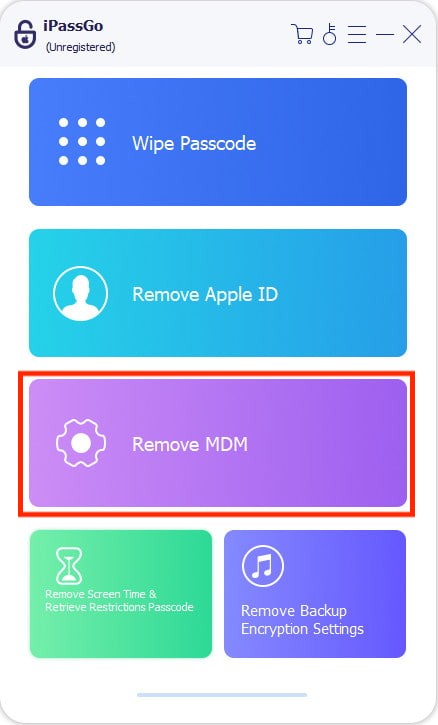
في imyPass iPassGo، انقر فوق إزالة MDM على الواجهة الرئيسية للمتابعة.
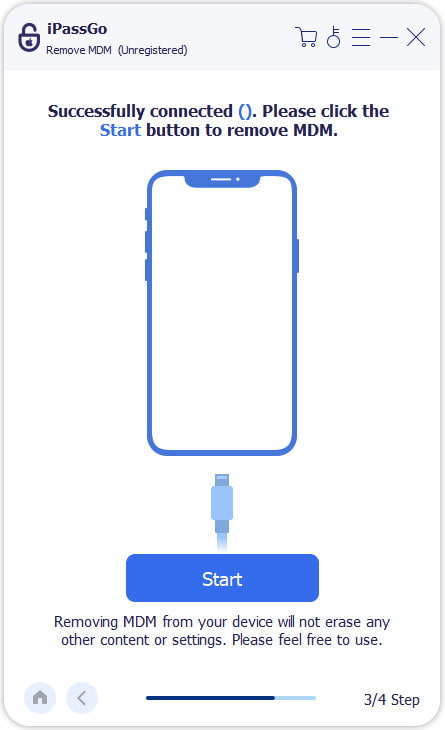
الآن، استخدم كابل USB لتوصيل جهاز iPhone بالكمبيوتر المثبت عليه imyPass iPassGo. انقر بداية لبدء عملية إزالة MDM.
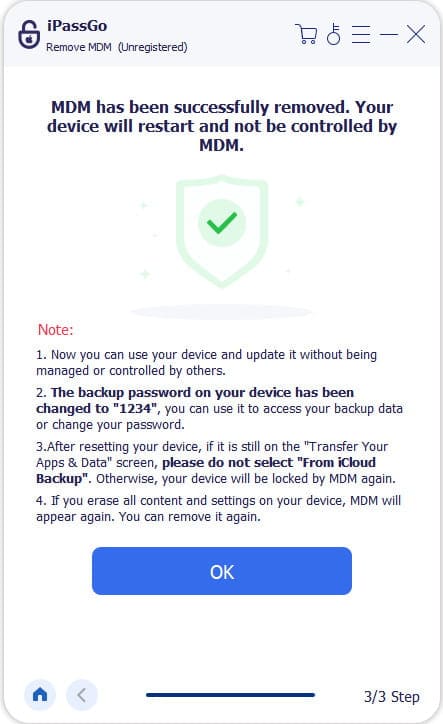
يرجى التأكد من استقرار الاتصال عند بدء العملية. بعد فترة انتظار قصيرة، سيتم إزالة MDM من جهاز iPhone الخاص بك حتى لو لم يكن هناك خيار آخر.
الحل 2: [خطر] كسر حماية iPhone لإزالة MDM تمامًا
كسر حماية جهاز iPhone هو طريقة أخرى لحل مشكلة عدم وجود خيار لإزالة إدارة الأجهزة المحمولة (MDM)، ولكنه ينطوي على مخاطر كبيرة. بتجاوز نظام الأمان المدمج في Apple، يمكنك التحكم الكامل في جهازك وإزالة جميع القيود، بما في ذلك ملفات تعريف إدارة الأجهزة المحمولة. تتيح لك هذه الطريقة تثبيت تطبيقات من خارج متجر التطبيقات وتخصيص إعدادات النظام المقيدة. ولكن... غير موصى به.
عند القيام بذلك، يُلغي كسر الحماية ضمان جهازك، وقد يُعرّضه للبرامج الضارة، وباختصار، قد يُؤدي إلى توقفه عن العمل. إنها عملية أكثر تقنية تتطلب خبرة ومعرفة ودقة في إصدار iOS الخاص بك. مع أنها قد تُزيل إدارة الأجهزة المحمولة (MDM) تمامًا، إلا أنها تُنصح بها عمومًا فقط للمستخدمين المتقدمين الذين يُدركون العواقب المحتملة. لمن يُريدون تحكمًا كاملًا دون المساس بسلامة الجهاز، تُفضّل بشدة البدائل الأكثر أمانًا مثل iPassGo. يُنصح باعتبار كسر الحماية ملاذًا أخيرًا إذا لم تكن طرق الإزالة الأخرى مُجدية.
الحل 3: [محتمل] اتصل بفنيي تكنولوجيا المعلومات لإزالة MDM
في بعض الحالات، يمكنك التواصل مع فنيي تكنولوجيا المعلومات للحصول على المساعدة. حتى لو تم رفض هذا الطلب، لا يزال بإمكانك محاولة التواصل معهم وشرح الأسباب بالتفصيل. للمسؤول الأصلي الحق والخيار في إزالة إدارة الأجهزة المحمولة (MDM). يمكنه تحرير الجهاز يدويًا من الإدارة، مما يضمن رفع جميع القيود بأمان.
استنتاج
لا يوجد خيار لإزالة ملف تعريف MDM قد يبدو حذف حساب iPhone أمرًا صعبًا، خاصةً عند عدم توفر خيار حذف الملف الشخصي. بناءً على حالتك، يمكنك الاختيار بين الطرق الآمنة، أو الأكثر خطورة، أو تلك التي تتطلب مساعدة مؤسسية. للحصول على الطريقة الأكثر أمانًا وسهولةً لإزالة إدارة الأجهزة المحمولة (MDM) من iPhone للمبتدئين، يُعد imyPass iPassGo الخيار الأمثل دائمًا لمساعدتك على الاستمتاع بوصول كامل إلى جميع ميزات iPhone.
بيني محررة رئيسية في imyPass. ركّزت على إيجاد حلول مثالية لتحديد المواقع عبر نظام تحديد المواقع العالمي (GPS) في جميع الحالات، ولديها أيضًا خبرة في إصلاح أجهزة الكمبيوتر.
الحلول الساخنة
-
افتح نظام iOS
- مراجعة خدمات فتح iCloud المجانية
- تجاوز تفعيل iCloud باستخدام IMEI
- قم بإزالة Mosyle MDM من iPhone وiPad
- قم بإزالة support.apple.com/iphone/passcode
- مراجعة Checkra1n iCloud Bypass
- تجاوز رمز المرور لشاشة قفل iPhone
- كيفية عمل جيلبريك للايفون
- فتح الايفون بدون كمبيوتر
- تجاوز iPhone مقفل للمالك
- إعادة ضبط المصنع على iPhone بدون كلمة مرور معرف Apple
-
نصائح دائرة الرقابة الداخلية
-
فتح الروبوت
-
كلمة مرور Windows


