



 المحلول
 مركز الدعم
 معلومات عنا
 اتصال
اتصالتعرف على كيفية تزييف الموقع على WhatsApp وأفضل برنامج تزوير يمكنك استخدامه
 بيني وارين نشرت في 31 ديسمبر 2025موقع GPSقراءة 3 دقائق
كيف يمكن للأفراد إرسال موقعهم على واتساب وهم غير موجودين فيه؟ سواءً كان ذلك لأغراض الخصوصية، أو للمزاح، أو لاختبار الميزات، فقد كانت ميزة تزييف موقعك على واتساب موضع اهتمام العديد من المستخدمين. ولكن كيف... تزييف موقعك على WhatsApp?
ستوضح لك هذه المقالة كل ما تحتاج إلى معرفته حول الموقع المزيف على WhatsApp - بدءًا من الطرق المختلفة لتزييف موقعك إلى المخاطر والآثار الأخلاقية التي تأتي معها.

في هذه المقالة:
الجزء الأول: كيفية إرسال موقعك على واتساب
مشاركة موقعك عبر واتساب مهمة سهلة، إذ يُمكنك استخدامها لإعلام جهات اتصالك بمكان تواجدك. اتبع الخطوات التالية للقيام بذلك:
1. إرسال موقعك الحالي:
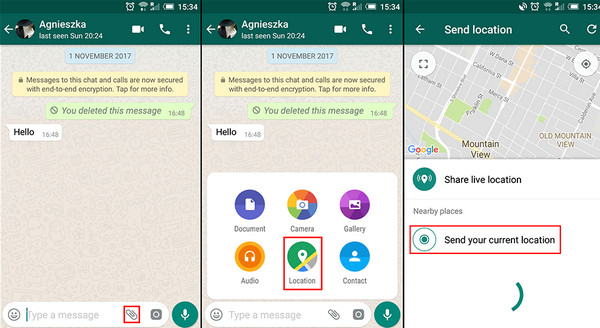
لإرسال موقعك الحالي، انتقل إلى واتساب وابحث عن الدردشة مع الشخص أو المجموعة التي ترغب بمشاركة موقعك معها. انقر على مرفق أيقونة، مشبك ورق على نظام أندرويد، أو علامة الجمع على iPhone في حقل إدخال الرسالة، ثم حدد موقعستظهر لك خريطة توضح موقعك الحالي؛ انقر على أرسل موقعك الحالي لمشاركتها. يُرسل موقعًا ثابتًا، يعكس موقعك عند الإرسال.
2. مشاركة الموقع المباشر:
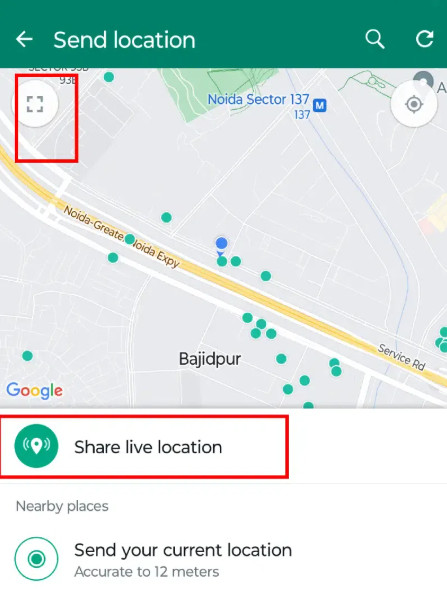
إذا كنت ترغب في مشاركة موقعك ليتمكن جهات اتصالك من رؤية تحركاتك في الوقت الفعلي لفترة معينة، يمكنك مشاركة موقعك المباشر. اضغط على مرفق الأيقونة في الدردشة واختر موقع. اضغط على مشاركة الموقع المباشرثم حدد المدة التي تريد أن يكون موقعك المباشر متاحًا خلالها، مثل 15 دقيقة، أو ساعة واحدة، أو 8 ساعاتإذا رغبت، أضف تعليقًا واضغط على زر الإرسال لبدء المشاركة. سيتم تحديث موقعك المباشر في الدردشة في الوقت الذي تختاره.
3. مشاركة موقع مختلف:
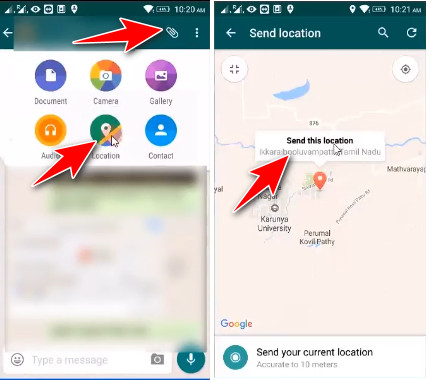
يمكنك أيضًا مشاركة موقع آخر غير موقعك الحالي على واتساب. يمكنك الوصول إلى ميزة الموقع بالضغط على مرفق الأيقونة في الدردشة والاختيار موقع. استكشف مكانًا باستخدام شريط البحث، واستعرض الخريطة، اسحب الدبوس إلى المكان الذي تريده. بعد تحديد الموقع، انقر على يرسل لإرسالها إلى جهة اتصالك. من المفيد اقتراح نقطة لقاء أو إرسالها إلى مكان غير مكان تواجدك.
باستخدام هذه الميزات، يمكنك إرسال موقعك أو اقتراح أماكن لأصدقائك على WhatsApp.
الجزء الثاني: إرسال موقع مزيف على واتساب باستخدام وضع التوقف الواحد ووضع التوقفات المتعددة
إيمي باس آي لوكا جو تطبيق آمن وسهل الاستخدام يُحاكي موقعك في واتساب. يوفر وضعين قابلين للتكيف: وضع التوقف الواحد ووضع التوقفات المتعددة. باستخدام وضع التوقف الواحديمكنك محاكاة حركة سفر طبيعية بتحديد نقطة بداية ونقطة نهاية، بحيث يبدو الأمر كما لو كنت تتحرك بين نقطتين. في هذه الأثناء، وضع التوقف المتعدد أكثر ديناميكية بفضل التوقفات المتعددة، حيث يمكنك التحكم الكامل في مسار حركتك. يتيح لك هذا الوضع تغيير سرعة السفر، ومحاكاة المشي، أو ركوب الدراجات، أو الدراجات النارية، أو القيادة لتجربة واقعية.
لأي سبب كان، سواءً للخصوصية أو للاختبار أو للترفيه، يُسهّل iLocaGo الأمر. ما عليك سوى النقر على زر التنزيل واتباع خطوات التثبيت قبل الانتقال إلى الخطوات الموضحة في هذا الدليل.
خطوات كيفية استخدام وضع التوقف الواحد:
بعد تنزيل التطبيق، يجب عليك تشغيله وتوصيل الهاتف بالكمبيوتر الشخصي الذي قمت بتنزيل iLocaGo عليه.
على الواجهة الرئيسية، انقر فوق وضع التوقف الواحد للوصول إلى هذه الميزة على الفور.
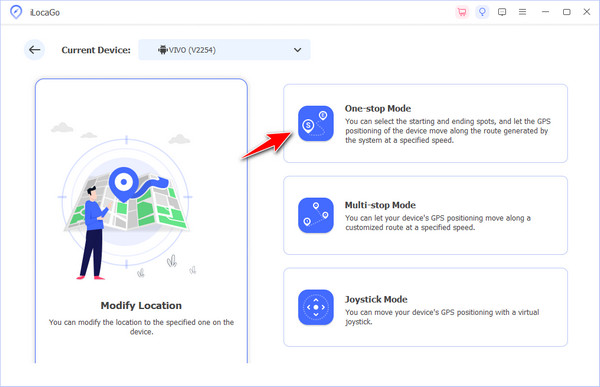
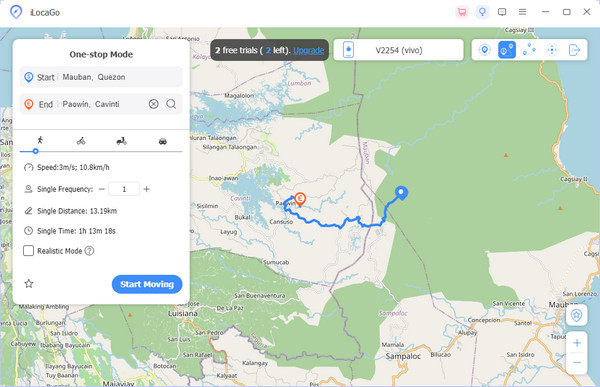
بعد التحميل، يجب عليك تحديد نقطتي البداية والنهاية من الخريطة على شاشتك للمكان الذي تريد السفر إليه. عند الانتهاء، انقر على استخدم هذا الموقع، اضبط سرعة الحركة أثناء سفرك، وأجري مراجعة سريعة لتفاصيل السفر، وأخيرًا انقر فوق بدء التحرك. اتبع البرنامج التعليمي حول كيفية إرسال مواقع حية مزيفة على WhatsApp في الجزء 1.
خطوات كيفية استخدام وضع التوقف المتعدد:
وبالمثل، يجب عليك إنشاء اتصال غير مترابط بين هاتفك والكمبيوتر الشخصي عبر كابل USB أو لاسلكيًا. بخلاف السابق، إذا كنت ترغب في إجراء توقفات متعددة، فانقر على وضع التوقف المتعدد، مما يسمح لك بتخصيص التوجيه.
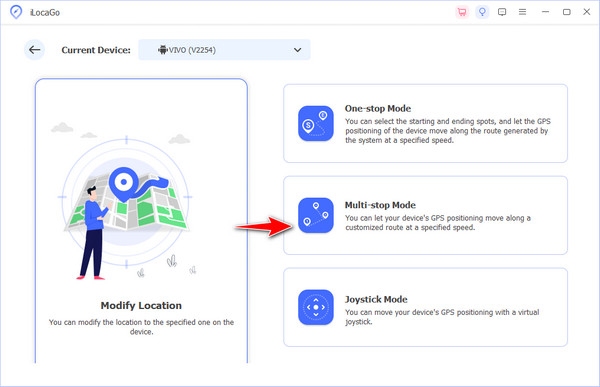
ستظهر الواجهة الجديدة. الآن، حدد نقطة البداية التي تريد الظهور فيها أولًا، ثم ابحث عن المناطق الأخرى التي تريد السفر إليها. كما ترى، يشير الرقم الموجود على كل نقطة إلى أن السفر سيتجه إلى النقطة التي بها النقطة الأولى، وهكذا.
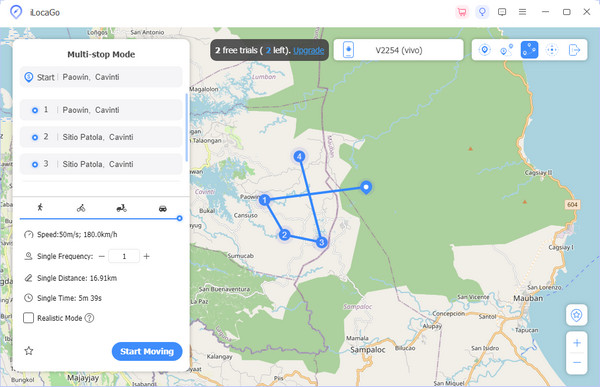
بعد ترتيب عملية السفر، قم بتحديد سرعة السفر التي تريد القيام بها، ثم راجع المعلومات، ثم حدد التردد، ثم انقر فوق بدء التحرك لبدء الرحلة. ارجع إلى الجزء الأول لمشاركة تجربتك. موقع GPS مزيف.
الجزء 3. كيفية مشاركة مواقع حية مزيفة على واتساب
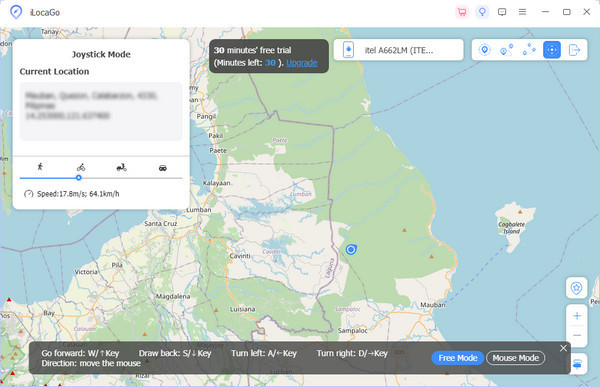
وضع عصا التحكم في iLocaGo من imyPass يوفر هذا الوضع وسيلة تفاعلية للغاية لمشاركة محاكاة وهمية لمواقع GPS على واتساب، مما يتيح لك التحكم الفوري في تحركاتك. على عكس المسارات المبرمجة مسبقًا، يتيح لك هذا الوضع التحكم يدويًا بموقع افتراضي باستخدام عصا تحكم على الشاشة، محاكيًا تحركك بشكل طبيعي من موقع إلى آخر. يمكنك التحرك في أي اتجاه، وتعديل السرعة، وحتى محاكاة التوقفات المؤقتة لمزيد من الواقعية لموقعك المُحاكي.
يوفر وضع عصا التحكم أسلوبًا مريحًا وقابلًا للتعديل لتعديل موقعك المباشر بسرعة لاختبار التطبيقات، أو للحفاظ على سرية هويتك، أو لمجرد الاستمتاع. لهذا السبب يُعتبر هذا التطبيق أفضل عصا تحكم GPS.
قم بتشغيل التطبيق على جهاز الكمبيوتر الخاص بك وقم بتوصيل الجهاز لاسلكيًا بعد استخدام كابل USB أو اتباع عملية الإعداد.
داخل التطبيق، اختر وضع جويستيك وُضِعَت في النهاية. باستخدام هذه الميزة، يمكنك إنشاء حركة مباشرة دون اتباع نمط مُحدَّد، بناءً على اتجاهك المُحدَّد.
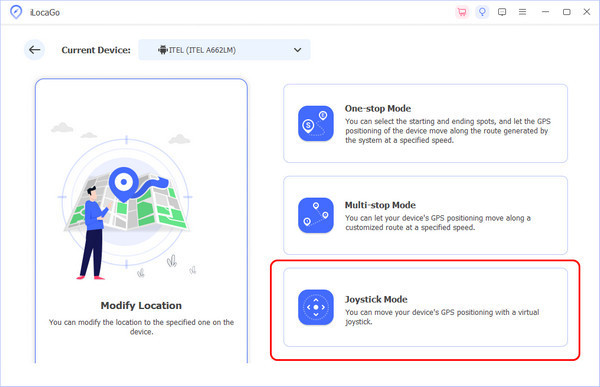
يمكنك الآن التنقل بحرية باستخدام اختصارات لوحة المفاتيح الموضحة في التطبيق. ثم افتح واتساب لمشاركة موقعك المزيف مع أصدقائك أو أي شخص آخر.
استنتاج
هل يمكن إرسال موقع وهمي على الواتس ابيمكنك القيام بذلك بمساعدة البرنامج التعليمي الذي أدرجناه في هذه المقالة. إذا سئمت من التتبع كلما كنت تستخدم واتساب، فإن القيام بذلك سيساعدك على تحسين خصوصيتك. ومع ذلك، من الضروري أن يكون إيقاف مشاركة موقعك خيارًا أسهل وأفضل بدلًا من تزييفه. لذا، باستخدام إيمي باس آي لوكا جو سيجعل موقعك مخفيًا بشكل أفضل، لذلك لن يتمكن أحد من معرفة مكان وجودك الآن!
بيني محررة رئيسية في imyPass. ركّزت على إيجاد حلول مثالية لتحديد المواقع عبر نظام تحديد المواقع العالمي (GPS) في جميع الحالات، ولديها أيضًا خبرة في إصلاح أجهزة الكمبيوتر.
الحلول الساخنة
-
موقع GPS
- أفضل مواقع بوكيمون جو مع الإحداثيات
- قم بإيقاف تشغيل موقعك على Life360
- كيفية تغيير الموقع على اي فون
- مراجعة iSpoofer بوكيمون جو
- قم بتعيين المواقع الافتراضية على iPhone وAndroid
- TikTok تتبع موقعك
- عصا التحكم Monster Hunter Now
- مراجعة برنامج تحديد المواقع IP
- تغيير موقع موبايل ليجندز
- تغيير الموقع على Tiktok
-
افتح نظام iOS
-
نصائح دائرة الرقابة الداخلية
-
فتح الروبوت


