



 المحلول
 مركز الدعم
 معلومات عنا
 اتصال
اتصالطرق استرداد أحداث التقويم المحذوفة على جهاز iPhone الخاص بك مجانًا
 كلارا بريسكوت نشرت في 11 سبتمبر 2025استعادة البياناتقراءة 3 دقائق
قد يُسبب فقدان أحداث التقويم على جهاز iPhone انقطاعات حقيقية. سواءً كان اجتماع عمل أو تذكيرًا عائليًا، فإن فقدان التفاصيل المهمة أمرٌ مُحبط. لحسن الحظ، هناك طرق مُجربة لاستعادتها. يشرح هذا الدليل كيفية استرداد أحداث التقويم المحذوفة من iPhone قد يكون المستخدمون قد حذفوا بياناتهم عن طريق الخطأ. سنغطي طرقًا مختلفة، بما في ذلك الاستعادة عبر iCloud وiTunes، وحتى بدون نسخة احتياطية. كل طريقة موضحة بوضوح لتتمكن من اختيار الأنسب. دعنا نشرح الخطوات لضمان دقة تقويمك وتنظيمه.

في هذه المقالة:
الطريقة الأولى: استعادة أحداث تقويم iPhone من نسخة iCloud الاحتياطية
أفضل طريقة لاستعادة أحداث التقويم المفقودة هي النسخ الاحتياطي عبر iCloud. بما أن iCloud يحتفظ بنسخ احتياطية لبيانات iPhone، يمكنك استعادة جهازك إلى تاريخ سابق، حيث توجد الأحداث المحذوفة. مع ذلك، تجدر الإشارة إلى أن هذا سيؤدي إلى حذف أي بيانات لديك ووضع مكانها جميع البيانات الموجودة في النسخة الاحتياطية. إذا كان هذا مناسبًا لك، فإليك كيفية استعادة أحداث التقويم المحذوفة على iPhone باستخدام iCloud:
على جهاز iPhone الخاص بك، افتح إعدادات التطبيق وانتقل لأسفل إلى عامستجد هنا خيار إعادة ضبط جهازك. انقر على إعادة ضبط أو نقل أو إعادة تعيين iPhone في الإصدارات الأحدث من نظام التشغيل iOS واختر مسح كافة المحتويات والإعداداتسيؤدي هذا إلى مسح بيانات جهازك حتى يمكن استعادته من نسخة احتياطية.
ستظهر نافذة منبثقة للتأكيد. اختر امسح الآن واتبع التعليمات. سيُعاد تشغيل جهاز iPhone الخاص بك وسيبدأ معك عملية إعداد iPhone الجديد.
على ال التطبيقات والبيانات شاشة عملية الإعداد، اختر الاستعادة من نسخة iCloud الاحتياطيةسيسمح لك هذا باستخراج البيانات من مساحة التخزين السحابية الموجودة في Apple.
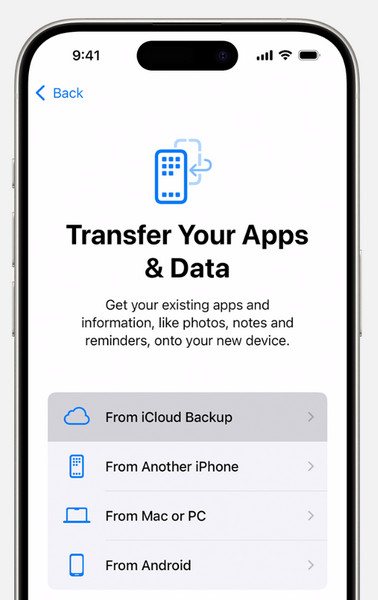
سجّل دخولك باستخدام حساب Apple الخاص بك، ثم استعرض قائمة النسخ الاحتياطية المتاحة. اختر النسخة التي تم إنشاؤها قبل حذف أحداث تقويمك. انتظر بصبر بينما يستعيد جهاز iPhone كل شيء؛ قد يستغرق الأمر بعض الوقت حسب حجم النسخة الاحتياطية وسرعة الإنترنت.
من المفترض الآن أن جهاز iPhone الخاص بك قد استعاد كاملاً، وعادت أحداث التقويم المفقودة. ولكن ماذا لو لم تعد ترغب في ربط هذا الآيفون بحساب Apple ID الخاص بك؟ هنا يأتي دورك. كيفية إلغاء ربط معرف Apple من iPhone يأتي في.
الطريقة الثانية: استرداد أحداث تقويم iPhone المحذوفة من iCloud Data Recovery
إذا فُقد جهاز iPhone الخاص بك أو تعطل أو تعذّر الوصول إليه، فلا يزال بإمكانك استعادة جدولك المفقود. باستخدام iCloud.com على جهاز الكمبيوتر، يمكنك الاستفادة من ميزة استعادة البيانات لاستعادة أرشيفات التقويم السابقة. هذه الطريقة بسيطة وتعمل حتى بدون الوصول المباشر إلى هاتفك. إليك كيفية استعادة الأحداث المحذوفة من تقويم iPhone عبر iCloud:
على جهاز الكمبيوتر الخاص بك الذي يعمل بنظام التشغيل Mac أو Windows، افتح متصفح الويب وقم بزيارة iCloud.com. سجّل دخولك باستخدام مُعرّفك وكلمة مرورك. إذا ظهرت لك نافذة منبثقة تسألك عن الوثوق بالمتصفح، فانقر على "الوثوق" للمتابعة.
بمجرد وصولك إلى الصفحة الرئيسية لـ iCloud، انقر فوق شبكة من تسع نقاط انقر على الرمز الموجود في الزاوية لإظهار المزيد من الخيارات، ثم حدد استرداد البيانات.
تحت قسم الاسترداد، اختر استعادة التقويماتسيعرض iCloud قائمة بملفات التقويم المؤرشفة التي تم حفظها بمرور الوقت.
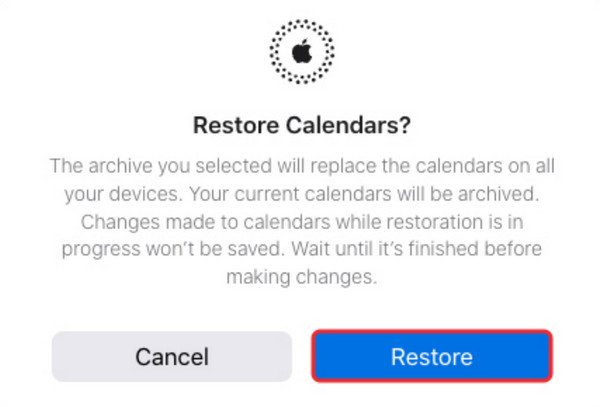
ابحث عن الأرشيف الذي يحتوي على الأحداث المفقودة وانقر عليه يعيدأكّد اختيارك عند المطالبة، وسيبدأ iCloud باستعادة إصدار التقويم. بعد انتهاء العملية، انقر على نعم لإكمال.
سيتم الآن مزامنة التقويم الخاص بك عبر أجهزتك، ويجب أن تظهر الأحداث المحذوفة مرة أخرى.
الطريقة 3. استعادة أحداث تقويم iPhone المحذوفة باستخدام iTunes
إذا كنت تنشئ نسخة احتياطية بانتظام باستخدام iTunes، يمكنك استخدام إحدى نسخه الاحتياطية لاستعادة إدخالات التقويم المفقودة. هذه الطريقة مفيدة عند حفظ نسخ احتياطية قديمة على جهاز الكمبيوتر. مع ذلك، تذكّر أن الاستعادة من iTunes ستستبدل بيانات iPhone الحالية بالبيانات المخزنة في النسخة الاحتياطية المختارة. إذا نجحت هذه الطريقة، فإليك كيفية استعادة أحداث التقويم المحذوفة التي قد يكون مستخدمو iPhone قد فقدوها:
اربط جهاز iPhone بجهاز Mac أو كمبيوتر يعمل بنظام Windows باستخدام كابل USB. إذا طُلب منك ذلك، فأدخل رمز مرور جهازك أو اختر ثق بهذا الكمبيوتر لاستكمال.
فتح اي تيونز على جهاز الكمبيوتر الخاص بك واختر جهاز iPhone الخاص بك من قائمة الأجهزة المتصلة.
اذهب إلى ملخص علامة التبويب، ثم انقر فوق استرجاع النسخة الاحتياطيةسيظهر مربع حوار يحتوي على قائمة بالنسخ الاحتياطية المتوفرة.
اختر النسخة الاحتياطية التي تتوافق مع تاريخ توفر أحداث التقويم لديك. انقر فوق يعيد لبدء العملية.
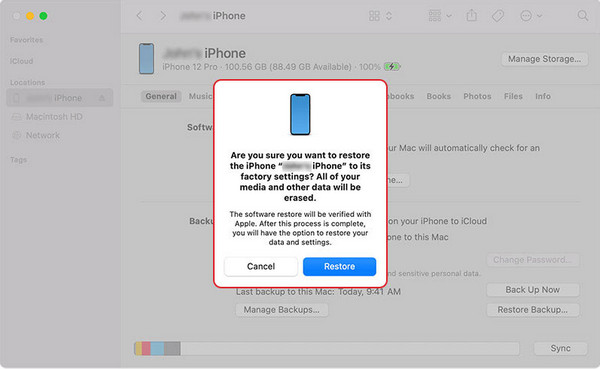
انتظر حتى انتهاء عملية الاستعادة. سيُعاد تشغيل جهاز iPhone، وبمجرد اكتمالها، ستُستعاد أحداث التقويم المفقودة إلى تطبيق التقويم.
الطريقة الرابعة: كيفية استعادة أحداث التقويم المحذوفة على iPhone بدون نسخة احتياطية
إذا لم تقم بإعداد نسخة احتياطية على iCloud أو iTunes وحذفت تطبيق التقويم على جهاز iPhone عن طريق الخطأ، فلا يزال بإمكانك استعادة أحداث التقويم المفقودة باستخدام أداة خارجية. أفضل بديل لذلك هو استعادة بيانات iPhone باستخدام imyPassأداة تُمكّنك من فحص جهاز iPhone الخاص بك واستعادة بياناتك المفقودة دون الحاجة إلى إنشاء نسخة احتياطية. تتوافق مع أنواع مختلفة من البيانات، مثل الصور وجهات الاتصال والرسائل وسجلات المكالمات، كما أنها متوافقة مع مختلف إصدارات iOS. سواءً كان سبب فقدان بياناتك هو حذف غير مقصود، أو تحديث فاشل، أو... محاولة استعادة البيانات على iPhone، أو حتى إعادة تعيين، هذه الأداة تمنحك فرصة ثانية لاسترجاع معلوماتك.
قم بتنزيل imyPass iPhone Data Recovery على جهاز الكمبيوتر الخاص بك وافتح البرنامج بمجرد أن يصبح جاهزًا.
قم بتوصيل جهاز iPhone الخاص بك باستخدام كابل USB. عندما يظهر إشعار على جهازك يسألك عما إذا كنت تثق بهذا الكمبيوتر، حدد ثقة وأدخل رمز المرور الخاص بك. في لوحة التحكم الرئيسية، حدد الاسترداد من جهاز iOS، ثم اضغط بدء المسحسيقوم البرنامج بالبحث في هاتفك عن الملفات القابلة للاسترداد.
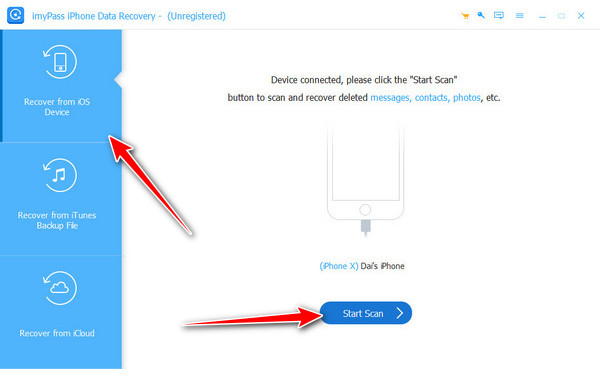
اذهب إلى اليسار وانقر تقويممعاينة قائمة الأحداث القابلة للاسترداد، ثم اختر ما تريد. أخيرًا، انقر على استعادة اضغط على الزر واحفظ أحداث التقويم المستردة في جزء آمن من جهاز الكمبيوتر الخاص بك.
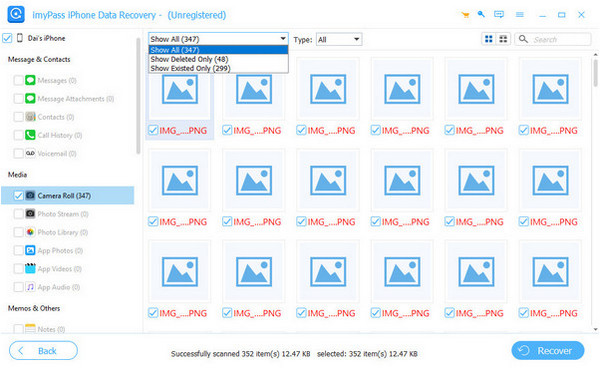
بهذه الطريقة، سوف تتمكن من استعادة الأحداث المحذوفة في التقويم دون الحاجة إلى استخدام نسخة احتياطية.
استنتاج
لا يقتصر تقويمك على التواريخ فحسب، بل يتتبع اللحظات المهمة. قد يكون فقدانها محبطًا، لكن الطرق الموضحة هنا توضح ذلك تمامًا. كيفية استعادة التقويم المحذوف على iPhoneسواءً استعدت بياناتك من نسخة احتياطية أو استخدمت imyPass للاستعادة بدونها، فلن تقلق أبدًا بشأن فقدان الأحداث المهمة. فكّر في إنشاء نسخ احتياطية منتظمة كطبقة حماية إضافية في المستقبل.
كلارا محررة في imyPass، متخصصة في استعادة البيانات. يمكنك العثور على دروس وحلول احترافية لاستعادة البيانات المفقودة من أي جهاز. وقد أفاد العديد من المستخدمين بسهولة دروسها وفوائدها.
الحلول الساخنة
-
استعادة البيانات
- استعادة صور WhatsApp View Once
- استعادة مقاطع فيديو TikTok المحذوفة على الهاتف المحمول
- استعادة صور الفيسبوك المحذوفة
- استعادة رسائل Viber والصور وما إلى ذلك.
- استعادة صور سناب شات المحذوفة
- أفضل 5 تطبيقات لاستعادة جهات الاتصال
- استعادة رسائل Discord المحذوفة
- مراجعة AppGeeker لاستعادة بيانات iOS
- استعادة البيانات من وضع DFU
- لا يمكن استعادة نسخة احتياطية لجهاز iPhone
-
افتح نظام iOS
-
نصائح دائرة الرقابة الداخلية
-
نصائح حول كلمة المرور

