



 المحلول
 مركز الدعم
 معلومات عنا
 اتصال
اتصالكيفية استعادة التذكيرات على جهاز iPhone وإعادة ضبط خططك
 كلارا بريسكوت نشرت في 29 ديسمبر 2025استعادة البياناتقراءة 3 دقائق
قبل عصر التكنولوجيا، كنا نميل إلى تدوين تذكيراتنا في دفاترنا وأوراق الملاحظات اللاصقة وغيرها. أما اليوم، فلدينا تطبيق تذكيرات على الآيفون لتسجيل مهامنا اليومية. وهو أمرٌ مريحٌ للغاية، فالآيفون جهازٌ سهل الحمل والتنقل.
مع ذلك، أفاد بعض المستخدمين بعدم قدرتهم على الوصول إلى بيانات التذكيرات على أجهزة آيفون الخاصة بهم. ومن بين الأسباب التي تؤدي إلى حذف التذكيرات: الحذف العرضي، ومشاكل البرامج، والأنشطة غير المرغوب فيها. استعادة التذكيرات على جهاز iPhone في هذه المقالة المفيدة! ستجدون أربعًا من أسهل الطرق لتسهيل الأمر عليكم. يرجى التمرير لأسفل للاطلاع على تفاصيلها الكاملة.

في هذه المقالة:
الجزء الأول: استعادة التذكيرات من المجلد المحذوف مؤخراً
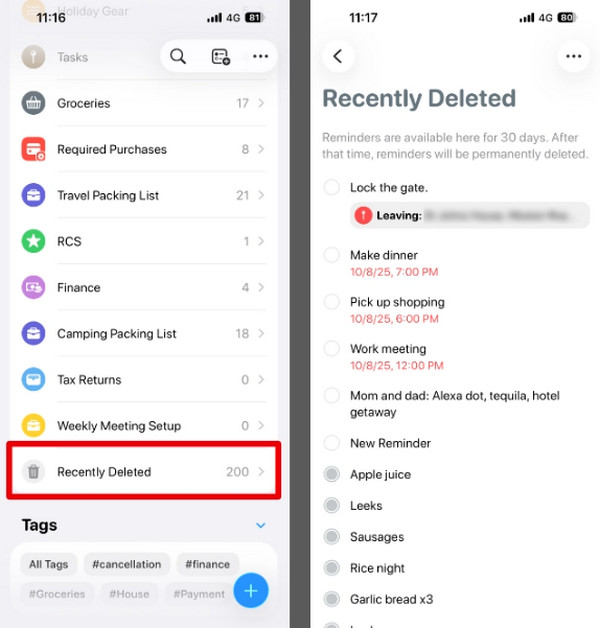
يحتوي جهاز iPhone على تطبيق التذكيرات لتخزين بيانات التذكيرات في مساحة التخزين. في هذه الحالة، يمكنك الوصول إلى التذكيرات على جهاز iPhone الخاص بك. والسبب هو أن تطبيق التذكيرات يدير بيانات التذكيرات. ومن الميزات الجيدة الأخرى لهذا التطبيق وجود مجلد "المحذوفة مؤخرًا" لتخزين التذكيرات التي تم حذفها مؤخرًا. يمكنك استعادة التذكيرات المحذوفة بسرعة من خلال الوصول إلى هذا المجلد.
مع ذلك، لا تحتوي جميع طرازات آيفون على المجلد المذكور في تطبيق التذكيرات. إذا لم يكن هذا المجلد موجودًا في تطبيقك، يمكنك تخطي هذه الطريقة والمتابعة إلى الطرق الأخرى. لا يرغب بعض الأشخاص في... استعادة بيانات iPhone بعد إعادة ضبط المصنعلا يتطلب هذا الإجراء استخدام iCloud. كيف تستعيد التذكيرات المحذوفة على جهاز iPhone بدون iCloud؟ اتبع التعليمات أدناه.
يرجى فتح تذكيرات التطبيق على جهاز iPhone الخاص بك. بعد ذلك، ستظهر تذكيرات iPhone التي تم إنشاؤها مؤخرًا على الشاشة. يرجى النقر على تم حذفه مؤخرا قسم من الواجهة الرئيسية.
اختر التذكير الذي ترغب في استعادته من القائمة. بعد ذلك، انقر على يعيد اضغط على الزر الموجود على الشاشة لاستعادة التذكيرات.
الجزء الثاني: العثور على التذكيرات المحذوفة من حساب مختلف
يمكنك أيضًا استعادة التذكيرات المحذوفة من حسابات مختلفة. هذا الحساب هو iCloud، وهي ميزة النسخ الاحتياطي المدمجة في أجهزة Apple، بما في ذلك iPhone. مع ذلك، ستحتاج إلى بيانات اعتماد حساب Apple ID الخاص بكل حساب، وذلك لوجود عدة عمليات تحقق. بدون هذه المعلومات، لن تتمكن من الوصول إلى الحساب.
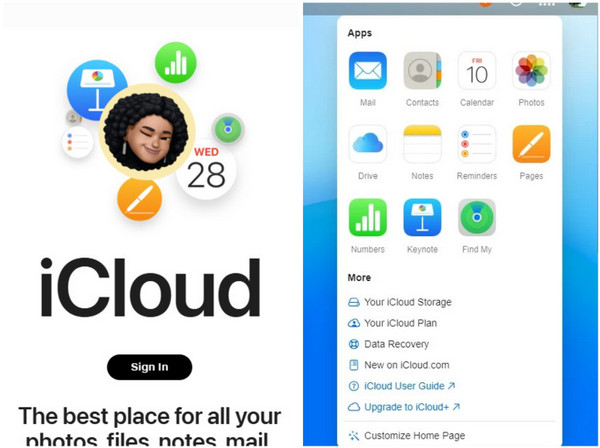
يمكن إجراء هذه العملية باستخدام أجهزة مختلفة. يمكنك القيام بها عبر موقع iCloud الإلكتروني. بالإضافة إلى التذكيرات، يتيح لك هذا الموقع الإلكتروني للتخزين السحابي استعادة التقويمات وجهات الاتصال وغيرها.
افتح موقعك الإلكتروني الأكثر موثوقية على جهاز iPhone الخاص بك. بعد ذلك، انقر على تسجيل الدخول انقر على الزر الموجود في الواجهة الرئيسية للموقع الإلكتروني. بعد ذلك، سيُطلب منك إدخال بيانات حساب Apple ID، مثل البريد الإلكتروني ورقم الهاتف وكلمة المرور.
ستظهر لك أنواع البيانات المتعددة المدعومة على الشاشة. يرجى النقر على تسع نقاط الزر الموجود في الزاوية العلوية اليمنى. ستظهر خيارات القائمة المنسدلة على الشاشة. يرجى تحديد متقدم انقر على الزر من القائمة للمتابعة في العملية.
ستظهر البيانات التي يمكن استعادتها على الشاشة. يرجى تحديد استعادة التقويمات والتذكيرات انقر على الزر الموجود في القائمة أسفل الشاشة. ثم انتظر حتى يتم استعادة التذكيرات على جهاز iPhone الخاص بك. بعد ذلك، قم بتسجيل الخروج من الحساب عبر الموقع الإلكتروني.
متنوع أدوات استعادة بيانات الآيفون يمكن تنزيله على جهاز الكمبيوتر الخاص بك. سيتم اكتشاف الأفضل في القسم التالي.
الجزء الثالث: استعادة التذكيرات المحذوفة باستخدام أداة استعادة (بدون iCloud)
يمكنك استخدام أداة استعادة البيانات، مثل استعادة بيانات iPhone باستخدام imyPassلاستعادة تذكيراتك على جهاز iPhone بدون iCloud. لا تتطلب هذه الأداة حساب iCloud لاستعادة أنواع البيانات المذكورة. كما يمكنها استعادة مقاطع الفيديو والصور وسجل المكالمات وملفات WhatsApp وبيانات التطبيقات وغيرها. أفضل ما يميز هذه الأداة هو دعمها لمعظم إصدارات iOS، بما في ذلك أحدثها. ويمكنها الاستعادة مباشرةً من جهاز iPhone دون الحاجة إلى نسخة احتياطية.
علاوة على ذلك، تتميز هذه الأداة الخارجية بواجهة بسيطة وسهلة الاستخدام حتى للمبتدئين. وهي تعمل عبر اتصال سلكي، مما يعني أنك لن تعتمد على قوة اتصالك بالإنترنت. كيف تستعيد قائمة التذكيرات على جهاز iPhone؟ استخدم الأداة باتباع الخطوات التالية.
احصل على أحدث إصدار من استعادة بيانات iPhone باستخدام imyPassبعد ذلك، يُرجى تنزيل الأداة من الموقع الإلكتروني الرئيسي. ثم قم بتثبيت الأداة وتشغيلها على جهاز الكمبيوتر الخاص بك لبدء عملية استعادة التذكيرات.
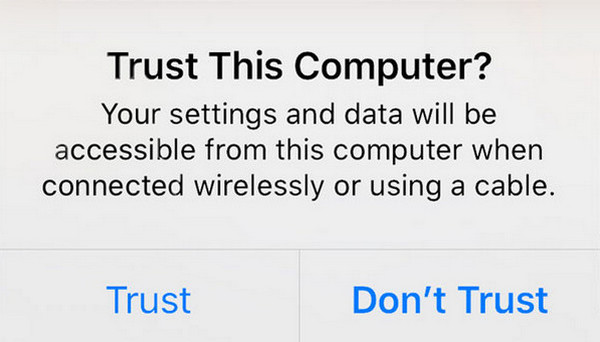
قم بتوصيل جهاز iPhone بالكمبيوتر باستخدام كابل USB. بعد ذلك، انقر على ثقة سيظهر زر على جهاز الآيفون في نافذة صغيرة. بعد ذلك، ستظهر معلومات الآيفون على الشاشة.
انقر على الاسترداد من جهاز iOS الزر الموجود في الزاوية العلوية اليسرى. ثم انقر فوق بدء المسح اضغط على الزر، وستقوم الأداة بفحص التذكيرات المحذوفة على جهاز iPhone الخاص بك. ستظهر النتيجة على اليمين بعد ذلك.
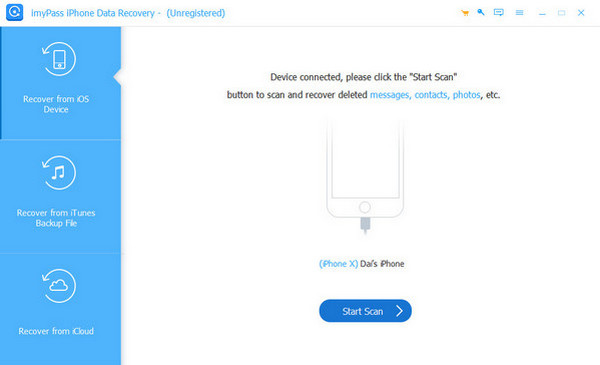
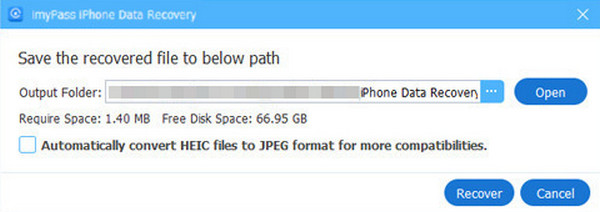
يرجى تحديد التذكيرات التي ترغب في استعادتها من الواجهة الرئيسية. ثم انقر على استعادة الزر الموجود أسفل اليمين. لاحقًا، سيُطلب منك اختيار مسار الوجهة من جهاز الكمبيوتر الخاص بك. حدد استعادة الخيار الموجود في الأسفل لبدء عملية الاستعادة.
الجزء 4. كيفية استعادة التذكيرات باستخدام ميزة استعادة iCloud
استعادة بيانات iPhone باستخدام imyPass يمكنك أيضًا استعادة التذكيرات من حساب iCloud الخاص بك. الإجراء مشابه تقريبًا لاستعادة التذكيرات من موقع iCloud الإلكتروني. تدعم هذه الأداة أيضًا سيناريوهات استعادة مختلفة، بما في ذلك الحذف العرضي، ومشاكل النظام، وفشل عملية كسر الحماية، وغيرها. يُرجى اتباع الخطوات أدناه لاستخدام أداة استعادة بيانات التذكيرات من حساب iCloud.
لنفترض أنك قمت بتنزيل الأداة وتثبيتها وفتحها على جهاز الكمبيوتر الخاص بك. يرجى توصيل جهاز iPhone باستخدام كابل USB في المكان الذي فقدت فيه بيانات التذكيرات. ثم انقر فوق الاسترداد من iCloud الزر الموجود في الزاوية السفلية اليسرى من الشاشة.
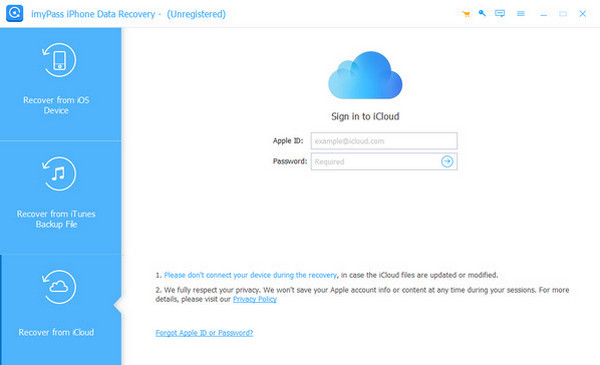
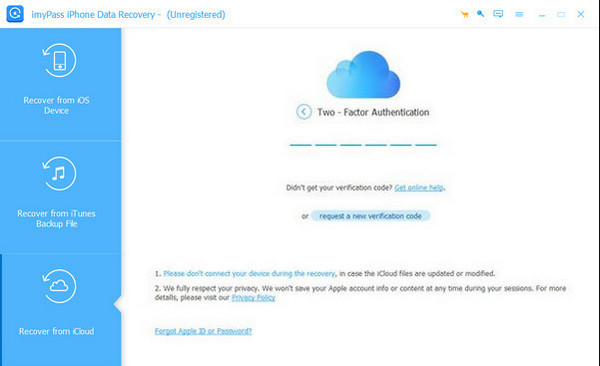
يرجى إدخال بيانات حساب iCloud الخاص بك على الشاشة. أدخل رمز التحقق الثنائي للمتابعة. أدخل الرمز بشكل صحيح لتسجيل الدخول إلى الحساب بنجاح. ستظهر البيانات المدعومة على الواجهة بعد ذلك.
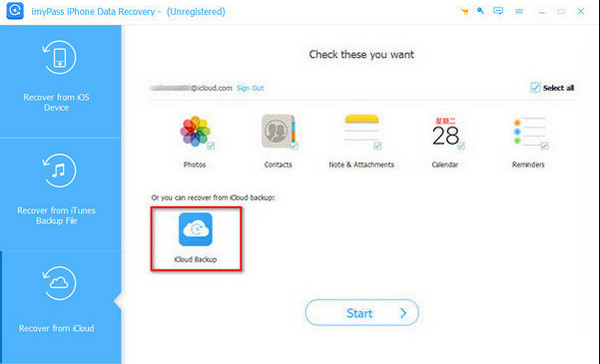
اختر ال النسخ الاحتياطي على iCloud الزر الموجود على اليمين. لاحقًا، ستبدأ الأداة بفحص النسخ الاحتياطية المتاحة. يمكنك أيضًا النقر على بداية الزر الموجود في الزاوية اليمنى السفلية من الشاشة.
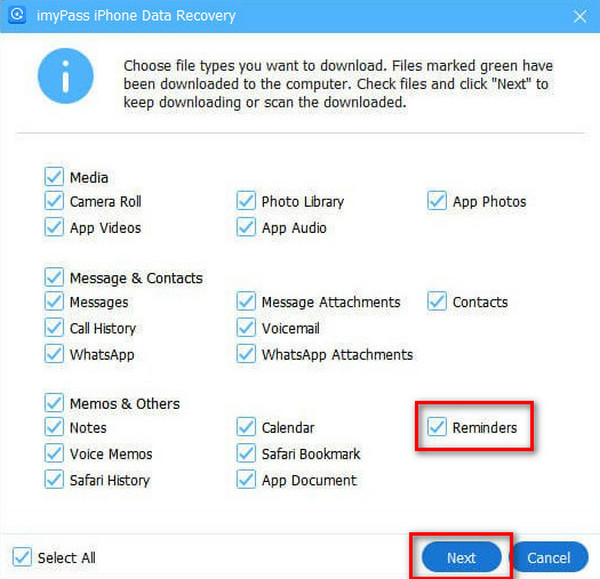
حدد النسخة الاحتياطية التي تحتوي على تذكيرات. ثم حدد تذكيرات في قائمة الخيارات، انقر فوق التالي اضغط على الزر. سيتم استعادة البيانات على جهاز iPhone الخاص بك بعد ذلك.
استنتاج
ختاماً، تدور هذه المقالة حول كيفية استعادة قائمة تذكيرات محذوفة على جهاز آيفونتم سرد أسهل أربع طرق لتوفير عملية تعافي سلسة. استعادة بيانات iPhone باستخدام imyPass كما يُمكنك الاستعانة بهذه الأداة لاستعادة التذكيرات سواءً كنت تستخدم iCloud أم لا. يُمكنك تنزيل الأداة على جهاز الكمبيوتر الخاص بك للاستفادة من جميع ميزاتها.
كلارا محررة في imyPass، متخصصة في استعادة البيانات. يمكنك العثور على دروس وحلول احترافية لاستعادة البيانات المفقودة من أي جهاز. وقد أفاد العديد من المستخدمين بسهولة دروسها وفوائدها.
الحلول الساخنة
-
استعادة البيانات
- استعادة صور WhatsApp View Once
- استعادة مقاطع فيديو TikTok المحذوفة على الهاتف المحمول
- استعادة صور الفيسبوك المحذوفة
- استعادة رسائل Viber والصور وما إلى ذلك.
- استعادة صور سناب شات المحذوفة
- أفضل 5 تطبيقات لاستعادة جهات الاتصال
- استعادة رسائل Discord المحذوفة
- مراجعة AppGeeker لاستعادة بيانات iOS
- استعادة البيانات من وضع DFU
- لا يمكن استعادة نسخة احتياطية لجهاز iPhone
-
افتح نظام iOS
-
نصائح دائرة الرقابة الداخلية
-
نصائح حول كلمة المرور

