



 المحلول
 مركز الدعم
 معلومات عنا
 اتصال
اتصالكيفية استعادة ملفات الفوتوشوب على الهاتف والكمبيوتر
 بيني وارين نشرت في 08 فبراير 2025استعادة البياناتقراءة 3 دقائق
اليوم، يعد برنامج فوتوشوب محرر صور يستخدم على نطاق واسع بين المصورين ومستخدمي وسائل التواصل الاجتماعي وغيرهم. بعد ساعات من إنشاء صورة أو تحريرها في برنامج تحرير الصور الاحترافي، قد يتم فقدها بسبب تعطل البرنامج أو تلف ملف الصورة. يحدد هذا الدليل الطرق العملية ويوضح كيفية استعادة ملفات الفوتوشوب على جهاز iPhone أو الكمبيوتر الشخصي أو جهاز Mac الخاص بك. حتى لا تفقد نتائج عملك الشاق.

في هذه المقالة:
الجزء 1: كيفية استرداد ملفات Photoshop على iPhone
إذا قمت عن طريق الخطأ بحذف ملفات PSD على جهاز iPhone الخاص بك، فستحتاج إلى أداة قوية لاستعادة الصور. ومن هذه النقطة، نوصيك باستخدام imyPass iPhone Data Recovery. فهو يتيح لك استعادة ملفات Photoshop من ذاكرة iPhone دون الحاجة إلى النسخ الاحتياطي.
الميزات الرئيسية لأفضل أداة استرداد صور Photoshop لجهاز iPhone
1. استعادة ملفات PSD على iPhone دون الحاجة إلى النسخ الاحتياطي.
2. استخراج ملفات PSD من iCloud أو iTunes بدون إعادة ضبط الآيفون.
3. معاينة ملفات Photoshop لاستعادتها بشكل انتقائي.
4. دعم مجموعة واسعة من تنسيقات الصور والملفات.
5. متوافق مع أحدث إصدارات iOS.
كيفية استعادة ملفات الفوتوشوب على iPhone دون الحاجة إلى النسخ الاحتياطي
الاتصال بجهاز iPhone
قم بتشغيل أفضل برنامج لاستعادة بيانات iPhone بعد تثبيته على جهاز الكمبيوتر الخاص بك. وهو متاح على أنظمة التشغيل Windows 11/10/8/7 وMac OS X. اختر الاسترداد من جهاز iOS، ثم قم بتوصيل جهاز iPhone بالكمبيوتر باستخدام كابل Lightning. انقر فوق الزر "بدء المسح" للمتابعة.
نصيحة:إذا كنت تريد استرداد ملفات PSD المحذوفة من نسخة احتياطية لـ iTunes أو iCloud، فاختر استعادة ملف النسخ الاحتياطي من iTunes أو استعادة ملف النسخ الاحتياطي من iCloud بدلاً من.
معاينة ملفات PSD
حدد المكان الذي تريد حفظ ملفات PSD المفقودة فيه على جهاز iPhone الخاص بك، مثل لقطة الكاميرا و صور التطبيق. ثم اختر إظهار المحذوفة فقط من خيار القائمة المنسدلة العلوية. بعد ذلك، ابحث عن ملفات الصور المحذوفة وقم بمعاينتها.
استعادة ملفات الفوتوشوب
أخيرًا، حدد ملفات Photoshop التي تريد استردادها، ثم انقر فوق استعادة الزر. ثم حدد مجلد الإخراج، واضغط على استعادة مرة أخرى.
الجزء 2: كيفية استرداد ملفات Photoshop على جهاز الكمبيوتر الشخصي/جهاز Mac
كيفية استرداد ملفات Photoshop غير المحفوظة من الملفات الحديثة
الملفات الأخيرة هي ميزة في برنامج Adobe Photoshop. إذا تعطل محرر الصور لديك أو قمت بإغلاقه عن طريق الخطأ دون حفظ صورتك، فيمكنك استردادها من هذه الميزة. اتبع الخطوات التالية لاستعادة ملف Photoshop غير المحفوظ.
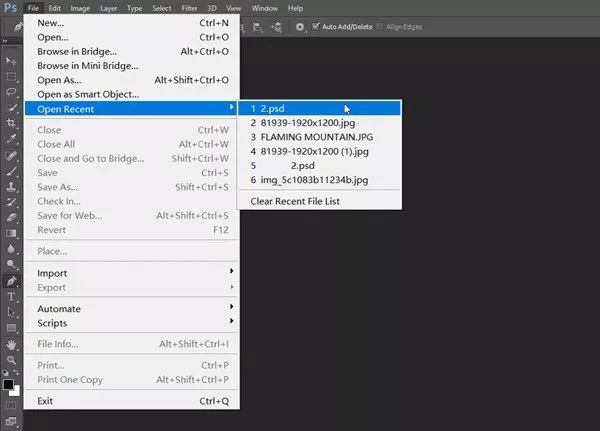
اذهب إلى ملف القائمة الموجودة في محرر الصور الخاص بك.
يختار فتح الأخير للعثور على جميع الملفات الأخيرة التي عملت عليها.
قم بتحديد ملف الفوتوشوب المحذوف لفتحه، ثم قم بحفظه مرة أخرى.
كيفية استرجاع ملفات الفوتوشوب عبر الحفظ التلقائي
الحفظ التلقائي هو ميزة أخرى مدمجة في برنامج Photoshop. وكما يشير اسمها، فإن هذه الميزة تحفظ الصورة التي تقوم بتحريرها كل دقيقة إذا تم تمكينها. وهذا يمنحك نافذة لاستعادة ملفات Photoshop.
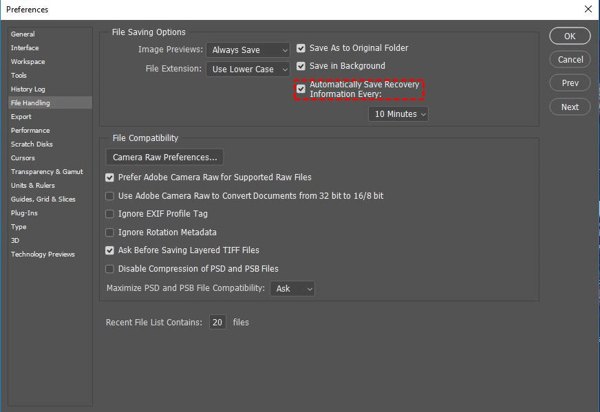
اذهب إلى يحرر القائمة في الفوتوشوب، اختر التفضيل، وتوجه إلى التعامل مع الملفات علامة التبويب. إذا كان معلومات الاسترداد التلقائي للحفظ كل تم تحديد الخيار، انقر فوق نعم والمضي قدما.
انتقل إلى C:/Users/اسم المستخدم الخاص بك/AppData/Roaming/Adobe Photoshop/AutoRecover على جهاز الكمبيوتر.
على جهاز Mac، افتح Finder، وانقر على يذهب القائمة والاختيار انتقل إلى المجلد. اذهب الى ~/المكتبة/دعم التطبيقات/Adobe/Adobe Photoshop 2017 (أو إصدارات أخرى)/الاسترداد التلقائي لعرض ملف PSD غير المحفوظ.
كيفية استرداد ملفات Photoshop باستخدام سجل الملفات على جهاز الكمبيوتر
بالإضافة إلى ذلك، تعمل ميزة "سجل الملفات" في أنظمة التشغيل Windows 11/10/8/7 على إنشاء نسخة احتياطية من الملف الذي تقوم بتحريره. بعبارة أخرى، قد تتمكن من استرداد ملفات Photoshop غير المحفوظة إذا قمت بتشغيل ميزة "سجل الملفات".
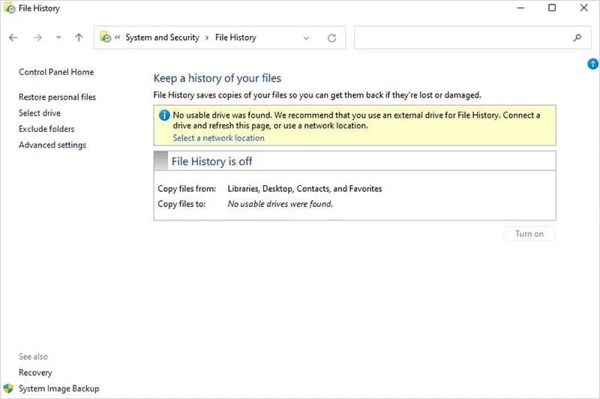
فتح لوحة التحكم منك بداية القائمة ، اختر النظام والأمانوانقر فوق سجل الملف.
إذا كان سجل الملف تم تشغيل الخيار، اضغط على استعادة الملفات الشخصية.
انقر على اللون الأخضر يعيد زر لاسترداد ملف PSD المفقود.
كيفية استرداد ملفات Photoshop غير المحفوظة باستخدام الملفات المؤقتة على نظام التشغيل Mac
تخزن الملفات المؤقتة على جهاز Mac نسخًا من التغييرات التي أجريتها على ملفات Photoshop على جهاز Mac. بمجرد فقدان ملف Photoshop، لا تقم بإيقاف تشغيل جهاز Mac أو القيام بأي أنشطة أخرى. بعد ذلك، يمكنك استرداد ملف Photoshop غير المحفوظ باتباع الخطوات التالية.
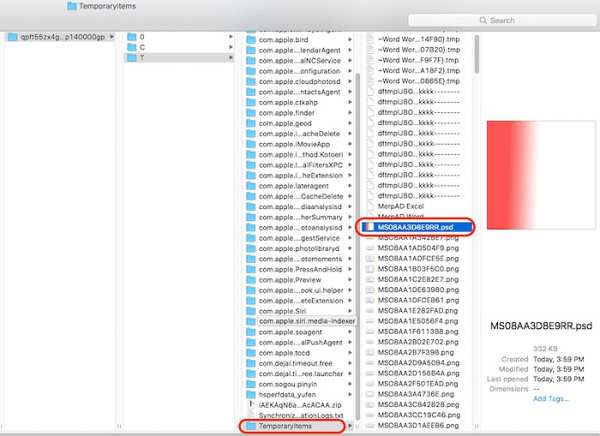
افتح Finder، ثم قم بتشغيله صالة في ال التطبيقات مجلد.
اكتب في افتح $TMPDIR، واضغط على يعود على لوحة المفاتيح.
بعد ذلك، انتقل إلى العناصر المؤقتةابحث عن ملف PSD المفقود واعثر عليه. افتحه في برنامج Photoshop واحفظه مرة أخرى.
الجزء 3: كيفية تجنب فقدان ملفات الفوتوشوب لاحقًا
على الرغم من إمكانية استرداد ملفات Photoshop، فمن الأفضل أن تتعلم النصائح لتجنب فقدان صورك. يمكنك اتباع هذه النصائح للحفاظ على عملك الشاق آمنًا ومنع فقدان البيانات بشكل فعال.
1. قم بتمكين وظيفة الحفظ التلقائي في Photoshop.
2. احفظ عملك يدويًا بشكل متكرر.
3. قم بعمل نسخة احتياطية للصور الأصلية.
4. قم بتشغيل سجل الملفات على أجهزة الكمبيوتر.
5. فهم تنسيقات ملفات الفوتوشوب.
6. استخدم مدير كلمة السر لحفظ كلمة المرور الاحتياطية الخاصة بك.
استنتاج
الآن، يجب أن تفهم كيف استعادة ملفات الفوتوشوب غير المحفوظة على أجهزة iPhone وWindows وMac. تتيح لك الميزات المدمجة في Photoshop والكمبيوتر استعادة صورك المفقودة وغير المحفوظة بسرعة. يعمل برنامج imyPass لاستعادة بيانات iPhone بكفاءة على استعادة الصور على أجهزة iOS.
بيني محررة رئيسية في imyPass. ركّزت على إيجاد حلول مثالية لتحديد المواقع عبر نظام تحديد المواقع العالمي (GPS) في جميع الحالات، ولديها أيضًا خبرة في إصلاح أجهزة الكمبيوتر.
الحلول الساخنة
-
استعادة البيانات
- استعادة صور WhatsApp View Once
- استعادة مقاطع فيديو TikTok المحذوفة على الهاتف المحمول
- استعادة صور الفيسبوك المحذوفة
- استعادة رسائل Viber والصور وما إلى ذلك.
- استعادة صور سناب شات المحذوفة
- أفضل 5 تطبيقات لاستعادة جهات الاتصال
- استعادة رسائل Discord المحذوفة
- مراجعة AppGeeker لاستعادة بيانات iOS
- استعادة البيانات من وضع DFU
- لا يمكن استعادة نسخة احتياطية لجهاز iPhone
-
افتح نظام iOS
-
نصائح دائرة الرقابة الداخلية
-
نصائح حول كلمة المرور

