



 المحلول
 مركز الدعم
 معلومات عنا
 اتصال
اتصالكيفية تجاوز قفل الوجه على أندرويد: 3 طرق لفتح الأندرويد بسهولة
 جدعون بايرون نشرت في 22 يونيو 2026فتح الروبوتقراءة 3 دقائق
تستخدم هواتف أندرويد أنواعًا مختلفة من قفل الشاشة لحماية بيانات المستخدم. أكثر الخيارات شيوعًا تشمل كلمة المرور، والنمط، والرقم السري (PIN). كما تدعم أجهزة أندرويد الأحدث وسائل المصادقة البيومترية مثل التعرّف على الوجه أو Face Unlock. ويُطلِق بعض المستخدمين عليها اسم Face ID تشبيهًا بأجهزة آبل.
عندما تفشل الكاميرا في التعرّف على وجهك،, كيف تتجاوز Face ID أو Face Unlock على أندرويد؟ قد تكون العملية معقّدة، لكن هذا الدليل سيقدّم لك ثلاث طرق فعّالة.

في هذه المقالة:
- الجزء 1. لماذا لا يعمل Face Unlock في أندرويد؟
- الجزء 2. مقارنة طرق تجاوز قفل الوجه
- الجزء 3. تجاوز التعرّف على الوجه باستخدام imyPass AnyPassGo
- الجزء 4. تجاوز التعرّف على الوجه عبر خدمة Google العثور على جهازي
- الجزء 5. تجاوز التعرّف على الوجه بطرق الخداع (Spoofing)
- نصائح إضافية: Face Unlock في أندرويد مقابل Face ID في آيفون
الجزء 1. لماذا لا يعمل Face Unlock في أندرويد؟
قد يتوقّف Face Unlock عن العمل لعدة أسباب. من الأسباب الشائعة:
- ظروف الإضاءة السيئة: إذا كنت في مكان مظلم، قد لا تتمكن الكاميرا من التقاط ملامح وجهك بوضوح.
- تغيّرات في مظهر الوجه: ارتداء كمامة أو نظارات أو قبعة، أو وضع مكياج كثيف أو أي شيء يحجب وجهك قد يؤثر في عملية التعرّف.
- اتّساخ الكاميرا الأمامية: الغبار أو بصمات الأصابع أو الخدوش على عدسة الكاميرا الأمامية يمكن أن تعيق مسح الوجه.
- تحديثات النظام: قد تتسبب تحديثات أندرويد أو الأخطاء البرمجية المؤقتة في توقّف Face Unlock عن العمل بشكل صحيح.
إصلاحات سريعة لمشكلة عدم عمل Face Unlock
- 1.امسح عدسة الكاميرا الأمامية بقطعة قماش ناعمة ونظيفة لإزالة الغبار وبصمات الأصابع.
- 2.انتقل إلى مكان مُضاء جيدًا وتأكد من أن وجهك ظاهر بوضوح.
- 3.انزع أي شيء قد يغطي ملامح وجهك، مثل النظارات الشمسية أو الكمامة أو الإكسسوارات.
- 4.أعد تشغيل جهاز الأندرويد لتحديث النظام.
- 5.احذف ملف التعرّف على الوجه الحالي وأعد إعداد Face Unlock من جديد.
- 6.ثبّت أحدث تحديثات أندرويد لإصلاح الأخطاء البرمجية المؤقتة.
الجزء 2. مقارنة طرق تجاوز قفل الوجه
اختبرنا الطرق الثلاث على هاتف سامسونج جالاكسي (أندرويد 16)، وGoogle Pixel (أندرويد 9)، وهاتف شاومي (أندرويد 12) لتقييم فعاليتها على إصدارات أندرويد المختلفة.
إليك جدول مقارنة للطرق الثلاث التي تم عرضها في هذه المقالة:
| طريقة | سامسونج جالاكسي (أندرويد 16) | Google Pixel (أندرويد 9) | شاومي (أندرويد 12) | فقدان البيانات | سهولة الاستعمال | النتيجة الإجمالية |
| اي ام اي باس | نجاح | نجاح | نجاح | نعم | سهل | فعّال جدًا |
| جوجل ابحث عن جهازي | نجاح | نجاح | نجاح | نعم | سهل | فعال |
| طرق التزييف | فشل | فشل | يعمل جزئيًا | لا | صعب | غير موثوق |
تُظهر النتائج أن أدوات الفتح الاحترافية وطرق الاستعادة الرسمية تقدّم معدلات نجاح أعلى، بينما تكون تقنيات الخداع عمومًا غير موثوقة.
الجزء 3. تجاوز التعرّف على الوجه باستخدام imyPass AnyPassGo
عندما لا يعمل Face Unlock، تحتاج إلى تجاوزه لفتح قفل هاتف الأندرويد الخاص بك. من ناحية أخرى، تعد عملية تجاوزه الأصعب مقارنةً بباقي أقفال الشاشة. اي ام اي باس يمكن أن يساعدك في هذه العملية بسهولة تامة! إنه برنامج تابع لجهة خارجية يتيح لك فتح مختلف أقفال الشاشة على هاتف الأندرويد. يشمل ذلك: التعرف على الوجه، وبصمة الإصبع، والنمط، وكلمة المرور، ورقم التعريف الشخصي PIN.
يمكن تنفيذ عملية التجاوز على علامات تجارية مختلفة لهواتف أندرويد، بما في ذلك هواتف Google، وسامسونج، وPoco، وLG، وHTC، ولينوفو، وألكاتيل، وأوبو، وشاومي، وغيرها. كما يمكن استخدام الأداة لتجاوز قفل حماية إعادة ضبط المصنع من جوجل (Google FRP) على هاتف الأندرويد. خطوات تجاوز ميزة Face Unlock مذكورة أدناه.
افتح متصفح الويب الذي تريد استخدامه. ثم ابحث عن موقع اي ام اي باس. وقم بتنزيله من الأزرار القريبة من الوصف. بعد ذلك، قم بإعداده من خلال المتصفح. ستظهر نافذة صغيرة منبثقة؛ يُرجى تثبيته بعدها لفتحه بالكامل.
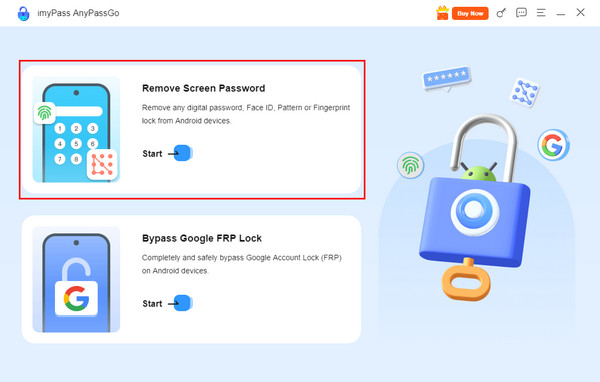
سترى الواجهة الأولى للأداة. يُرجى اختيار زر إزالة كلمة مرور الشاشة في أعلى اليسار. أو بدلاً من ذلك يمكنك اختيار زر بداية الواقع أسفله.
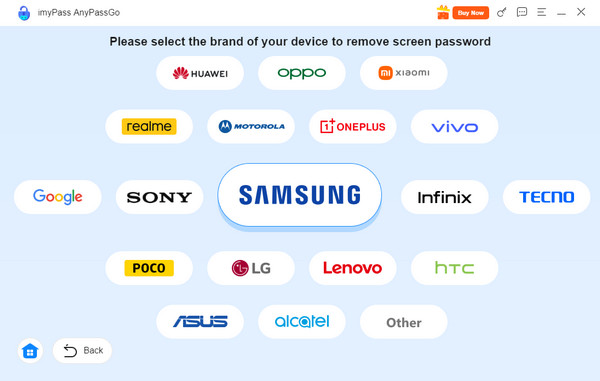
ستنتقل إلى قائمة بعلامات هواتف أندرويد المدعومة من الأداة. اختر علامة هاتف الأندرويد التي لديك. في هذه الحالة، سترى الميزات المناسبة لهاتفك.
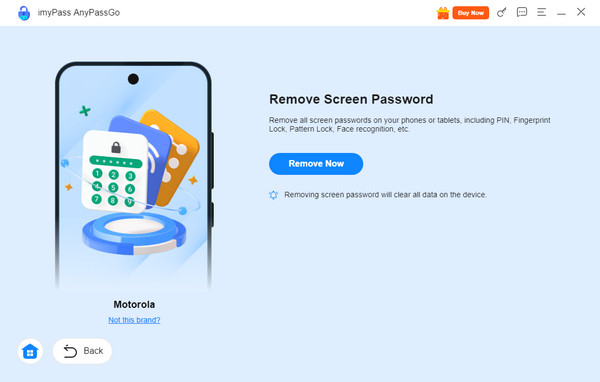
يُرجى توصيل هاتف الأندرويد بالكمبيوتر. استخدم كابل USB لهذه العملية، ويجب أن ينجح الاتصال للمتابعة. عندما تظهر معلومات هاتف الأندرويد، يُرجى النقر فوق زر إزالة الآن لتبدأ عملية تجاوز قفل التعرف على الوجه.
الجزء 4. تجاوز التعرّف على الوجه عبر خدمة Google العثور على جهازي
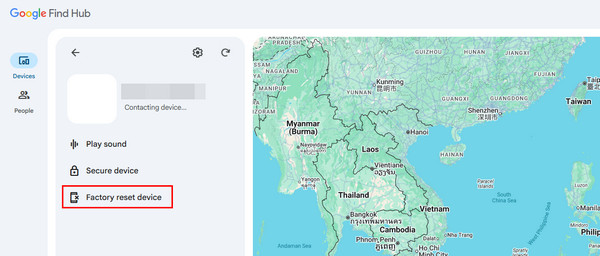
جوجل ابحث عن جهازي أو المعروف حاليًا باسم Find Hub هو خدمة مقدمة من جوجل لمساعدتك على تتبع هاتف الأندرويد المفقود أو المسروق أو الضائع. يمكن لهذه الخدمة أيضًا مسح بيانات هاتف الأندرويد لإزالة قفل التعرف على الوجه. وبما أن الهاتف مقفل، يمكنك استخدام جهاز احتياطي. يمكن الوصول إلى Google Find My Device من أي جهاز يحتوي على متصفح ويب.
لكن يجب الانتباه إلى أن قفل حماية إعادة ضبط المصنع من جوجل (Google FRP) سيتفعّل بعد عمل إعادة ضبط المصنع عبر هذه الخدمة. وسيُطلب منك إدخال بيانات تسجيل الدخول الصحيحة لحساب جوجل المرتبط بهاتف الأندرويد. يُرجى اتباع التعليمات أدناه لمعرفة كيفية استخدام Google Find My Device أو Find Hub.
افتح جهازك مع متصفح الويب الخاص به. ثم ابحث عن موقع جوجل ابحث عن جهازي أو البحث عن المركز. وسجّل الدخول بحساب جوجل المرتبط بهاتف الأندرويد الذي تريد فتحه. بعد ذلك، انقر فوق الأجهزة الزر من القائمة.
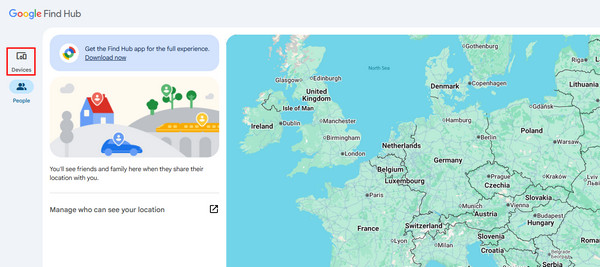
ستظهر الأجهزة المرتبطة بحساب جوجل. يُرجى تحديد موقع هاتف الأندرويد الذي تريد فتحه. بعدها ستظهر المزيد من الخيارات على الشاشة.
انقر على إعادة ضبط المصنع للجهاز الزر الموجود أسفل الهاتف. بعد ذلك سيُطلب منك إجراء بعض خطوات التحقق. وأخيرًا، انقر فوق زر محو في النافذة الصغيرة التي ستظهر على الشاشة.
الجزء 5. تجاوز التعرّف على الوجه بطرق الخداع (Spoofing)
الخداع (Spoofing) هو عمل يتظاهر فيه شخص بأنه شخص آخر أو شيء آخر. يمكن أن يكون خداعًا في الموقع GPS، أو في الهوية، وغير ذلك. يمكنك فتح قفل Face ID أو التعرف على الوجه عن طريق خداعه! توجد طرق خداع شائعة يمكن استخدامها.
1. استخدام الفيديوهات
عند تسجيل الفيديوهات، يكون الأشخاص في الغالب في حالة حركة. ويُعد استخدام الفيديو مناسبًا عندما لا يستطيع صاحب هاتف الأندرويد استخدام التعرف على الوجه بنفسه. يمكنك طلب فيديو منهم ثم فحصه بواسطة الهاتف لفتح قفل التعرف على الوجه.
2. استخدام الصور
بدلاً من الفيديوهات، يمكنك استخدام الصور. ومع ذلك، توجد طرازات من هواتف أندرويد تشترط أن يرمش الشخص بعينيه. قد تحتاج في هذه الحالة إلى أداة تحرير خارجية تعتمد على الذكاء الاصطناعي لتحريك الصورة وكأنها فيديو.
3. استخدام الأقنعة
القفازات (الأقنعة) تطورت أيضًا، إذ أصبحت هناك أقنعة سيليكون تُحاكي تقريبًا الملامح الوجهية الحقيقية للأشخاص. لكن أقنعة السيليكون ليست عملية مثل طرق الخداع السابقة، كما أنها باهظة الثمن في الوقت الحالي.
نصائح إضافية: Face Unlock في أندرويد مقابل Face ID في آيفون
يستخدم كثير من المستخدمين كلًا من Face Unlock وFace ID، لكنهما ليسا الشيء نفسه تمامًا. Face ID هي تقنية التحقّق بالوجه الخاصة بآبل والمستخدمة على هواتف آيفون، بينما تستخدم أجهزة أندرويد عادةً Face Unlock أو التعرّف على الوجه.
في العديد من هواتف أندرويد يعتمد Face Unlock أساسًا على الكاميرا الأمامية للتعرّف على ملامح الوجه. وتستخدم بعض هواتف أندرويد المتقدّمة مستشعرات إضافية لتحسين الدقة والأمان. في المقابل، يستخدم Face ID من آبل نظام كاميرا TrueDepth لإنشاء خريطة عمق تفصيلية لوجه المستخدم، مما يجعله أكثر مقاومة للصور ومحاولات الخداع البسيطة.
كيف تفتح آيفون إذا لم يعمل Face ID؟
إذا فشل Face ID في التعرّف على وجهك، فإنه عادةً يتيح لك فتح هاتف الآيفون باستخدام رمز مرور الشاشة. إذا نسيت رمز مرور الآيفون الخاص بك, قد تحتاج إلى استخدام خيارات الاستعادة الرسمية من آبل لاستعادة الوصول إلى جهازك. ويتضمن ذلك عادةً مسح محتوى الآيفون، لذا احرص على نسخ بياناتك المهمة احتياطيًا مسبقًا.
استنتاج
تم التطرق في هذه المقالة إلى التعرف على الوجه، وFace Unlock، و فتح قفل Face ID وذكرنا ثلاث طرق سهلة لتجاوزه. اي ام اي باس يُعد.
يكتب جدعون عن كيفية فتح قفل أجهزة iOS وأندرويد وويندوز. وقد عمل سابقًا كمتخصص في أجهزة الهاتف المحمول في مركز صيانة، حيث كان يساعد العملاء الذين يواجهون مشكلة في الأجهزة المقفلة واستعادة كلمات المرور. في أوقات فراغه يختبر أدوات فتح القفل الجديدة، ويخصص الأجهزة الذكية، ويجعل عمليات فتح القفل المعقدة بسيطة وآمنة.
الحلول الساخنة
-
فتح الروبوت
- مراجعة أداة AddROM لتجاوز قفل FRP
- كيفية تجاوز قفل FRP باستخدام vnROM
- كيفية تجاوز قفل FRP على أجهزة ZTE بسهولة
- مراجعة تفصيلية لأداة FRP Hijacker
- كيفية تجاوز قفل FRP على Revvl 5G
- كيفية تجاوز قفل FRP على هواتف سامسونج بدون كمبيوتر
- كيفية تجاوز قفل FRP على Galaxy A7 Lite بدون كمبيوتر
- مراجعة تطبيق Easy Flashing FRP Bypass 8.0 APK
-
افتح نظام iOS
-
نصائح حول كلمة المرور
-
نصائح دائرة الرقابة الداخلية

