



 المحلول
 مركز الدعم
 معلومات عنا
 اتصال
اتصالإيقاف قفل الشاشة على أندرويد للوصول إليه بشكل أسرع
 جدعون بايرون نشرت في 01 يوليو 2026فتح الروبوتقراءة 4 دقائق
يمكن لهواتف أندرويد تخزين آلاف الملفات وبيانات المستخدمين. قد تكون هذه البيانات مهمة للدراسة أو العمل أو الأمور الشخصية وغيرها، لذلك فإن إضافة قفل للشاشة أمر مهم لمنع الوصول غير المصرح به. لكن في المقابل، قد يصبح قفل الشاشة مزعجًا بعض الشيء عندما تحتاج إلى فتح الهاتف مرارًا وتكرارًا.
كيفية إزالة قفل الشاشة على أندرويد؟ توجد طرق قياسية وأخرى متقدمة لتنفيذ ذلك. في هذه المقالة، أدرجنا أكثر الطرق الموصى بها لتكون مرجعًا لك. إذا أردت معرفة تفاصيلها كاملة، واصل قراءة هذا المقال.

في هذه المقالة:
الجزء 1. الطريقة القياسية – تعطيل قفل الشاشة عبر الإعدادات
عندما تقوم بإلغاء قفل الشاشة في أندرويد (تعطيله)، توجد طرق قياسية يمكنك استخدامها لا تحتاج إلى أدوات أو تطبيقات خارجية. أفضل ما فيها أنها مناسبة للمبتدئين. وبما أن أندرويد يتوفر في طرز وعلامات تجارية مختلفة، فستجد بعض الاختلاف في الطرق المطلوبة. اطّلع عليها في القائمة أدناه.
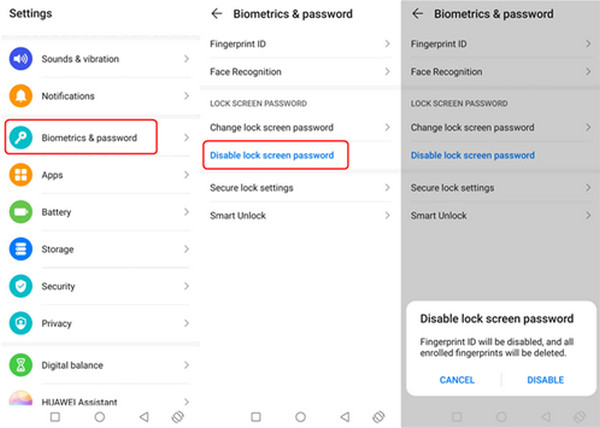
1. الخطوات العامة لمعظم أجهزة أندرويد (بيكسل، ون بلس، موتورولا، شاومي)
تتبع هواتف بيكسل وموتورولا وشاومي وون بلس وغيرها من علامات أندرويد خطوات عامة لتعطيل قفل الشاشة. راجع الخطوات أدناه.
صنبور إعدادات و اختار القياسات الحيوية وكلمة المرور (Biometrics & Password). ثم اختر زر تعطيل كلمة مرور قفل الشاشة (Disable Lock Screen Password) زر.
اختر ال إبطال في الأسفل. بهذه الطريقة سيتم تأكيد العملية.
2. كيفية تعطيل قفل الشاشة على أجهزة سامسونج جالاكسي (واجهة One UI)
كيف تعطل قفل الشاشة على واجهة أندرويد One UI؟ هذه هي الواجهة المخصصة لهواتف سامسونج. لكن يجب أن تعرف رمز قفل الشاشة أولًا؛ وإلا فستحتاج إلى طريقة استرجاع. يُرجى الرجوع إلى الخطوات أدناه لمعرفة الكيفية. تجاوز شاشة قفل سامسونج. قفل الجهاز (Device Lock).
فتح إعدادات. مقبض الأمانة و أمبير؛ خصوصية. ثم اختر زر أدخل رمز المرور الحالي. ثم اختر زر.
3. كيفية تعطيل قفل الشاشة على هواتف Google Pixel / أندرويد الخام (Stock) لا أحد لتأكيد العملية.
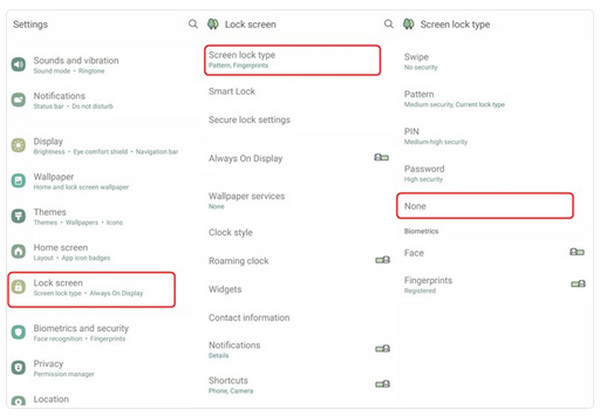
تتبع هواتف Google Pixel وأندرويد الخام إجراءات مختلفة قليلًا، لكن لا داعي للقلق فهي متشابهة تقريبًا. يُرجى تنفيذ الخطوات أدناه للحصول على أفضل النتائج.
وأخيرًا، أكّد التغييرات لتطبيقها.
صنبور إعدادات. يختار الأمانة و أمبير؛ خصوصية. مقبض فتح قفل الجهاز و اختار قفل الشاشة.
يختار لا أحد. إلى جانب الطرق القياسية، يمكن استخدام طرق متقدمة أيضًا، إلا أن معظمها يتطلب مستوى متوسطًا إلى احترافيًا من المهارات. سنساعدك على التعرف عليها أكثر. تابع القراءة أدناه لمعرفة التفاصيل الكاملة.
الجزء 2. الطرق المتقدمة لتعطيل قفل الشاشة
1. استخدام Smart Lock (لا يعطّل القفل بالكامل، لكنه مريح).
يبقي Smart Lock قفل الشاشة مفعّلًا لكنه يتجاوز القفل تلقائيًا في المواقف الآمنة. يمكنك تعيين أماكن موثوقة وأجهزة موثوقة وغيرها، لكن لا يمكنك إلغاء القفل بشكل دائم.
2. هل نسيت كلمة المرور؟ ماذا تفعل إذا تم قفل هاتفك.
إذا لم تتمكن من الدخول إلى إعدادات جهازك لأنك نسيت رقم PIN أو النمط أو كلمة المرور، فستحتاج إلى طرق استرجاع. ستجدها في القائمة أدناه.
1. خدمة “العثور على جهازي” من جوجل.
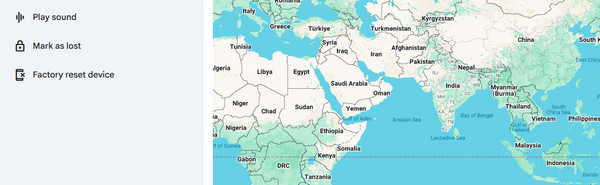
تتيح لك خدمة Google Find My Device (أو Find My Device Hub) قفل هاتفك أو مسحه عن بُعد من أي متصفح ويب. اتبع الخطوات أدناه لمعرفة الكيفية.
ابحث عن موقع خدمة.
على الويب، ثم سجّل الدخول باستخدام حسابك في جوجل. Google Find Hub بعدها اختر.
انقر الأجهزة. جهازك من القائمة، وأخيرًا اختر إعادة ضبط المصنع للجهاز زر.
2. خدمة Samsung SmartThings Find
تتيح خدمة Samsung SmartThings Find فتح قفل جهاز سامسونج عن بُعد. وهي تشبه تقريبًا الطريقة السابقة، لكنها حصرية لأجهزة سامسونج.
زيارة الموقع الإلكتروني ل افتح موقع Samsung SmartThings Find. ثم سجّل الدخول بحساب سامسونج. اختر جهازك من القائمة في الجهة اليسرى.
الرجاء اختيار مسح البيانات زر محو.
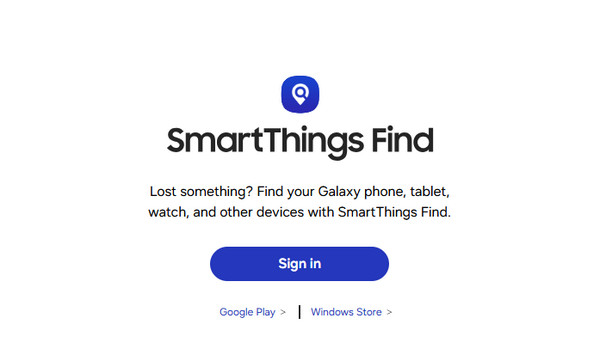
لتأكيد العملية اختر
3. إعادة ضبط المصنع.
تعيد إعادة ضبط المصنع الهاتف إلى حالته الأصلية وتمسح كل البيانات لكنها تزيل القفل. هذه الطريقة تتطلب مهارات احترافية. راجع الخطوات أدناه كدليل. قوة و اخفض الصوت. أطفئ هاتف أندرويد. ثم اضغط على.
يختار مسح البيانات / إعادة إعدادات المصنع. يختار الاعادة لضبط المصنع. حدد اعاده تشغيل النظام الان اختيار.
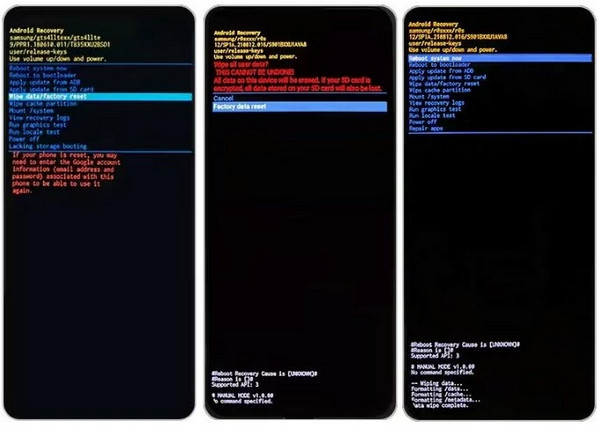
وانتظر حتى تظهر لك شاشة وضع الاسترداد (Recovery Mode).
اي ام اي باس 4. أدوات فتح القفل من جهات خارجية.
زيارة الموقع الإلكتروني ل اي ام اي باس. يُعد هذا أفضل أداة لحذف قفل الشاشة على أندرويد. فهو يدعم علامات تجارية مختلفة لهواتف أندرويد، بما في ذلك هواتف جوجل وLG وأسوس وألكاتيل ولينوفو وفيفو وأوبو وهواوي وغيرها. كما يمكن استخدام الأداة لتخطي قفل حماية إعادة ضبط المصنع من جوجل (FRP) للعلامات المذكورة. ويمكن للبرنامج العمل دون اتصال بالإنترنت أيضًا! اطّلع على كيفية استخدام الأداة عبر الخطوات التفصيلية أدناه.
يختار إزالة كلمة مرور الشاشة. ثم قم بإعداد الأداة وتثبيتها وفتحها.
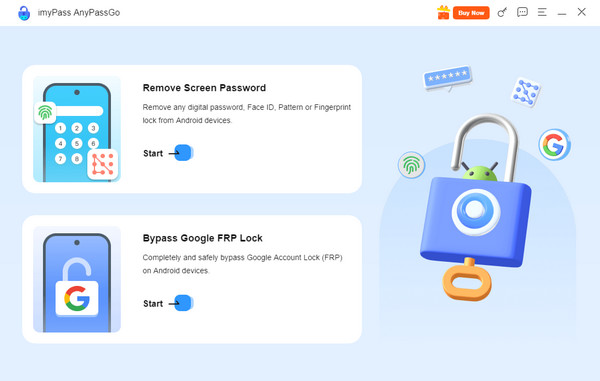
وصّل هاتف أندرويد بالكمبيوتر باستخدام كابل USB. إزالة الآن زر.
الجزء 3. إيقاف إشعارات قفل الشاشة والإعدادات السريعة
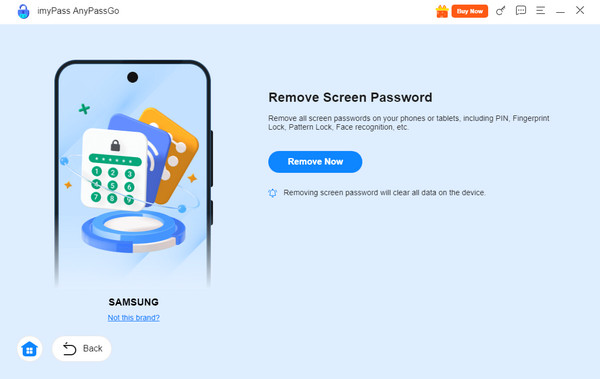
اختر علامة جهاز أندرويد الخاصة بك، ثم انقر شاشة قفل الاندرويد إلى جانب.
رمز قفل الشاشة، يمكنك أيضًا إيقاف الإشعارات والإعدادات السريعة. في هذا القسم سترى الطريقتين الممكن استخدامهما. مرّر للأسفل لاكتشافهما.
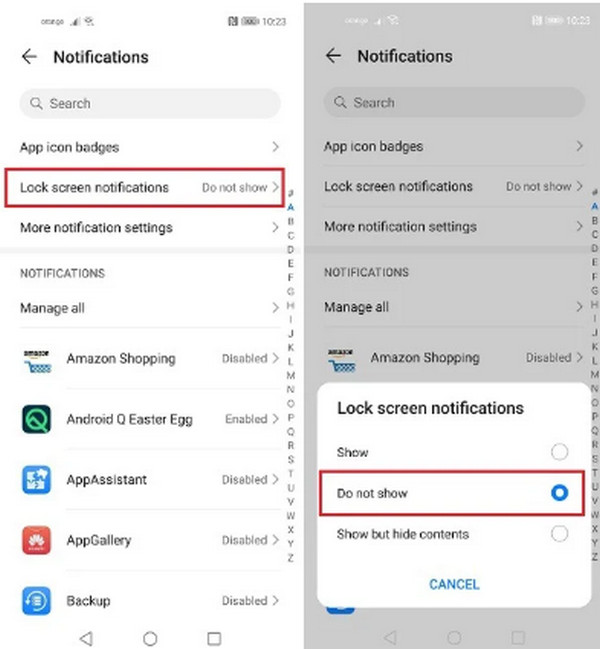
في بعض الأحيان يمكن رؤية إشعارات نظام أندرويد من شاشة القفل. لا يُنصح بهذه الميزة لأن أي شخص قد يرى إشعارات سرّية. إذا كنت تريد إيقافها، فيرجى اتباع الخطوات أدناه.
فتح إعدادات. ثم انتقل إلى زر إشعارات الجزء.
اضغط على إشعارات شاشة القفل بعد ذلك، اضغط على عدم العرض على iPhone. اختر زر.
2. تعطيل الوصول إلى الإعدادات السريعة من شاشة القفل (هاتف Google Pixel)
يمكن الوصول إلى بعض الميزات على هواتف أندرويد. يمكنك الوصول إلى الكاميرا والمحفظة الإلكترونية وغيرها من الميزات. إذا كنت ترغب في إزالتها، يمكنك تعطيل هذه الميزات المحددة. اطّلع على الطريقة أدناه.
فتح إعدادات. ثم اضغط على زر "العرض واللمس" زر.
اختر ال اقفل الشاشة بعد ذلك، قم بإيقاف تشغيل ميزة التحكم في الجهاز, المحفظة الإلكترونية, آلة تصوير, وغيرها من الميزات المتاحة.
الجزء 4. تطبيقات خارجية – حل بديل للتحكم الكامل
يُفضَّل دائمًا استخدام طريقة الإعدادات لأنها مجانية ولا تتطلب تنزيل أدوات أو تطبيقات تابعة لجهات خارجية. ولكن بعض المستخدمين يفضلون تطبيقات إدارة شاشة القفل للحصول على تحكم أكثر دقة. بعض التطبيقات التي يمكن استخدامها هي Widgetsmith, Color Widgets, Top Widgets، و Lock Screen 16.
استنتاج
الكل في الكل ، يمكنك ذلك إيقاف تشغيل شاشة القفل على أندرويد باستخدام الطرق العادية والمتقدمة. أغلبها أدوات مدمجة وأدوات تابعة لجهات خارجية. اي ام اي باس هو أفضل برنامج يمكنه فتح قفل هواتف أندرويد من علامات تجارية مختلفة عندما تكون كلمة المرور غير معروفة. إذا كنت مهتمًا بمعرفة المزيد عن هذه الأداة، فقم بتنزيلها على جهاز الكمبيوتر لديك!
يكتب جدعون عن كيفية فتح قفل أجهزة iOS وأندرويد وويندوز. وقد عمل سابقًا كمتخصص في أجهزة الهاتف المحمول في مركز صيانة، حيث كان يساعد العملاء الذين يواجهون مشكلة في الأجهزة المقفلة واستعادة كلمات المرور. في أوقات فراغه يختبر أدوات فتح القفل الجديدة، ويخصص الأجهزة الذكية، ويجعل عمليات فتح القفل المعقدة بسيطة وآمنة.
الحلول الساخنة
-
فتح الروبوت
- مراجعة أداة AddROM لتجاوز قفل FRP
- كيفية تجاوز قفل FRP باستخدام vnROM
- كيفية تجاوز قفل FRP على أجهزة ZTE بسهولة
- مراجعة تفصيلية لأداة FRP Hijacker
- كيفية تجاوز قفل FRP على Revvl 5G
- كيفية تجاوز قفل FRP على هواتف سامسونج بدون كمبيوتر
- كيفية تجاوز قفل FRP على Galaxy A7 Lite بدون كمبيوتر
- مراجعة تطبيق Easy Flashing FRP Bypass 8.0 APK
-
افتح نظام iOS
-
نصائح حول كلمة المرور
-
نصائح دائرة الرقابة الداخلية

