



 المحلول
 مركز الدعم
 معلومات عنا
 اتصال
اتصالكيفية تجاوز قفل Google على هاتف Android والكمبيوتر اللوحي
 جدعون بايرون نشرت في 23 أكتوبر 2026فتح الروبوتقراءة 3 دقائق
يُربك قفل حماية إعادة ضبط المصنع (FRP) العديد من المستخدمين ويمنعهم من الوصول إلى هواتف أندرويد. بدون بيانات الحساب الصحيحة، يصبح هاتفك أندرويد معطلاً تماماً إذا تم ضبط قفل جوجل عليه. يُرشدك هذا الدليل كيفية تجاوز قفل جوجل على هاتفك أو جهازك اللوحي الذي يعمل بنظام Android بثلاث طرق.

في هذه المقالة:
الجزء 1. ما هو قفل FRP من Google على أندرويد
ماذا يعني FRP وكيف يعمل
قفل FRP، والذي يُسمى أيضًا حماية إعادة ضبط المصنع (Factory Reset Protection)، هو وظيفة أمان مدمجة في نظام أندرويد. تُستخدم لحماية بيانات هاتفك عندما يُفقد أو يُسرق من قِبل الآخرين. يزيد هذا القفل من صعوبة وصول أي شخص إلى هاتفك بدون إذن. إليك كيفية عمل FRP:
- حتى بعد تنفيذ إعادة ضبط مصنع، لن يتم فتح قفل الجهاز.
- لن تتم إزالة القفل إلا بعد التحقق من حساب Google الذي تم تسجيل الدخول به مسبقًا.
- إذا تعذر إكمال عملية التحقق، فلن تتمكن من استخدام الهاتف.
متى يتم تفعيل FRP؟
عادةً ما يتم تفعيل FRP تلقائيًا عندما تضيف حساب Google إلى جهاز أندرويد مدعوم. في العادة لا تحتاج إلى تشغيله يدويًا. لمعرفة كيفية عمل تحقق FRP يمكنك تجربة الخطوات التالية:
سجّل الدخول إلى حساب Google على هاتفك الأندرويد.
أبقِ الحساب على الجهاز، ثم نفّذ إعادة ضبط مصنع.
سيطلب منك الهاتف التحقق من حساب Google الذي تمت مزامنته معه مسبقًا.
أدخل معلومات الحساب لإتمام التحقق ومتابعة إعداد الجهاز.
الجزء 2. كيفية استرداد حسابك في Google – الطريقة الرسمية
ماذا تفعل إذا نسيت كلمة مرور حساب Google الخاص بك؟ إذا كان هاتف أندرويد يطلب منك التحقق من حساب Google بعد إعادة ضبط المصنع، فحاول أولًا استرداد الحساب. لا تحتاج إلى تخطي قفل Google إذا استطعت استعادة الوصول إلى حسابك في Google.
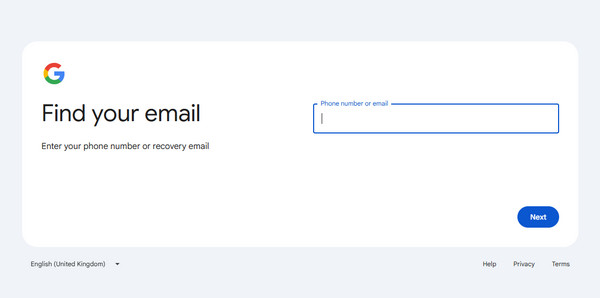
قم بزيارة صفحة استرداد حساب Google. أدخل عنوان البريد الإلكتروني أو رقم الهاتف المرتبط بحسابك.
قد تطلب منك Google الإجابة عن بعض الأسئلة أو إدخال رمز تحقق للتأكد من أن الحساب يخصك.
إذا نسيت كلمة المرور وتمكّنت Google من التحقق من هويتك، فاتبع التعليمات لإنشاء كلمة مرور جديدة. إذا نسيت عنوان بريدك الإلكتروني، فاضغط على نسيت البريد الإلكتروني؟ في الزاوية اليمنى السفلية. ستحتاج إلى رقم الهاتف المخصَّص للاسترداد أو بريدك الإلكتروني المخصَّص للاسترداد الذي قمت بإعداده سابقًا للعثور على حساب Google الخاص بك.
الجزء 3. ثلاث طرق لتخطي قفل Google على أندرويد
إذا لم تتمكن من استرداد حساب Google بالطريقة الرسمية، فستحتاج إلى تخطي قفل Google. فيما يلي 3 طرق لإزالة شاشة قفل FRP من هاتفك الأندرويد. لكن بعض طرق التخطي لها قيود ولا تعمل إلا على إصدارات أندرويد القديمة.
تجاوز حماية إعادة ضبط المصنع (FRP) باستخدام أداة احترافية لتجاوز حماية إعادة ضبط المصنع (FRP) [سهلة]
اي ام اي باس هو أداة مريحة لتخطي FRP تساعدك على إزالة قفل Google بسهولة. هل نسيت كلمة مرور حساب Google أو عنوان بريدك الإلكتروني؟ لا تقلق. يمكن لـ iPassGo فتح قفل Google بدون بيانات هذا الحساب. كما يمكنه المساعدة في إزالة أقفال شاشة أندرويد بما في ذلك PIN والنمط وكلمة المرور. يدعم أندرويد 5-17 ويدعم مجموعة واسعة من أشهر ماركات الهواتف.

4،000،000+ التنزيلات
تجاوز قفل Google FRP قبل وبعد إعادة ضبط المصنع.
يعمل على أحدث إصدارات أندرويد وأحدث الأجهزة.
سهل الاستخدام، ويمكن حتى للمبتدئين التعامل معه.
متوافق مع مجموعة واسعة من نماذج الهواتف.
دعونا نرى كيفية تجاوز Google Lock على أي هاتف يعمل بنظام Android.
قم بتثبيت أداة فك قفل FRP
شغّل imyPass AnyPassGo بعد تثبيته على جهاز الكمبيوتر. بعد ذلك، وصّل هاتف Android بالكمبيوتر باستخدام كابل USB. ثم اختر تجاوز قفل Google FRP للمضي قدما.

حدد العلامة التجارية للهاتف
عند المطالبة، حدد ماركة جهازك. لتجاوز قفل جوجل على سامسونج، على سبيل المثال، اختر سامسونج.

تجاوز قفل جوجل
ثم انقر فوق إزالة الآن زر لبدء تجاوز قفل Google. بالنسبة للعلامات التجارية الأخرى للأجهزة، اتبع التعليمات التي تظهر على الشاشة لوضع هاتفك في وضع الاسترداد، ثم اضغط على إزالة الآن.

إلى جانب تجاوز قفل جوجل، يمكنك أيضًا استخدام هذه الأداة لـ إلغاء قفل رقم التعريف الشخصي (PIN) لنظام Android.
تخطي قفل Google باستخدام ميزة TalkBack
TalkBack هي ميزة مدمجة في أندرويد 11 و12. تقوم بقراءة النص المعروض على الشاشة بصوت عالٍ وتسمح للمستخدمين بالتنقل داخل الواجهة من خلال التغذية الصوتية والإيماءات. ستحتاج أيضًا إلى تثبيت GSMNeo FRP تطبيق على هاتفك. مع ذلك، خطوات التشغيل معقدة وتختلف باختلاف العلامة التجارية. يُرجى التأكد من تنفيذ كل خطوة بالطريقة الصحيحة.
انتقل إلى شاشة Hello ثم ضع إصبعين على الشاشة لتشغيلها التحدث مرة أخرى. ثم، بغض النظر عن النص الموجود في الجمل على الشاشة، ارسم شكل حرف L. ثم، ابحث وانقر على إعدادات TalkBack على الشاشة الجديدة.
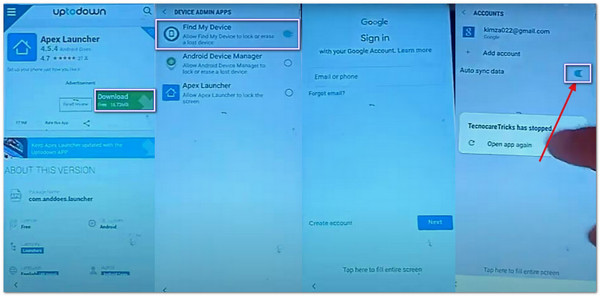
صنبور برنامج تعليمي TalkBack > المساعدة والملاحظات > الشروط وسياسة الخصوصيةسيتم فتح صفحة الشروط في المتصفح. هنا، تفضل بزيارة جي إس إم نيو الموقع الرسمي وتحميل قمة و تكنوكير.
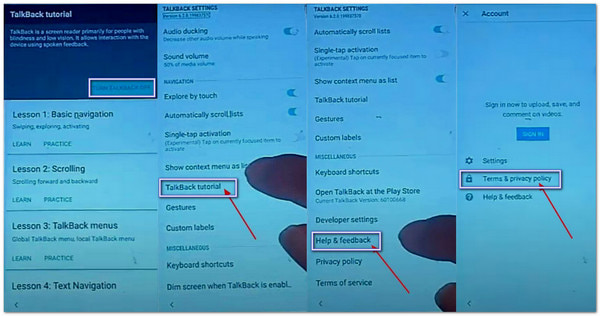
الآن، يمكنك الوصول تطبيقات إدارة الجهاز لتعطيل ابحث عن جهازي وتذهب إلى تطبيقات لتعطيل خدمات جوجل بلاي.
ثم اذهب إلى إعدادات الشاشة والبحث عن السحابة والحسابات. أضف حسابًا وقم بتنشيطه مزامنةقم بتفعيل الخدمات المعطلة سابقًا، وتم الانتهاء من جميع الخطوات.
تخطي قفل Google عبر أوامر ADB
ADB (Android Debug Bridge) هي أداة سطر أوامر تسمح للكمبيوتر بالتواصل مع جهاز أندرويد. بعض شروحات تخطي FRP القديمة تستخدم أوامر ADB لتخطي قفل Google. تتطلب هذه الطريقة مهارات تقنية وليست مناسبة لغير المتمكنين من التكنولوجيا. لكنها في الحقيقة أسرع من طرق ملفات APK مثل تجاوز vnROM أو addROM.
قم بتنزيل Android SDK Platform-Tools من موقع مطوري أندرويد الرسمي.
استخرج ملف ZIP الخاص بـ Platform-Tools الذي قمتَ بتنزيله، ثم افتح المجلد المستخرج، والذي يحتوي على adb.exe و fastboot.exe.
قم بتوصيل هاتفك المقفل بالكمبيوتر باستخدام كابل USB.
اضغط باستمرار على تحول ثم اضغط على مفتاح، وانقر بزر الماوس الأيمن على مساحة فارغة داخل المجلد، ثم اختر افتح في المحطة الطرفية (أو خيار نافذة الأوامر المتاح).
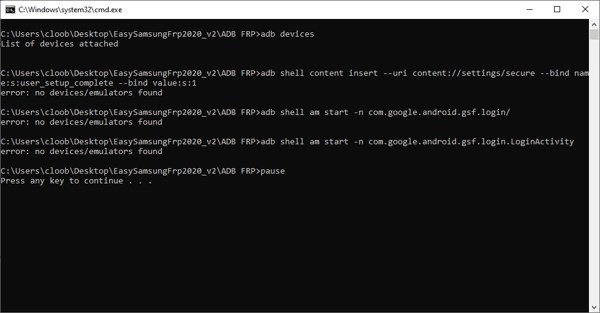
أدخل الأوامر أدناه واحدًا تلو الآخر، مع الضغط على يدخل بعد كل أمر.
adb shell am start -n com.google.android.gsf.login/
adb Shell am start -n com.google.android.gsf.login.LoginActivity
إدراج محتوى قذيفة adb - محتوى uri: //settings/secure - اسم الرابط: s:user_setup_complete - قيمة الربط: s:1
الأسئلة الشائعة.
-
هل يقوم الروت بإزالة FRP على الهاتف؟
لا، لن يتجاوز التجذير قفل FRP، ولكن يمكنك تثبيت FRP unlock APK والحصول على المزيد من أدوات إلغاء القفل بعد تجذير هاتف Android الخاص بك.
-
هل تتجاوز إعادة ضبط المصنع قفل Google على نظام Android؟
لا. إذا قمت ببساطة بإجراء إعادة ضبط المصنع على هاتف Android الخاص بك في تطبيق الإعدادات، فسيتعين عليك إدخال حساب Google وكلمة المرور عند إعداد جهازك. للتخلص من قفل Google، عليك إعادة ضبط جهازك في وضع الاسترداد.
-
كيفية تجاوز قفل جوجل بكلمة المرور الخاصة بي؟
بمجرد دخول جهاز أندرويد إلى حماية إعادة ضبط المصنع (FRP)، لا يمكنك إزالته باستخدام كلمة مرور شاشة الهاتف. كل ما يمكنك إدخاله هو حساب جوجل وكلمة المرور، أو يمكنك فقط استخدام أدوات لتجاوزها.
استنتاج
يتضمن هذا الدليل ثلاث طرق لـ تجاوز قفل FRP على هواتف أندرويد وأجهزة التابلت من علامات تجارية مثل Samsung وMotorola وTCL وSony وGoogle وHuawei. يمكنك اختيار الخيار الأنسب واتباع دليلنا لإزالة قفل Google مجانًا من جهازك. إذا كنت مبتدئًا، فقد يكون برنامج فتح FRP الاحترافي مثل imyPass AnyPassGo خيارًا أسهل.
يكتب جدعون عن كيفية فتح قفل أجهزة iOS وأندرويد وويندوز. وقد عمل سابقًا كمتخصص في أجهزة الهاتف المحمول في مركز صيانة، حيث كان يساعد العملاء الذين يواجهون مشكلة في الأجهزة المقفلة واستعادة كلمات المرور. في أوقات فراغه يختبر أدوات فتح القفل الجديدة، ويخصص الأجهزة الذكية، ويجعل عمليات فتح القفل المعقدة بسيطة وآمنة.
الحلول الساخنة
-
فتح الروبوت
- مراجعة أداة AddROM لتجاوز قفل FRP
- كيفية تجاوز قفل FRP باستخدام vnROM
- كيفية تجاوز قفل FRP على أجهزة ZTE بسهولة
- مراجعة تفصيلية لأداة FRP Hijacker
- كيفية تجاوز قفل FRP على Revvl 5G
- كيفية تجاوز قفل FRP على هواتف سامسونج بدون كمبيوتر
- كيفية تجاوز قفل FRP على Galaxy A7 Lite بدون كمبيوتر
- مراجعة تطبيق Easy Flashing FRP Bypass 8.0 APK
-
افتح نظام iOS
-
نصائح حول كلمة المرور
-
نصائح دائرة الرقابة الداخلية

