



 المحلول
 مركز الدعم
 معلومات عنا
 اتصال
اتصالكيفية إلغاء قفل هاتف أندرويد بدون رقم PIN: حلول شاملة
 جدعون بايرون نشرت في 09 أكتوبر 2026فتح الروبوتقراءة 3 دقائق
هل نسيت رقم الـ PIN لهاتفك الأندرويد؟ يحدث ذلك للكثيرين. كثير منا علق أمام شاشة القفل بعد إدخال رمز خاطئ مرات كثيرة. لا تقلق. ما زالت هناك عدة طرق فعّالة يمكنك من خلالها إلغاء قفل هاتف أندرويد عند نسيان رقم الـ PIN.
يتناول هذا الدليل أهم الخيارات مرتبة من الأقل ضررًا إلى الحل الأخير. اختر الطريقة التي تناسب حالتك واتبع الخطوات بعناية.

في هذه المقالة:
- الجزء 1. إلغاء قفل هواتف سامسونج أندرويد باستخدام رقم الـ PIN السابق
- الجزء 2. إلغاء قفل هواتف أندرويد القديمة بدون PIN باستخدام حساب Google
- الجزء 3. الطريقة الشاملة: فتح رقم PIN لهواتف أندرويد بواسطة imyPass AnyPassGo
- الجزء 4. الحل الأخير: إعادة ضبط المصنع لهاتف أندرويد
- الجزء 5. منع قفل الهاتف مستقبلًا: عمل نسخة احتياطية لهاتف أندرويد
الجزء 1. إلغاء قفل هواتف سامسونج أندرويد باستخدام رقم الـ PIN السابق
أضافت سامسونج خيار استعادة مفيدًا على الأجهزة التي تعمل بواجهة One UI 6.1 أو أحدث. إذا قمت بتغيير رقم الـ PIN أو النمط أو كلمة المرور خلال آخر 72 ساعة، يمكنك غالبًا استخدام الرمز السابق لإلغاء قفل الهاتف.
ادخل إلى وضع "نسيت رقم PIN"
أدخل رمزًا خاطئًا خمس مرات أو أكثر حتى يظهر خيار "نسيت رقم PIN/كلمة المرور/النمط". اضغط عليه.
اكتب الرمز السابق
أدخل طريقة القفل السابقة، سواء كانت رقم PIN أو كلمة مرور بيومترية. إذا كانت صحيحة، سيتم فتح قفل الجهاز ويمكنك تعيين قفل جديد فورًا.
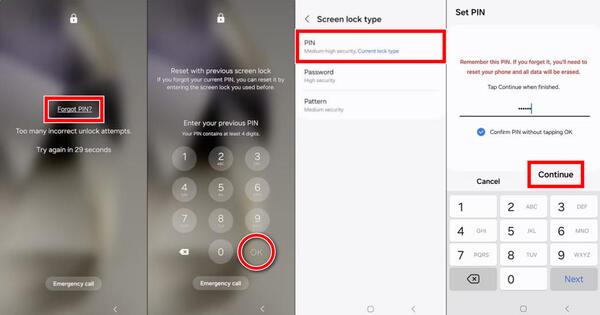
هذه النافذة الزمنية تستمر لمدة 72 ساعة فقط بعد التغيير. بعد ذلك، أو إذا كنت قد حذفت سابقًا طريقة القفل القديمة من إعدادات القفل الآمن، يختفي الخيار. يعمل هذا على أحدث أجهزة Galaxy S وسلسلة Z Fold و Flip وبعض هواتف سلسلة A. قد تختلف أسماء القوائم قليلًا حسب الطراز وإصدار البرنامج.
إذا نجحت الطريقة معك، فقم بتعيين قفل جديد فورًا واحفظه في مكان آمن.
الجزء 2. إلغاء قفل هواتف أندرويد القديمة بدون PIN باستخدام حساب Google
هذه الطريقة تقتصر غالبًا على الأجهزة القديمة جدًا، التي تعمل بنظام Android 4.4 KitKat وما قبله. الإصدارات الأحدث من أندرويد أزالت هذا المسار للاستعادة منذ سنوات لأسباب أمنية. على الهواتف الصادرة تقريبًا من عام 2015 فصاعدًا، لن يظهر هذا الخيار إطلاقًا. إذا كان جهازك حديثًا، فتجاوز هذا القسم لأن هذه الطريقة لن تفيدك.
تفعيل وضع "نسيت رقم PIN"
أدخل رموز مرور خاطئة 5 مرات حتى تظهر على شاشة القفل عبارة نسيت النمط, نسيت رقم التعريف الشخصي, أو زر مشابه. اضغط على هذا الزر.
تسجيل الدخول باستخدام Google
اختر خيار تسجيل الدخول باستخدام بيانات حساب Google. بعدها يمكنك تسجيل الدخول بالحساب المرتبط بالهاتف وإعادة ضبط قفل الشاشة.
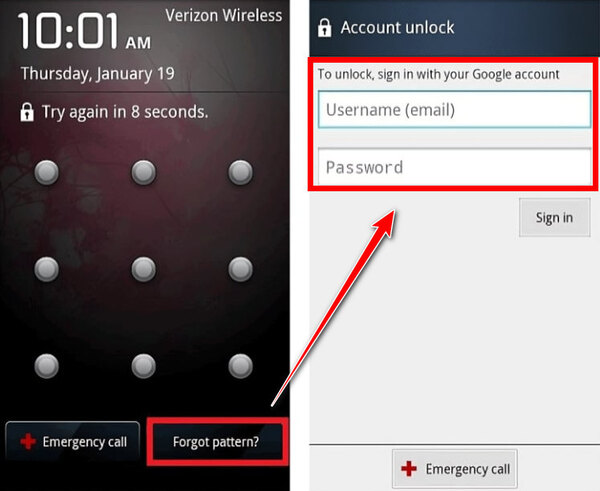
إذا كان لديك ما زال هاتف قديم جدًا يظهر فيه خيار النسيان، أدخل بيانات حساب Google التي تمت مزامنتها معه سابقًا، ثم عيّن قفلًا جديدًا. هذه الأجهزة القديمة أكثر عرضة للمخاطر عمومًا، لذا يُفضل تحديثها أو استبدالها متى استطعت.
الجزء 3. الطريقة الشاملة: فتح رقم PIN لهواتف أندرويد بواسطة imyPass AnyPassGo
اي ام اي باس يمكنه إزالة أقفال الشاشة، بما في ذلك رقم PIN والنمط وكلمة المرور وبصمة الإصبع، من أي جهاز يعمل بنظام Android 5 حتى Android 17. يمكنك توصيل الهاتف بجهاز كمبيوتر يعمل بنظام Windows عبر كابل USB وتشغيل البرنامج، الذي سيقوم بعد ذلك بمسح القفل. لاحظ أنه يزيل بيانات أخرى من هاتفك أيضًا، باستثناء بعض طرازات سامسونج المبكرة.

4،000،000+ التنزيلات
إزالة مجموعة من أنواع القفل، مثل رقم PIN والنمط وكلمة المرور والأقفال البيومترية.
فتح شاشة هواتف Samsung وPixel وXiaomi وOnePlus وSony وMotorola وغيرها.
يعمل على بعض طرازات سامسونج المبكرة بدون فقدان بيانات، بما في ذلك Note 3 وGalaxy S5 وغيرها.
سهل الاستخدام بواجهة بسيطة.
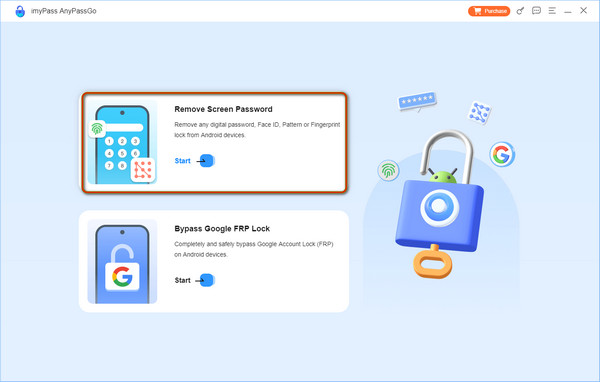
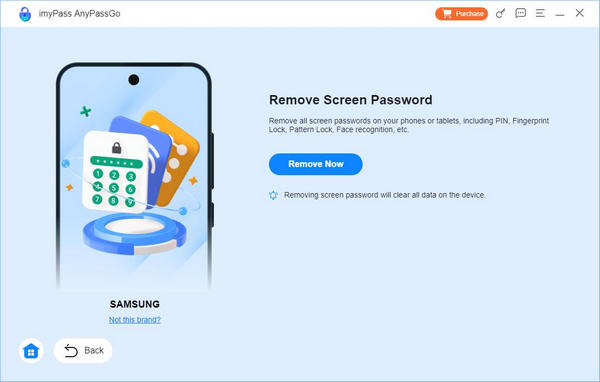
حدد إزالة كلمة مرور الشاشة
بعد تثبيت البرنامج وتشغيله، اختر خيار إزالة كلمة مرور الشاشة ثم حدد العلامة التجارية حتى يعرف طراز الجهاز الذي يتعامل معه.
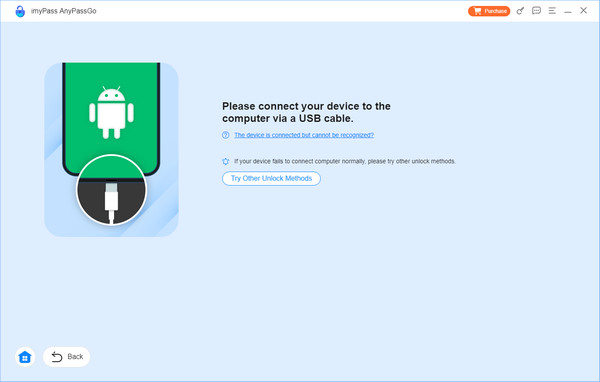
توصيل هاتف الأندرويد بالكمبيوتر
بعد اختيار العلامة التجارية، قم بتوصيل الهاتف بالكمبيوتر باستخدام كابل الشحن المتوفر لديك الآن. إذا واجهت مشكلة في توصيل الجهاز، انقر على تم توصيل الجهاز ولكن لا يمكن التعرف عليه.
فتح رقم PIN لهواتف أندرويد
هنا انقر على إزالة الآن لإزالة القفل المفعّل على هاتفك. بعد إزالته بنجاح، ستظهر لك إشعارات على الشاشة؛ اضغط على نعم.
الجزء 4. الحل الأخير: إعادة ضبط المصنع لهاتف أندرويد
عندما لا ينجح أي شيء آخر، تكون إعادة ضبط المصنع هي الخيار الأخير. فهي تمسح الهاتف بالكامل: الصور والتطبيقات والرسائل والإعدادات وكل ما هو مخزَّن محليًا. يعود الجهاز إلى حالة قريبة من الجديدة، لكن أي بيانات لم يتم نسخها احتياطيًا ستفقد نهائيًا.
وضع الاسترداد (يعمل على جميع هواتف أندرويد)
أدخل وضع الاسترداد
أطفئ الهاتف تمامًا. ثم اضغط مطولًا على مجموعة الأزرار الصحيحة حتى تظهر قائمة الاسترداد. من المجموعات الشائعة:
- معظم هواتف Pixel وهواتف أندرويد الخام: زر التشغيل + خفض الصوت. كانت هواتف Pixel 5 وما قبلها تستخدم رفع الصوت.
- معظم طرازات سامسونج: زر التشغيل + رفع الصوت. قد تتطلب الطرازات الأحدث توصيل الهاتف بالكمبيوتر عبر كابل USB.
إذا لم تكن متأكدًا، فتحقق من مجموعة الأزرار في مركز دعم الشركة المصنعة لهاتفك.
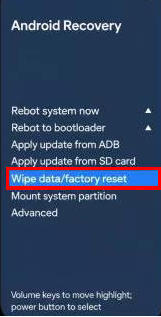
مسح بيانات الأندرويد
استخدم أزرار التحكم في مستوى الصوت للتنقل بين الخيارات وزر التشغيل للاختيار. اختر "مسح البيانات / إعادة إعدادات المصنع" أو خيارًا مشابهًا، ووافق، ثم اختر إعادة التشغيل.
افتح موقع Samsung SmartThings Find
اذهب إلى خدمة SmartThings Find
على هاتف Galaxy، افتح متصفحًا على جهاز آخر وانتقل إلى موقع SmartThings Find.
تسجيل الدخول
سجّل الدخول باستخدام حساب سامسونج المرتبط بالهاتف المقفول.
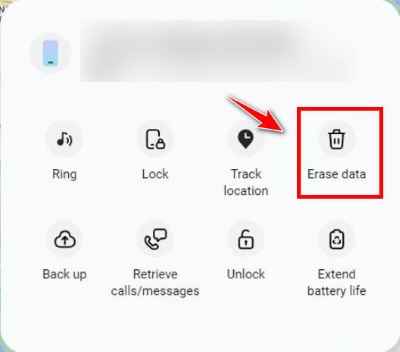
مسح البيانات
اختر الجهاز ثم اضغط على مسح البيانات.
جوجل ابحث عن جهازي
تسجيل الدخول
قم بزيارة android.com/find من جهاز أو كمبيوتر آخر. سجّل الدخول باستخدام حساب Google الذي كان على الهاتف من قبل.
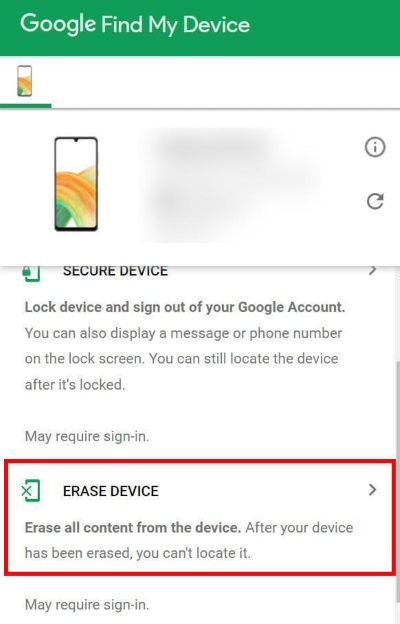
مسح البيانات
اختر الجهاز المقفول ثم اختر مسح الجهاز.
ملحوظة:
بعد أي إعادة ضبط مصنع، يتم تفعيل حماية إعادة ضبط المصنع من جوجل (FRP) في الغالب. أثناء الإعداد الأولي، سيتطلب الهاتف بيانات اعتماد حساب جوجل السابق. من دونها لا يمكنك إكمال الإعداد. هذه حماية متعمدة ضد السرقة، وتبقى فعّالة حتى بعد المسح. إذا كنت قد نسيت حساب جوجل أو كلمة المرور، يمكنك استعادتهما عبر عملية استرداد الحساب في جوجل أو تجاوز FRP.
الجزء 5. منع قفل الهاتف مستقبلًا: عمل نسخة احتياطية لهاتف أندرويد
أذكى خطوة هي تجنّب هذه الحالة في المرة القادمة.
1. فعّل النسخ الاحتياطي التلقائي
اذهب إلى الإعدادات > Google > النسخ الاحتياطي، أو النظام > النسخ الاحتياطي، وتمكين النسخ الاحتياطي بواسطة Google One. هذا سيمنع فقدان البيانات عندما تُجري إعادة ضبط مصنع لهاتف أندرويد.
2. خزِّن رقم PIN الخاص بك بشكل آمن
احتفظ بسجل مكتوب لرقم PIN في مكان آمن، أو احفظه في مدير كلمات مرور لهاتف أندرويد. استخدم بصمة الإصبع أو التعرف على الوجه كطريقة فتح ثانوية، ولكن احتفظ دائماً برقم PIN فعّال كخيار احتياطي.
3. اضبط خيارات نسخ احتياطي إضافية إذا لزم الأمر
نسخ الوسائط احتياطياً: فتح صور جوجل وتشغيل النسخ الاحتياطي والمزامنة لكي تُخزَّن صورك ومقاطع الفيديو بأمان في السحابة.
خاص بأجهزة سامسونج: يستخدم Smart Switch أو سحابة سامسونج كأسلوب نسخ احتياطي إضافي.
4. فعِّل ميزة إطالة الفتح
في إعدادات, قم بتشغيل تمديد فتح القفل (وتُسمى أيضاً القفل الذكي) حتى يبقى هاتفك غير مقفول في المواقف الموثوقة.
استنتاج
التعرض للإقفال خارج هاتفك أمر محبط، ولكن في أغلب الأحيان توجد طريقة عملية لـ فتح هاتف أندرويد عند نسيان رقم PIN. ابدأ بخيار سامسونج لاستخدام رقم PIN السابق أو بيانات اعتماد جوجل إذا كانت تنطبق عليك. انتقل إلى اي ام اي باس أو إلى إعادة ضبط المصنع عندما تفشل الطرق الأخرى. قم بعمل نسخ احتياطية لكل شيء من الآن فصاعداً حتى يظل نسيان رقم PIN مشكلة بسيطة بدلاً من أن يكون أزمة كاملة.
يكتب جدعون عن كيفية فتح قفل أجهزة iOS وأندرويد وويندوز. وقد عمل سابقًا كمتخصص في أجهزة الهاتف المحمول في مركز صيانة، حيث كان يساعد العملاء الذين يواجهون مشكلة في الأجهزة المقفلة واستعادة كلمات المرور. في أوقات فراغه يختبر أدوات فتح القفل الجديدة، ويخصص الأجهزة الذكية، ويجعل عمليات فتح القفل المعقدة بسيطة وآمنة.
الحلول الساخنة
-
فتح الروبوت
- مراجعة أداة AddROM لتجاوز قفل FRP
- كيفية تجاوز قفل FRP باستخدام vnROM
- كيفية تجاوز قفل FRP على أجهزة ZTE بسهولة
- مراجعة تفصيلية لأداة FRP Hijacker
- كيفية تجاوز قفل FRP على Revvl 5G
- كيفية تجاوز قفل FRP على هواتف سامسونج بدون كمبيوتر
- كيفية تجاوز قفل FRP على Galaxy A7 Lite بدون كمبيوتر
- مراجعة تطبيق Easy Flashing FRP Bypass 8.0 APK
-
افتح نظام iOS
-
نصائح حول كلمة المرور
-
نصائح دائرة الرقابة الداخلية

