



 المحلول
 مركز الدعم
 معلومات عنا
 اتصال
اتصالكيفية إعادة تعيين كلمة مرور حساب سامسونج [عبر الإنترنت وعلى هاتفك]
 جدعون بايرون نشرت في 16 أبريل 2026فتح الروبوتقراءة 4 دقائق
هل نسيت كلمة مرور حساب سامسونج الخاص بك؟ بدونها، لا يمكنك الوصول إلى خدمات مثل متجر Galaxy أو Samsung Pay أو SmartThings Find. لحسن الحظ، يمكنك إعادة تعيين كلمة مرور سامسونج الخاصة بك إعادة تعيينها بسهولة عبر الإنترنت أو مباشرة من هاتفك. سيرشدك هذا الدليل إلى الطرق خطوة بخطوة حتى تتمكن من استعادة الوصول إلى خدمات سامسونج بسرعة.

في هذه المقالة:
الجزء 1: كيفية إعادة تعيين كلمة مرور حساب سامسونج
كيفية إعادة تعيين كلمة مرور سامسونج دون تمكين التحقق بخطوتين
إذا تم تفعيل التحقق بخطوتين لحساب سامسونج الخاص بك، فستتضمن عملية إعادة تعيين كلمة المرور خطوات إضافية للتحقق من الهوية. فيما يلي التعليمات لكلتا الحالتين.
انتقل إلى صفحة إعادة تعيين كلمة مرور حساب سامسونج في المتصفح الخاص بك وأدخل مُعرّف حسابك.
انقر إعادة تعيين كلمة المرور, ، ثم اختر عنوان بريدك الإلكتروني لاستلام رابط إعادة التعيين.
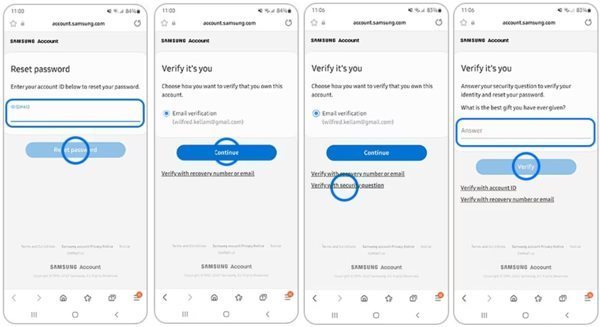
افتح البريد الإلكتروني من سامسونج، واضغط على إعادة تعيين كلمة المرور, ثم قم بتعيين كلمة مرور جديدة وتأكيدها.
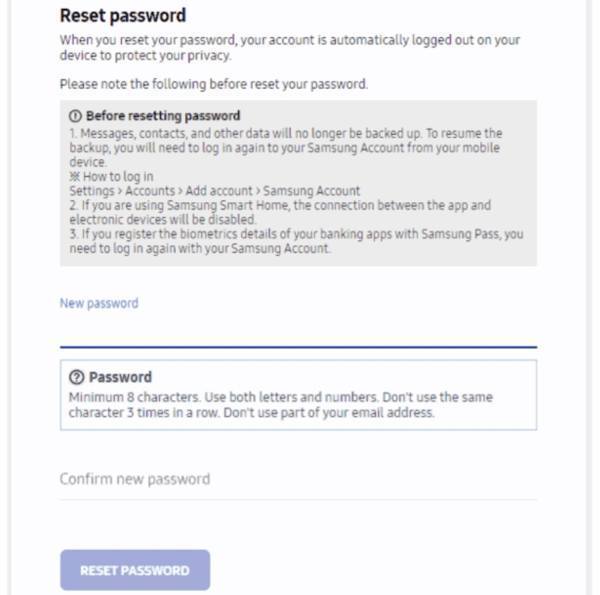
ملحوظة:
بعد إعادة تعيين كلمة مرور حساب سامسونج، تأكد من تحديث بيانات تسجيل الدخول الجديدة على هاتفك أو جهازك اللوحي أو أجهزة سامسونج الأخرى. وإلا قد لا تتم مزامنة خدمات سامسونج بشكل صحيح.
كيفية إعادة تعيين كلمة مرور سامسونج مع تمكين التحقق بخطوتين
أدخل أيضًا معرف حساب Samsung الخاص بك في صفحة الويب الخاصة بإعادة تعيين كلمة المرور، ثم انقر فوق إعادة تعيين كلمة المرور. لإعادة تعيين كلمة المرور الخاصة بك على هاتف Samsung الخاص بك، انتقل إلى تطبيق الإعدادات، وانقر فوق حساب سامسونج في أعلى الشاشة، اضغط على خروجوضرب خروج مرة أخرى. ثم اضغط إعادة تعيين كلمة المرور لإعادة توجيه صفحة الويب إلى متصفح هاتفك المحمول.
أدخل رقم هاتف التحقق بخطوتين الخاص بك واضغط يكمل.
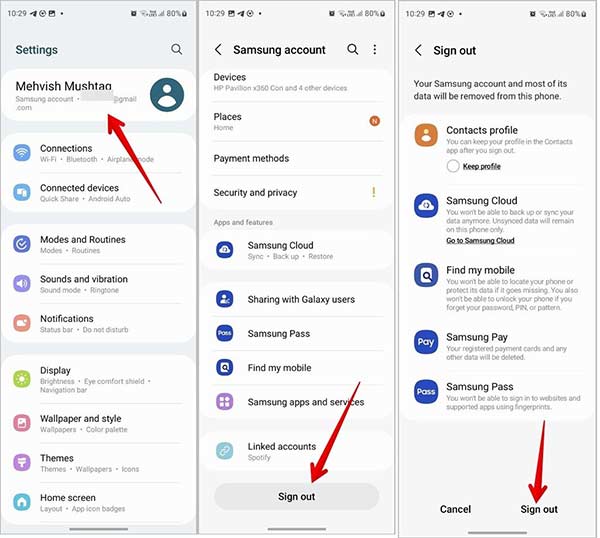
بعد ذلك سيكون لديك أربع طرق لإعادة تعيين كلمة مرور حساب سامسونج الخاص بك.
بريد مُعرّف الحساب: استلام رابط إعادة التعيين عبر البريد الإلكتروني
رقم هاتف الاسترداد: استلام رمز التحقق عبر رسالة SMS
بريد إلكتروني للاسترداد: إعادة تعيين كلمة المرور عبر رابط البريد الإلكتروني
سؤال الأمان: أجب عن سؤال الأمان للمتابعة
استكشاف مشكلات إعادة تعيين كلمة مرور سامسونج وإصلاحها
1. لم تستلم بريد إعادة التعيين؟
تحقق من مجلد البريد العشوائي وتأكد من إدخال بريد حساب سامسونج الصحيح. إذا لم يصلك البريد بعد ذلك، حاول استخدام عناوين بريد إلكتروني أخرى تملكها.
2. رابط إعادة تعيين كلمة المرور لا يعمل؟
حدد عنوان الويب الموجود في البريد الإلكتروني لإكمال عملية إعادة تعيين كلمة المرور. إذا انتهت صلاحية الرابط، ارجع إلى صفحة إعادة التعيين لإعادة طلبه مرة أخرى.
3. لا يمكنك تسجيل الدخول إلى حساب سامسونج؟
تحقق من عنوان البريد الإلكتروني أو رقم الهاتف، أو جرّب حسابًا آخر ربما استخدمته. يمكنك أيضًا تسجيل الدخول باستخدام حساب Google أو رمز QR إذا كنت قد أعددتهما مسبقًا.
4. لم تحصل على رمز التحقق؟
تحقق من اتصالك بالشبكة وتأكد من أن رقم هاتفك صحيح ونشط. إذا كنت قد غيرت رقم الهاتف، فيلزمك تحديث رقم الهاتف الجديد في حساب سامسونج الخاص بك.
5. ليس لديك وصول إلى خيارات الاسترداد؟
قد تحتاج إلى التواصل مع دعم سامسونج أو تجربة طرق تحقق بديلة.
الجزء 2: كيفية تحديث كلمة مرور حساب سامسونج
بعد إعادة تعيين كلمة مرور حساب Samsung الخاص بك، تحتاج إلى تحديث التغييرات على هاتف Galaxy أو جهازك اللوحي. وإلا فإن خدمات Samsung ستبلغ عن الأخطاء أو لن تعمل. فيما يلي خطوات إزالة كلمة المرور وإعادة تعيينها لهاتف Samsung الخاص بك.
قم بتشغيل هاتف سامسونج الخاص بك، وافتح إعدادات تطبيق.
اذهب إلى الحسابات والنسخ الاحتياطي علامة التبويب، اختر إدارة الحسابات، وحدد حساب سامسونج الخاص بك.
اضغط على إزالة الحساب زر، اقرأ رسالة التنبيه، ثم اضغط على إزالة الحساب الزر مرة أخرى. تؤدي هذه الخطوة إلى إزالة جلسة تسجيل الدخول القديمة من جهازك حتى تتمكن من تسجيل الدخول مرة أخرى باستخدام كلمة المرور الجديدة.
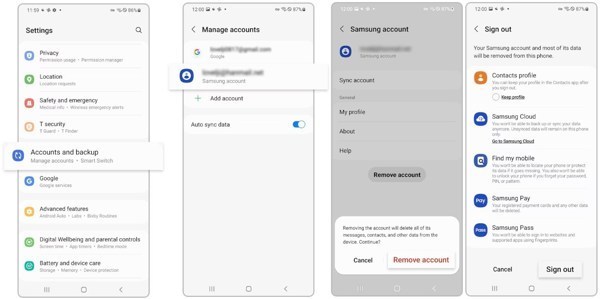
يضعط خروج واتبع التعليمات لإزالة حساب Samsung الخاص بك من هاتفك.
بعد ذلك، ارجع إلى إعدادات التطبيق، انتقل إلى الحسابات والنسخ الاحتياطي، و إدارة الحسابات. مقبض إضافة حساب، وأدخل معرف حساب Samsung الخاص بك وكلمة المرور الجديدة.
ملحوظة:
إذا كنت لا تزال تتذكر كلمة مرور حساب سامسونج الخاص بك، يمكنك إعادة تعيينها مباشرةً على هاتفك. انتقل إلى إعدادات > [مُعرّف الحساب] > الأمن والخصوصية > كلمة المرور, ثم أدخل كلمة المرور الحالية، واضبط كلمة مرور جديدة، واضغط على التالي.
نصيحة إضافية: فتح هاتف سامسونج بدون كلمة مرور
إذا تم قفل هاتف سامسونج الخاص بك، يمكنك فتحه باستخدام بيانات اعتماد حساب سامسونج. ولكن ماذا لو نسيت أيضًا كلمة مرور حساب سامسونج؟ هل ما زال هناك سبيل للوصول إلى هاتف سامسونج المقفل بدون رمز مرور؟ نعم! اي ام اي باس يمكن أن يساعدك على إزالة قفل الشاشة من هاتف أو جهاز لوحي سامسونج بدون رمز مرور. كما يدعم مجموعة واسعة من أجهزة أندرويد، بما في ذلك سامسونج وشاومي وهواوي وغيرها.

4،000،000+ التنزيلات
تخلص من أي نوع من أنواع قفل الشاشة على أجهزة Android دون الحاجة إلى كلمة مرور.
فتح هواتف سامسونج عن طريق إزالة كلمات المرور مثل رقم التعريف الشخصي والنمط وبصمة الإصبع وما إلى ذلك.
تقديم ميزات إضافية، مثل إزالة FRP وإعادة ضبط المصنع.
سهل وآمن وسريع الاستخدام.
يدعم الهواتف والأجهزة اللوحية مثل Samsung وXiaomi وGoogle والمزيد.
الأسئلة الشائعة.
-
ما هو حساب سامسونج؟
يتم استخدام حساب Samsung للوصول إلى خدمات Samsung على هواتف Galaxy والأجهزة اللوحية وأجهزة تلفزيون Samsung وغيرها من المنتجات. يمكن لكل عميل إنشاء حساب باستخدام عنوان بريد إلكتروني وكلمة مرور لا تُنسى.
-
ما هو التحقق بخطوتين لحسابات سامسونج؟
يعد التحقق بخطوتين إحدى ميزات الأمان المحسنة التي تمنع أي شخص آخر من تسجيل الدخول إلى حساب Samsung الخاص بك دون إذن. إنه يعزز الأمان باستخدام عاملي مصادقة مختلفين للتحقق من هويتك وكلمة المرور ورمز الأمان.
-
كيف يمكنني إدارة واستعادة حساب سامسونج الخاص بي؟
يمكنك إعداد وإدارة حساب Samsung الخاص بك على هاتفك وجهازك اللوحي وجهاز الكمبيوتر والتلفزيون نظرًا لأن هذه الأجهزة تحتوي على برنامج حساب Samsung مدمج. إذا نسيت معرف حساب Samsung الخاص بك، فيمكنك العثور عليه مرة أخرى على موقع الويب الخاص بشركة Samsung.
استنتاج
الآن، يجب أن تفهم كيف إعادة تعيين كلمة المرور لحساب سامسونج الخاص بك على جهاز الكمبيوتر أو هاتفك الذكي. قد تتطلب العملية رمز تحقق، أو بريدك الإلكتروني، أو رقم هاتفك المرتبط، أو أسئلة الأمان وإجاباتها. كما شاركنا أداة فعّالة لإعادة تعيين كلمات المرور على هاتفك أو جهازك اللوحي من سامسونج المقفل.
يكتب جدعون عن كيفية فتح قفل أجهزة iOS وأندرويد وويندوز. وقد عمل سابقًا كمتخصص في أجهزة الهاتف المحمول في مركز صيانة، حيث كان يساعد العملاء الذين يواجهون مشكلة في الأجهزة المقفلة واستعادة كلمات المرور. في أوقات فراغه يختبر أدوات فتح القفل الجديدة، ويخصص الأجهزة الذكية، ويجعل عمليات فتح القفل المعقدة بسيطة وآمنة.
الحلول الساخنة
-
فتح الروبوت
- مراجعة أداة AddROM لتجاوز قفل FRP
- كيفية تجاوز قفل FRP باستخدام vnROM
- كيفية تجاوز قفل FRP على أجهزة ZTE بسهولة
- مراجعة تفصيلية لأداة FRP Hijacker
- كيفية تجاوز قفل FRP على Revvl 5G
- كيفية تجاوز قفل FRP على هواتف سامسونج بدون كمبيوتر
- كيفية تجاوز قفل FRP على Galaxy A7 Lite بدون كمبيوتر
- مراجعة تطبيق Easy Flashing FRP Bypass 8.0 APK
-
افتح نظام iOS
-
نصائح حول كلمة المرور
-
نصائح دائرة الرقابة الداخلية

