



 المحلول
 مركز الدعم
 معلومات عنا
 اتصال
اتصالتجاوز قفل شاشة سامسونج عند نسيان كلمة المرور
 جدعون بايرون نشرت في 30 يناير 2026فتح الروبوتقراءة 3 دقائق
تُعدّ كلمة مرور شاشة القفل، أو رمز PIN، أو النمط، أو بصمة الإصبع، أو التعرف على الوجه، من أهم ميزات الأمان في هاتف سامسونج. تمنع هذه الأقفال الوصول غير المصرح به إلى الجهاز. مع ذلك، قد تُسبب هذه الأنواع من أقفال الشاشة مشكلةً في حال نسيانها.
هناك أسباب لا حصر لها لحدوث ذلك. قد يكون السبب تغييرًا حديثًا لشاشة القفل، أو استخدام أرقام تعريف شخصية أو أجهزة متعددة، أو تغييرًا غير مقصود، أو غير ذلك. لا تدع هذه المشكلة تستمر مع هاتف سامسونج الخاص بك. تجاوز قفل الشاشة على أجهزة سامسونج استخدم هذه المقالة من خلال خمس طرق سريعة. اكتشفها أثناء تصفحك لهذا المنشور بتأنٍّ.

في هذه المقالة:
- الجزء الأول: تجاوز شاشة أندرويد باستخدام imyPass AnyPassGo
- الجزء الثاني: تجاوز شاشة أندرويد باستخدام ميزة نسيان النمط/رمز PIN/كلمة المرور
- الجزء 3. تجاوز شاشة أندرويد باستخدام أمر ADB
- الجزء 4. تجاوز شاشة أندرويد بالدخول إلى الوضع الآمن
- الجزء الخامس: تجاوز شاشة أندرويد باستخدام تطبيق "العثور على جهازي" من جوجل
الجزء الأول: تجاوز شاشة أندرويد باستخدام imyPass AnyPassGo
اي ام اي باس هي أداة خارجية تُتيح إزالة أنواع متعددة من قفل الشاشة من هاتف سامسونج. فهي قادرة على تجاوز قفل الشاشة برقم التعريف الشخصي (PIN) الخاص بسامسونج، بما في ذلك النمط، وبصمة الإصبع، والتعرف على الوجه، وكلمة المرور. تستغرق عملية فتح القفل ثوانٍ معدودة فقط! بالإضافة إلى سامسونج، تدعم الأداة أيضًا علامات تجارية أخرى شهيرة لهواتف أندرويد، مثل أوبو، وإنفينيكس، وشاومي، وفيفو، وهواوي، وألكاتيل، وغيرها.
بالإضافة إلى ذلك، سيستفيد المبتدئون كثيراً من هذه الأداة بفضل واجهتها البسيطة وميزاتها المتعددة. فهي لا تتطلب اتصالاً بالإنترنت، إذ يكفي استخدام كابل USB. يرجى اتباع التعليمات أدناه لمعرفة كيفية استخدام الأداة.
احصل على أحدث إصدار من اي ام اي باس قم بتثبيت البرنامج على جهاز الكمبيوتر الخاص بك من موقعه الإلكتروني. بعد ذلك، قم بإعداد الملف وفقًا للأذونات والإعدادات المطلوبة. ثم قم بتثبيت البرنامج وتشغيله على جهاز الكمبيوتر لبدء العملية.
الرجاء الضغط على بداية الزر المرفق في إزالة كلمة مرور الشاشة القسم. بعد ذلك، ستظهر لك قائمة بالعلامات التجارية الشهيرة المدعومة. انقر على سامسونج زر في منتصف الواجهة الرئيسية.
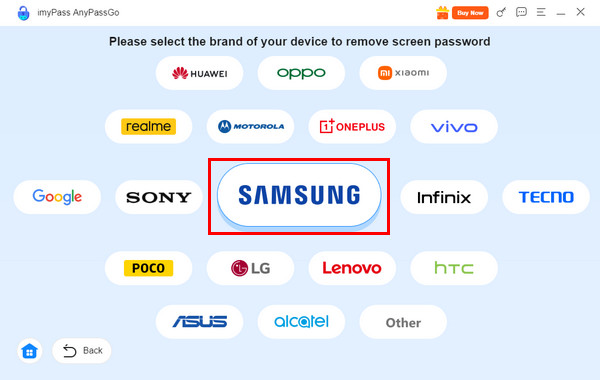
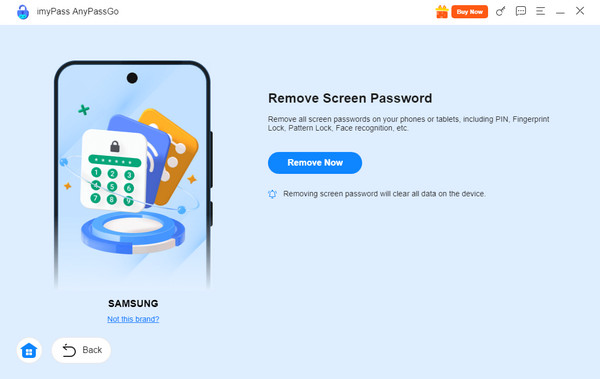
قم بتوصيل هاتف سامسونج بجهاز الكمبيوتر باستخدام جهازك المتوافق. USB قم بتوصيل الكابل. ثم تأكد من منح الأذونات اللازمة لكي يتعرف الكمبيوتر على هاتف سامسونج الخاص بك. وأخيرًا، انقر فوق إزالة الآن اضغط على الزر لبدء فتح قفل هاتف سامسونج الخاص بك.
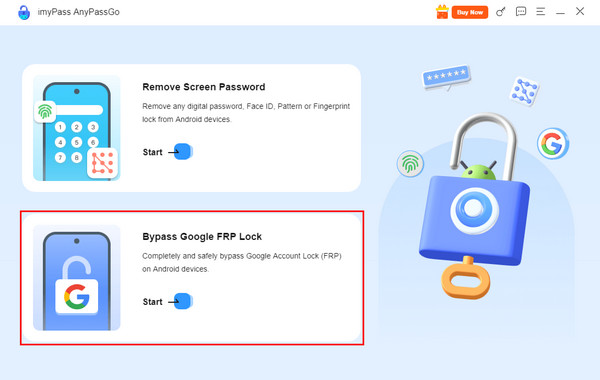
قد ترغب أيضًا في معرفة: كيف أتجاوز قفل شاشة سامسونج بعد إعادة ضبط المصنع؟ قد يكون قفل FRP من جوجل مُفعّلاً. لا يزال بإمكانك استخدام الأداة لتجاوز هذه الميزة الأمنية. اتبع الخطوات أدناه.
انقر على تجاوز قفل Google FRP الزر الموجود في الشاشة الأولى. ثم انقر فوق سامسونج زر في المنتصف.
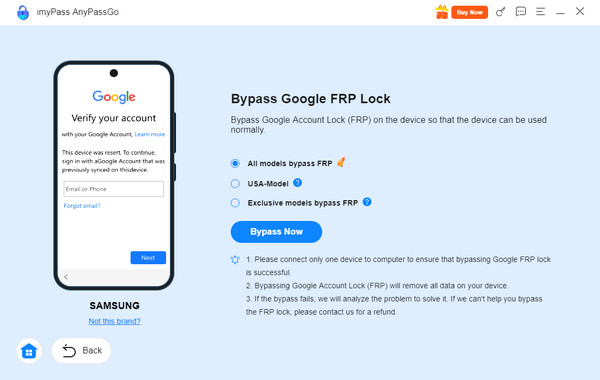
قم بتوصيل هاتف سامسونج الخاص بك بالكمبيوتر. يرجى استخدام أفضل ما لديك. USB الكابل. وأخيرًا، انقر فوق تجاوز الآن زر لبدء تجاوز قفل FRP.
الجزء الثاني: تجاوز شاشة أندرويد باستخدام ميزة نسيان النمط/رمز PIN/كلمة المرور
من أفضل ميزات هواتف سامسونج القديمة إمكانية فتح قفل الشاشة في حال نسيان كلمة المرور دون فقدان البيانات. يمكنك استخدام ميزة "نسيت النمط/رمز PIN/كلمة المرور" مجانًا! ولكن، يتطلب ذلك إدخال بيانات حساب جوجل المرتبط بالهاتف. وتتم العملية بنفس طريقة استخدامك لهواتف سامسونج القديمة. فتح هاتف سامسونج مع وجود قفل FRP من جوجل. تجاوز قفل شاشة سامسونج مجانًا باتباع الخطوات التالية.
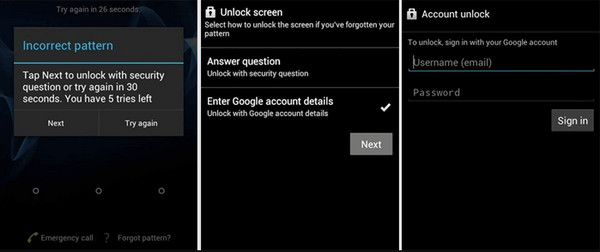
افتح هاتف سامسونج الخاص بك وأدخل كلمة مرور متتالية خاطئة. ستظهر نافذة صغيرة بعد ذلك. يرجى النقر على حاول ثانية في أسفل اليمين. ثم انقر على النمط/الرقم السري/كلمة المرور زر في الزاوية.
ال فتح الشاشة سيظهر القسم. يرجى تحديد أدخل بيانات حساب جوجل الزر. اضغط على التالي اضغط على الزر وأدخل حساب جوجل المرتبط بهاتف سامسونج الخاص بك. تسجيل الدخول الزر لفتحه.
الجزء 3. تجاوز شاشة أندرويد باستخدام أمر ADB
أداة ADB أو جسر تصحيح أخطاء أندرويد هي أداة أوامر في هواتف أندرويد تعمل كجسر للتواصل مع مختلف العمليات. يمكنك استخدامها لتفعيل المهام، وتثبيت التطبيقات، ونقل الملفات، وغير ذلك. كما يمكن استخدام هذا الأمر لتجاوز قفل شاشة أندرويد. تجدون أدناه خطوات القيام بذلك.
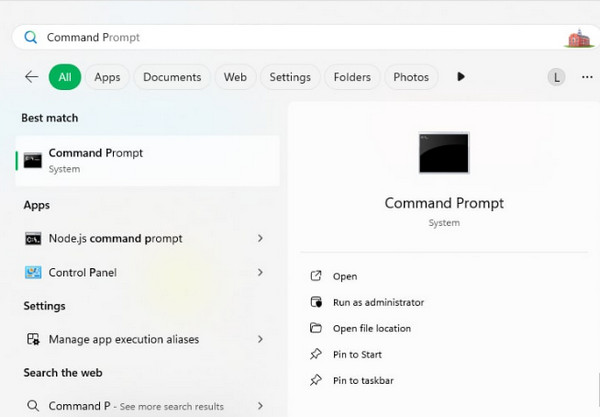
احصل على جهازك المتوافق USB قم بتوصيل كابل الكمبيوتر بهاتفك سامسونج. بعد ذلك، افتح... موجه الأمر أداة. يمكنك البحث عنها من زر ويندوز في الزاوية السفلية اليسرى.
أدخل adb shell rm /data /system /gesture.key الأمر. اضغط على يدخل اضغط على مفتاح في لوحة المفاتيح، وستبدأ الأداة في تجاوز كلمة مرور شاشة القفل الخاصة بك.
الجزء 4. تجاوز شاشة أندرويد بالدخول إلى الوضع الآمن
يُعدّ الوضع الآمن أحد أفضل خيارات التشغيل التي توفرها هواتف سامسونج. يعمل هذا الوضع على تعطيل تطبيقات سامسونج الخارجية، ويُظهر فقط تطبيقات النظام. يُستخدم عادةً عند مواجهة مشاكل مثل تعطل الهاتف، أو عدم استجابته، أو نسيان كلمة المرور. مع ذلك، فهو متاح فقط لهواتف سامسونج التي تعمل بنظام أندرويد 4.1 أو الإصدارات الأقدم. كما أن الخروج من الوضع الآمن يُعيد تفعيل كلمة المرور. اتبع الخطوات التالية للدخول إلى الوضع الآمن على هاتف سامسونج.
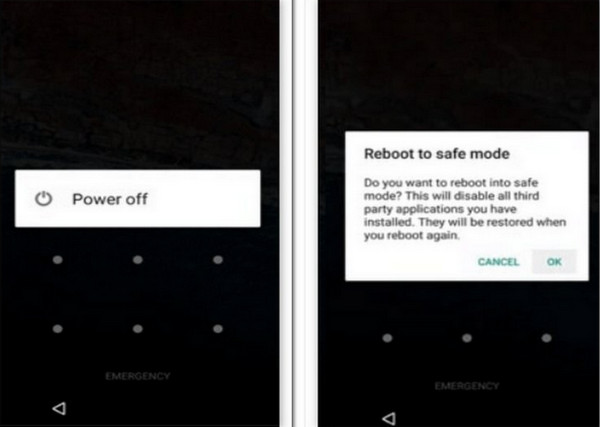
الرجاء الضغط على قوة اضغط على الزر الموجود على هاتف سامسونج. بعد ذلك، ستظهر نافذة صغيرة.
الرجاء الضغط مع الاستمرار إيقاف التشغيل اضغط على الزر لبضع ثوانٍ. ثم، أعد تشغيل الجهاز في الوضع الآمن ستظهر الشاشة. يُرجى النقر على نعم اضغط على الزر بعد ذلك للدخول إلى الوضع الآمن.
الجزء الخامس: تجاوز شاشة أندرويد باستخدام تطبيق "العثور على جهازي" من جوجل
أخيرًا، يمكنك تجاوز شاشة القفل المنسية في هواتف سامسونج باستخدام خدمة "العثور على" من جوجل. تُعرف هذه الخدمة الآن باسم "مركز البحث". ويمكنها الوصول عن بُعد فتح قفل جهاز سامسونج اللوحي أو الهاتف. يُعدّ حساب جوجل واتصال واي فاي من أهم متطلبات هذه الخدمة من جوجل. يُرجى العلم أن هذه العملية لا تتجاوز قفل حماية إعادة ضبط المصنع (FRP) على هاتف سامسونج الخاص بك. ستحتاج إلى إدخال حساب جوجل الحالي بعد عملية إعادة الضبط. اتبع الخطوات التالية لمعرفة كيفية استخدام Find Hub لإعادة ضبط هاتف سامسونج الخاص بك.
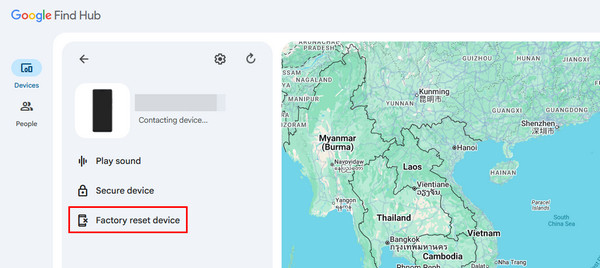
انتقل إلى الموقع الإلكتروني الرئيسي لـ ابحث عن جهازي أو البحث عن المركزبعد ذلك، سجّل الدخول إلى حسابك على جوجل للاطلاع على الميزات المطلوبة. ثم، رسم خريطة ستظهر الواجهة. يرجى تحديد الأجهزة الزر الموجود في الزاوية اليسرى العليا.
اختر اسم هاتف سامسونج الخاص بك من القائمة. بعد ذلك، ستظهر الميزات المدعومة. حدد إعادة ضبط المصنع للجهاز زر لفتح قفل هاتف سامسونج الخاص بك.
استنتاج
ال تجاوز قفل شاشة سامسونج تمت مناقشة هذا الموضوع في هذه المقالة. نُقدم لكم خمس طرق سريعة لإتمام العملية. يتضمن البرنامج أداة AnyPassGo لفتح قفل هاتف سامسونج في حال نسيان كلمة المرور، وتجاوز قفل FRP من جوجل. يمكنكم تحميل الأداة على جهاز الكمبيوتر الخاص بكم والاطلاع على المزيد من ميزاتها.
يكتب جدعون عن كيفية فتح قفل أجهزة iOS وأندرويد وويندوز. وقد عمل سابقًا كمتخصص في أجهزة الهاتف المحمول في مركز صيانة، حيث كان يساعد العملاء الذين يواجهون مشكلة في الأجهزة المقفلة واستعادة كلمات المرور. في أوقات فراغه يختبر أدوات فتح القفل الجديدة، ويخصص الأجهزة الذكية، ويجعل عمليات فتح القفل المعقدة بسيطة وآمنة.
الحلول الساخنة
-
فتح الروبوت
- مراجعة أداة AddROM لتجاوز قفل FRP
- كيفية تجاوز قفل FRP باستخدام vnROM
- كيفية تجاوز قفل FRP على أجهزة ZTE بسهولة
- مراجعة تفصيلية لأداة FRP Hijacker
- كيفية تجاوز قفل FRP على Revvl 5G
- كيفية تجاوز قفل FRP على هواتف سامسونج بدون كمبيوتر
- كيفية تجاوز قفل FRP على Galaxy A7 Lite بدون كمبيوتر
- مراجعة تطبيق Easy Flashing FRP Bypass 8.0 APK
-
افتح نظام iOS
-
نصائح حول كلمة المرور
-
نصائح دائرة الرقابة الداخلية

