



 المحلول
 مركز الدعم
 معلومات عنا
 اتصال
اتصالما هو iMobie DroidKit لنظام أندرويد وكيفية استخدامه
 جدعون بايرون نشرت في 22 يوليو 2026فتح الروبوتقراءة 3 دقائق
يمنح أندرويد المستخدمين حرية كبيرة؛ ومع ذلك، قد يواجه المستخدمون مجموعة متنوعة من المشكلات. فإذا نسيت كلمة مرور قفل الشاشة مثلًا، سيتم قفل هاتفك ولن تتمكن من الدخول إليه. كما أن الحذف غير المقصود للبيانات يُعد تحديًا كبيرًا آخر. فضلًا عن ذلك، تُقفل أجهزة أندرويد عبر حماية FRP بمجرد أن يسجّل المستخدمون الدخول بحسابات جوجل. برنامج iMobie DroidKit هو حزمة أدوات كاملة لنظام أندرويد تساعد المستخدمين على حل مختلف المشكلات في الهواتف الذكية والأجهزة اللوحية. فيما يلي مراجعة حيادية.

في هذه المقالة:
الجزء 1. مراجعة DroidKit
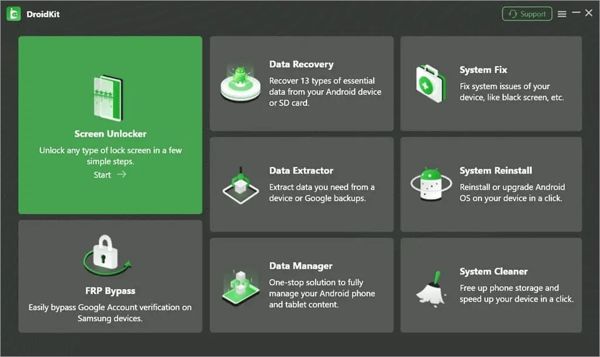
DroidKit برنامج شرعي تم تطويره بواسطة iMobie. وكأداة شاملة الكل‑في‑واحد، يمكنه التعامل مع أي مشكلة تتعلق بأجهزة أندرويد في مكان واحد. بدلًا من تنزيل تطبيقات مختلفة لكل مشكلة، يقدّم لك DroidKit حلًا لجميع المشكلات المتعلقة بأندرويد.
الميزات الرئيسية لبرنامج iMobie DroidKit
- 1.فتح قفل الشاشة على العديد من أجهزة أندرويد بسرعة.
- 2.يدعم أي نوع من قفل شاشة أندرويد.
- 3.تخطي التحقق من حساب جوجل (FRP) على أجهزة سامسونج وغيرها.
- 4.استرجاع البيانات المحذوفة من أجهزة أندرويد وبطاقات SD.
- 5.استخراج البيانات من الجهاز أو من النسخ الاحتياطية على جوجل.
- 6.إدارة بيانات أندرويد على الكمبيوتر.
- 7.إصلاح أعطال النظام البرمجية مثل الشاشة السوداء.
- 8.إعادة تثبيت نظام أندرويد أو ترقيته.
- 9.تفريغ مساحة التخزين وتسريع أداء الهاتف.
- 10.10. يدعم أكثر من 2000 طراز من هواتف أندرويد.
مراجعة DroidKit
الايجابيات
- يتوافق مع نظام أندرويد من الإصدار 6.0 حتى 17.
- يعمل DroidKit على الأجهزة الصادرة عن سامسونج وجوجل وOnePlus وXiaomi وRedmi وOPPO وغيرها.
- يتيح للمستخدمين شراء الميزة المطلوبة فقط لتقليل التكلفة.
- واجهة الاستخدام السهلة توفّر إرشادات واضحة على الشاشة.
- يمكنه فتح قفل هاتف أندرويد بدون كلمة المرور أو عمل روت.
سلبيات
- البرنامج ككل باهظ الثمن.
- يتطلب DroidKit وجود كمبيوتر.
- ميزة إصلاح النظام (System Fix) حصرية لأجهزة سامسونج وXiaomi.
- ميزة الاستعادة العميقة (Deep Recovery) تحتاج إلى صلاحيات الروت.
هل DroidKit مجاني؟
لا. يمكنك تنزيل النسخة التجريبية المجانية من DroidKit من الموقع الرسمي. الاشتراك الكامل يكلف $69.99 دولارًا في السنة. إذا كان السعر مرتفعًا، يمكنك شراء ميزة واحدة فقط. ميزة فتح قفل الشاشة (Screen Unlocker) تكلف $39.99 دولارًا، وميزة تجاوز FRP في DroidKit تكلف $39.99 دولارًا، وميزة إدارة البيانات (Data Manager) تكلف $29.99 دولارًا، وميزة إعادة تثبيت النظام (System Reinstall) تكلف $19.99 دولارًا.
هل DroidKit آمن؟
نعم، DroidKit آمن وغني بالميزات إذا قمت بتنزيله من المصادر الرسمية أو الموثوقة. لن يثبّت برمجيات خبيثة على جهازك. ووفقًا لاختباراتنا، فإن معظم برامج مكافحة الفيروسات لا تبلغ عن أي فيروسات عند استخدام أو تثبيت حزمة أدوات DroidKit لنظام أندرويد.
الجزء 2. كيفية استخدام DroidKit لفتح قفل الشاشة
لاستخدام أداة فتح قفل الشاشة في DroidKit، تحتاج إلى تثبيت البرنامج على الكمبيوتر. اشترك في خطة حسب احتياجاتك وظروفك. النسخة التجريبية المجانية لا تفتح أي شيء. بعد ذلك، اتبع الخطوات أدناه لفتح قفل الشاشة.
وصّل جهاز أندرويد بالكمبيوتر باستخدام كابل USB.
شغّل DroidKit وسجّل الدخول باستخدام خطة الاشتراك الخاصة بك.
اختر ال برنامج فك قفل الشاشة الخيار في الواجهة الرئيسية.
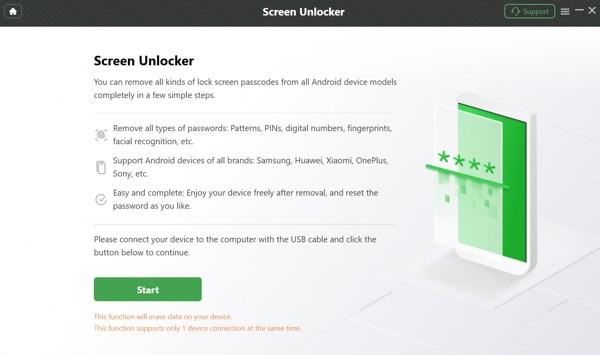
اقرأ التنبيهات على الشاشة ثم انقر على بداية زر لبدء العملية.
عند المطالبة بذلك، اختر الجهاز متصل في مربع الحوار.
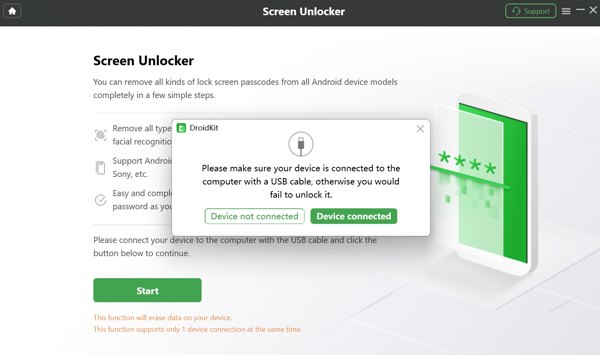
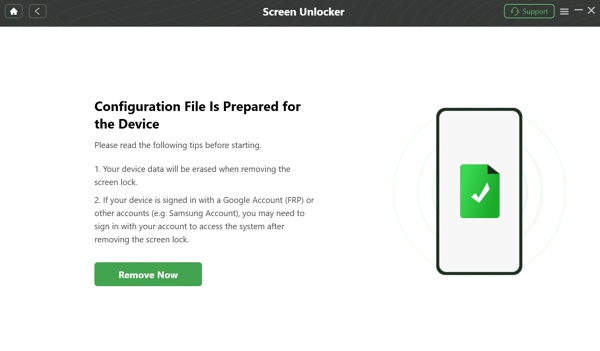
بعد ذلك سيقوم البرنامج بتحضير ملف التهيئة الخاص بهاتفك.
بعد الانتهاء من التحضير، انقر على إزالة الآن زر.
بعدها، اختر علامة هاتفك ثم حدد خيار مسح بيانات الجهاز اختيار.
انقر على نعم زر للمتابعة.
اتبع التعليمات الظاهرة على الشاشة لوضع هاتفك في وضع الاسترداد (Recovery Mode).
بعد ذلك سيبدأ DroidKit فورًا في فتح قفل شاشة هاتفك.
انتظر حتى تنتهي العملية، ثم افصل هاتفك.
ملحوظة:
تذكّر أن هذه العملية ستمحو جميع البيانات الموجودة على هاتفك. لتجنب فقدان البيانات، من الأفضل أن تأخذ نسخة احتياطية من جهازك أولًا.
الجزء 3. بديل رائع لبرنامج DroidKit
DroidKit ليس برنامجًا مثاليًا. على سبيل المثال، لا يتوافق مع جميع علامات أندرويد التجارية وجميع الطرز. كما أن نسبة نجاح تجاوز FRP ليست ثابتة. والأهم من ذلك أن جميع سيناريوهات الاستعادة ليست مدعومة. لذلك من المنطقي أن ترغب في البحث عن بديل لـ DroidKit. من هذه الزاوية، نوصي باستخدام اي ام اي باس. إنه برنامج صغير لفتح قفل شاشة أندرويد أو تجاوز FRP. وبفضل تصميمه السهل، فهو مناسب جدًا للمبتدئين. .

4،000،000+ التنزيلات
فتح قفل شاشة هاتف أندرويد بدون كلمة مرور.
إزالة رقم التعريف الشخصي (PIN), النمط، بصمة الإصبع، Face ID، وغير ذلك.
تخطَّ حماية FRP على أجهزة أندرويد بدون كلمة مرور جوجل.
سهل الاستخدام ويقدّم معدل نجاح مرتفعًا.
يدعم مجموعة واسعة من علامات أندرويد التجارية وطرازات الأجهزة.
كيفية استخدام بديل DroidKit لفتح قفل شاشة الهاتف
ثبّت بديل DroidKit
قم بتنزيل برنامج فتح قفل شاشة أندرويد من الموقع الرسمي، ثم ثبّته على الكمبيوتر باتباع التعليمات الظاهرة على الشاشة. البرنامج متوفر على أنظمة Windows 11/10/8/7. عندما تنسى قفل شاشة هاتفك، شغّل البرنامج من سطح المكتب واختر إزالة كلمة مرور الشاشة الوضع للمضي قدما.

إذا كان هاتفك مقفلاً بواسطة FRP، فاختر تجاوز قفل Google FRP بدلاً من.
اتصل بهاتفك
قم بتوصيل هاتفك المقفل بالكمبيوتر باستخدام كابل USB متوافق. انتقل إلى البرنامج واختر علامة هاتفك التجارية. إذا فشل البرنامج في اكتشاف جهازك، فانقر على هذا الجهاز متصل ولكن لا يمكن التعرّف عليه واتبع التعليمات للمحاولة مرة أخرى.

افتح قفل شاشتك
بمجرد نجاح الاتصال، انقر على زر إزالة الآن لبدء فتح قفل شاشة هاتفك باستخدام بديل DroidKit. عند الانتهاء، أغلق البرنامج وافصل الهاتف. ثم أعد تشغيل الجهاز وقم بإعداده من جديد.

استنتاج
هذه المقالة قام بمراجعة DroidKit, أحد أفضل مجموعات الأدوات الشاملة لأندرويد في السوق. الآن ينبغي أن تكون قد فهمت ما يمكن أن يقدّمه هذا البرنامج، ومزاياه وعيوبه، وغيرها من المعلومات الضرورية. بالإضافة إلى ذلك، يمكنك تعلّم الدليل التفصيلي لفتح قفل الشاشة باستخدام البرنامج. هذه المعرفة يمكن أن تساعدك على اتخاذ قرار أفضل. إذا لم يكن متوفرًا على جهازك، جرّب برنامجًا بديلاً وهو, اي ام اي باس. فهو أسهل في الاستخدام، وأكثر توفيرًا للتكلفة، ويقدّم معدل نجاح أعلى.
يكتب جدعون عن كيفية فتح قفل أجهزة iOS وأندرويد وويندوز. وقد عمل سابقًا كمتخصص في أجهزة الهاتف المحمول في مركز صيانة، حيث كان يساعد العملاء الذين يواجهون مشكلة في الأجهزة المقفلة واستعادة كلمات المرور. في أوقات فراغه يختبر أدوات فتح القفل الجديدة، ويخصص الأجهزة الذكية، ويجعل عمليات فتح القفل المعقدة بسيطة وآمنة.
الحلول الساخنة
-
فتح الروبوت
- مراجعة أداة AddROM لتجاوز قفل FRP
- كيفية تجاوز قفل FRP باستخدام vnROM
- كيفية تجاوز قفل FRP على أجهزة ZTE بسهولة
- مراجعة تفصيلية لأداة FRP Hijacker
- كيفية تجاوز قفل FRP على Revvl 5G
- كيفية تجاوز قفل FRP على هواتف سامسونج بدون كمبيوتر
- كيفية تجاوز قفل FRP على Galaxy A7 Lite بدون كمبيوتر
- مراجعة تطبيق Easy Flashing FRP Bypass 8.0 APK
-
افتح نظام iOS
-
نصائح حول كلمة المرور
-
نصائح دائرة الرقابة الداخلية

