



 المحلول
 مركز الدعم
 معلومات عنا
 اتصال
اتصالكيفية إزالة قفل التنشيط من جهاز iPhone أو iPad الخاص بك
 صموئيل سبنسر نشرت في 17 يوليو 2026افتح نظام iOSقراءة 4 دقائق
بمجرد حصولك على جهاز يعمل بنظام iOS، سيُطلب منك تسجيل الدخول باستخدام حساب Apple. إذا قمت بتفعيل ميزة “العثور على الـ iPhone” أو “العثور على الـ iPad”، فسيتم تفعيل قفل التنشيط في iCloud تلقائيًا. تم تصميم هذا الإجراء الأمني لمنع اللصوص من الوصول إلى جهاز Apple دون توفير الحساب المرتبط به. يشارك هذا الدليل الطرق المُثبتة لـ إزالة قفل التنشيط iCloud إزالة قفل التنشيط سواء بوجود كلمة مرور حساب Apple أو بدونها.

في هذه المقالة:
الجزء 1. ما المقصود بإزالة قفل التنشيط
كما ذُكر سابقًا، يُعَد قفل التنشيط من Apple إجراءً أمنيًا من الشركة. فهو يربط جهاز iOS أو iPadOS بحساب Apple الخاص بالمالك. في كل مرة يُعاد فيها تنشيط الجهاز بعد مسحه أو إعادة ضبطه، تكون كلمة مرور حساب Apple المرتبط مطلوبة.
وفقًا لشركة Apple، تم تصميم هذا الإجراء الأمني لردع السرقة وحماية بيانات المستخدم. ومن ناحية أخرى، تتحكم حلول إدارة الأجهزة المحمولة (MDM) في أجهزة iPhone وiPad باستخدام قفل التنشيط. إذا سجّل حل MDM جهازك، فعليك إزالة قفل التنشيط على iPhone أو iPad باستخدام كود تجاوز (bypass code).
ضع في اعتبارك أن إعادة ضبط المصنع لا يمكنها إزالة القفل. تعني إزالة قفل التنشيط من iCloud التخلص من هذا الإجراء الأمني سواء مع كلمة المرور أو بدونها.
الجزء 2. كيفية إزالة قفل التنشيط على iPhone/iPad
اعتمادًا على حالة جهازك، يمكنك إزالة قفل التنشيط على iPhone/iPad مباشرة على الجهاز، أو من جهاز Apple مُستعار، أو عبر الإنترنت. وبالطبع، تتطلب العملية كلمة مرور حساب Apple المرتبط.
كيفية إزالة قفل التنشيط على iPhone/iPad
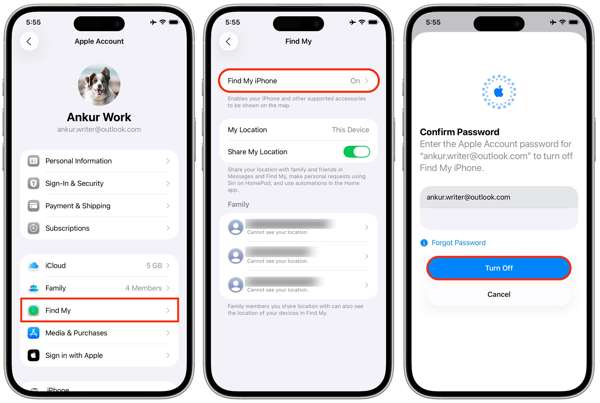
افتح ال إعدادات قم بتنزيل التطبيق من الشاشة الرئيسية.
اضغط على ملفك الشخصي.
اختر ال اوجد الخيار، ثم انقر فوق جد ايفوني أو ابحث عن جهاز iPad الخاص بي.
إيقاف التشغيل جد ايفوني أو ابحث عن جهاز iPad الخاص بي.
عند المطالبة، أدخل كلمة مرور حساب Apple الخاص بك.
اضغط على أطفأ زر لتأكيد ذلك.
كيفية إزالة قفل التنشيط على جهاز Apple مُستعار
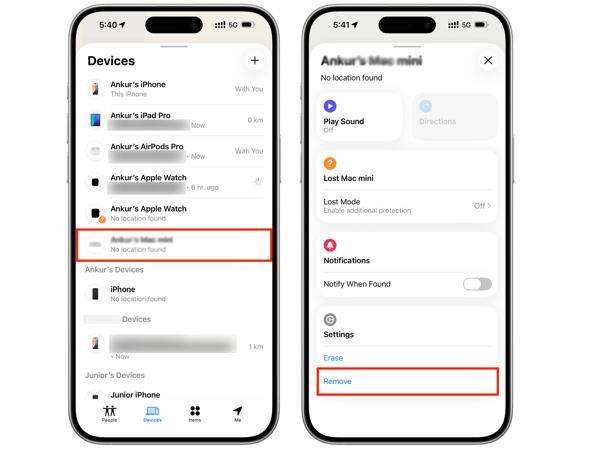
ثبِّت تطبيق “تحديد الموقع” (Find My) على iPhone أو MacBook مُستعار.
شغِّل التطبيق وسجّل الدخول باستخدام بيانات اعتماد حساب Apple الخاص بك.
اذهب إلى الأجهزة التبويب.
اختر جهاز iPhone أو iPad من القائمة.
وسِّع شريط الأدوات واضغط على إزالة زر.
إذا طُلِب منك ذلك، أدخل كلمة مرور حساب Apple مرة أخرى.
وأخيرًا، أكِّد إزالة قفل التنشيط عن iPad.
كيفية إزالة قفل التنشيط عبر الإنترنت
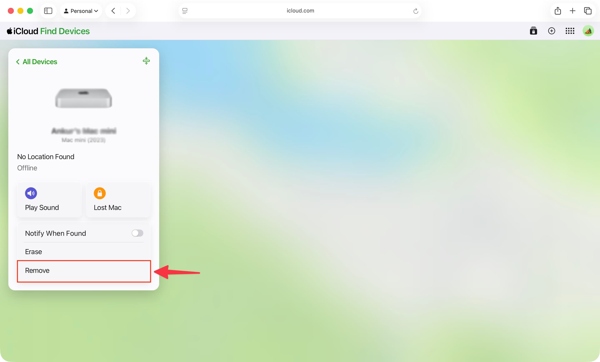
انتقل إلى www.icloud.com/find في متصفح الويب.
سجّل الدخول باستخدام حساب Apple وكلمة مروره.
اختر جهاز iPhone أو iPad من جميع الاجهزة قائمة.
إذا كان جهازك متصلاً بالإنترنت، فستقوم الميزة بتتبّع موقعه على الخريطة.
انقر على إزالة زر.
أدخل كلمة مرور حساب Apple عند المطالبة.
اتبع التعليمات الظاهرة على الشاشة لإزالة قفل التنشيط على iPad أو iPhone.
كيفية إزالة قفل التنشيط على جهاز Apple آخر
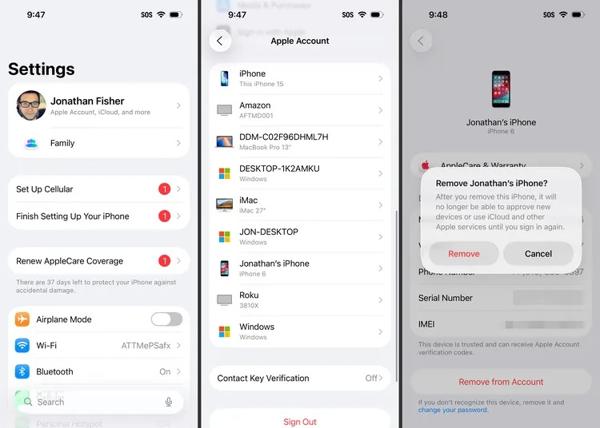
قم بتشغيل إعدادات أو اعدادات النظام تطبيق.
اضغط على ملفك الشخصي.
على جهاز Apple آخر مرتبط بنفس حساب Apple.
ضرب إزالة من الحساب زر.
ثم اختر إزالة مرِّر لأسفل واختر جهاز iPhone أو iPad الخاص بك.
الجزء 3. كيفية إزالة قفل التنشيط على iPhone باستخدام كود
في مربع التنبيه لتأكيد إزالة قفل التنشيط.
عندما يتم تسجيل جهاز iPhone أو iPad في حل إدارة أجهزة محمولة (MDM)، يمكنك الحصول على كود تجاوز لقفل التنشيط. يتيح لك هذا الكود إزالة قفل التنشيط على iPad أو iPhone بدون كلمة مرور. نوضّح سير العمل أدناه: إعدادات تطبيق.
انتقل إلى عام، ومن بعد نقل أو إعادة تعيين iPhone.
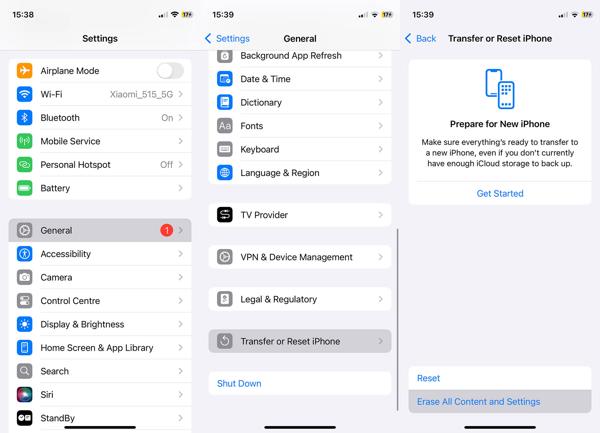
اضغط على مسح كافة المحتويات والإعدادات اختيار.
شغّل جهازك واذهب إلى اعدادات المصنع اتبع التعليمات الظاهرة على الشاشة لـ.
جهازك.
إذا كان جهازك غير قابل للوصول، فأعِد ضبطه باستخدام iTunes أو Finder.
بعد الانتهاء، أعد تشغيل iPhone أو iPad.
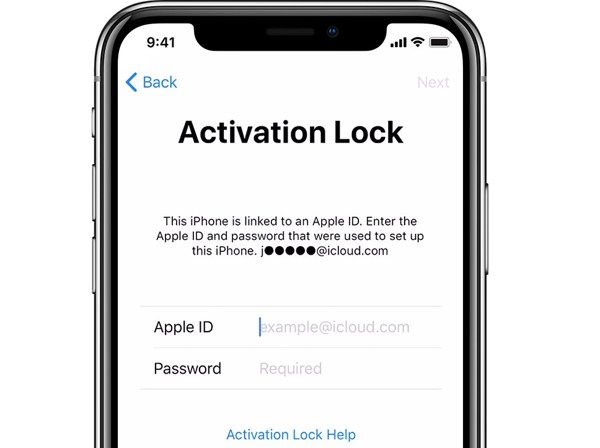
قم بإعداده كجهاز جديد.
إذا كان iPad مقفلاً بقفل التنشيط، فسوف يُطلب منك إدخال حساب Apple الخاص بك. التفاح معرف اترك حقل كلمة المرور مجال.
اضغط على التالي فارغًا وأدخل كود التجاوز في حقل.
الجزء 4. كيفية إزالة قفل التنشيط على iPad بدون كلمة مرور
لإزالة قفل التنشيط على iPad بدون كلمة مرور. imyPass iPassGo. إذا لم تكن تملك كلمة مرور حساب Apple المرتبط ولا كود التجاوز، فجرّب.

4،000،000+ التنزيلات
الميزات الرئيسية لأداة تجاوز قفل التنشيط.
إكمال العملية في ثلاث خطوات.
تجاوز قفل التنشيط على iPhone أو iPad بدون كلمة مرور.
يدعم مجموعة واسعة من موديلات iPhone وiPad.
تقديم مزايا إضافية، مثل إلغاء قفل مدة استخدام الجهاز (Screen Time).
كيفية إزالة قفل التنشيط من iPad الخاص بك بدون كلمة مرور
ثبِّت iPassGo تجاوز قفل التنشيط على iCloud الوضع للمضي قدما.

اتصل بجهاز iPad الخاص بك
شغّل خدمة إزالة قفل التنشيط بعد تثبيتها على جهاز الكمبيوتر. يتوفر البرنامج على أنظمة Windows 11/10/8/7 وmacOS 10.12 أو أحدث. اختر خيار ابدأ الآن زر للمتابعة.

إزالة قفل التنشيط
انقر على التالي الزر إذا كنت قد قمت بعمل جيلبريك لجهازك. إذا لم تكن قد فعلت ذلك، فانقر على زر دروس الهروب من السجن واتبع التعليمات الظاهرة على الشاشة لعمل جيلبريك لجهازك. تحقق من معلومات جهازك ثم انقر على ابدأ في تجاوز التنشيط الزر لبدء إزالة قفل التفعيل (Activation Lock).

استنتاج
قد شرح هذا الدليل ما هو إزالة قفل التنشيط . والأهم من ذلك، يمكنك تعلُّم عدة طرق لإكمال العملية في حالات مختلفة. باستخدام كلمة مرور حساب Apple الخاص بك، يمكنك التخلص من قفل iCloud على جهازك أو عن بُعد. إذا كان جهازك مسجّلًا في حل إدارة أجهزة الجوال (MDM)، يمكنك تجاوز قفل iCloud باستخدام الرمز. imyPass iPassGo هو طريقة بسيطة لتجاوز قفل iCloud من جهازك بدون كلمة المرور.
يتخصص صمويل في أمان كلمات المرور والخصوصية الرقمية. كان يعمل سابقًا مستشارًا في الأمن السيبراني للشركات الصغيرة لحماية أصولها الرقمية. وبفضل شهاداته في الأمن السيبراني والاختراق الأخلاقي، يحوّل الموضوعات الأمنية المعقدة إلى نصائح سهلة الفهم والتطبيق. كما يستمتع بمشاركة نصائح حول كلمات المرور لمساعدة المستخدمين على حماية حساباتهم بثقة أكبر.
الحلول الساخنة
-
افتح نظام iOS
-
نصائح دائرة الرقابة الداخلية
-
فتح الروبوت
-
نصائح حول كلمة المرور


