



 المحلول
 مركز الدعم
 معلومات عنا
 اتصال
اتصالهل يُمكن فتح قفل Face ID باستخدام صورة؟ اكتشف الحقيقة
 بيني وارين نشرت في 20 أغسطس 2026افتح نظام iOSقراءة 3 دقائق
يطرح عدد متزايد من مستخدمي iPhone سؤالًا شائعًا: هل يمكنك فتح قفل الايفون بصورةمع هذا الكم الهائل من الصور التي تُنشر عبر الإنترنت كل يوم، من الطبيعي أن تتساءل عمّا إذا كان بإمكان شخص ما استخدام صورة لوجهك لفتح قفل جهازك. هذا القلق جعل الكثير من المستخدمين فضوليين بشأن مدى أمان خاصية Face ID فعلًا. في هذه المقالة، سنشرح كيفية عمل Face ID، وهل يمكن لصورة أن تتخطاه، وكيفية تحسين أمان جهاز iPhone الخاص بك.

في هذه المقالة:
الجزء 1: هل يمكنك فتح Face ID باستخدام صورة؟
الإجابة السريعة هي لا. لا يمكنك فتح قفل iPhone باستخدام صورة. تم تصميم Face ID للتعرّف على ملامح وجهك الفعلية بدلًا من صورة ثنائية الأبعاد بسيطة. هذا يعني أن صور السيلفي، ولقطات الشاشة، والصور المطبوعة، والصور العادية ثنائية الأبعاد لا يمكن استخدامها لفتح جهازك.
السبب هو أن Face ID لا يعتمد على صورة كاميرا عادية. فهو يستخدم تقنية المسح بالأشعة تحت الحمراء واستشعار العمق لإنشاء خريطة ثلاثية الأبعاد مفصلة لوجهك لأغراض التحقق. الصور العادية لا تحتوي على معلومات العمق التي يحتاجها Face ID، لذلك لا يمكنها تجاوز عملية التعرّف على الوجه.
الجزء 2: كيف يعمل Face ID على iPhone
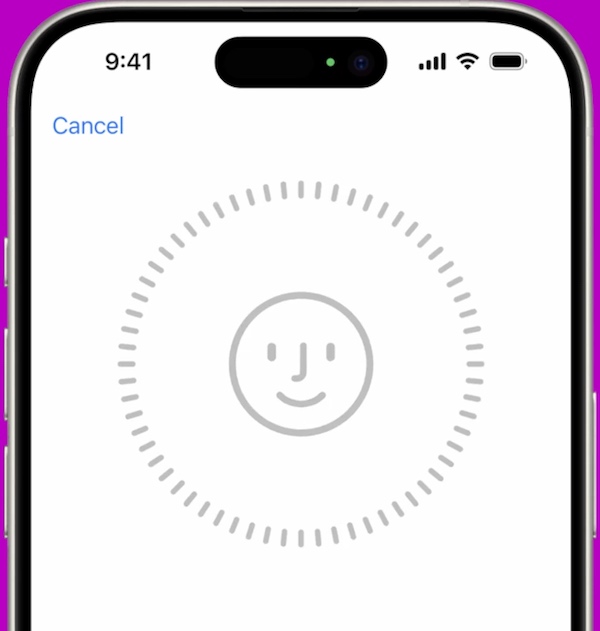
لفهم سبب عدم إمكانية فتح iPhone بصورة، عليك أولًا أن تعرف كيف يتعرّف Face ID على وجهك. بخلاف أنظمة التعرّف على الوجه التقليدية، لا يعتمد Face ID على صورة كاميرا بسيطة، بل يستخدم عتادًا متقدمًا وتقنية استشعار العمق للتحقق من هويتك.
يعمل Face ID مع نظام الكاميرا TrueDepth، والذي يُسقِط أكثر من 30,000 نقطة غير مرئية بالأشعة تحت الحمراء على وجهك لإنشاء خريطة عمق ثلاثية الأبعاد مفصلة. ثم يستخدم صور الأشعة تحت الحمراء وشبكة عصبية لتحليل ملامح وجهك ومقارنتها مع بيانات الوجه المشفرة المخزنة على جهازك.
تُعالَج بيانات Face ID الخاصة بك محليًا وتحميها منظومة الأمان من Apple. لن يتم رفعها إلى السحابة، مما يساعد على الحفاظ على خصوصية معلوماتك الشخصية. كما يمكن لهذه التقنية التكيّف مع التغيّرات الطبيعية في مظهرك، مثل ارتداء النظارات، أو إطلاق اللحية، أو التغييرات الطفيفة في شكل وجهك.
نظرًا لاعتماد Face ID على معلومات وجه ثلاثية الأبعاد، ومسح بالأشعة تحت الحمراء، وكشف العمق، فإن الصورة المسطحة ثنائية الأبعاد لا توفّر البيانات المطلوبة لعملية التحقق. لهذا السبب لا يمكن لصور السيلفي أو لقطات الشاشة أو الصور المطبوعة تجاوز Face ID.
الجزء 3: هل يمكن خداع Face ID؟
قد لا يزال بعض المستخدمين يتساءلون عمّا إذا كانت الأساليب الأكثر تقدمًا، مثل الوجوه المولَّدة بالذكاء الاصطناعي، يمكن أن تخدع Face ID.
هل يمكن لشخص ما فتح قفل iPhone الخاص بك بينما أنت نائم؟ في العادة لا. يتضمن Face ID ميزة الوعي بالانتباه (Attention Aware) التي تتحقّق مما إذا كنت تنظر إلى الجهاز وعيونك مفتوحة قبل الفتح. يساعد هذا في منع الآخرين من استخدام وجهك بينما تكون نائمًا أو غير منتبه.
هل يمكن لتوأمك أو لشخص يشبهك أن يفتح Face ID؟ بالنسبة لمعظم المستخدمين، يكون الخطر منخفضًا للغاية لأن Face ID مصمَّم للتمييز بين الأشخاص ذوي الملامح المتشابهة عبر بيانات الوجه ثلاثية الأبعاد. ومع ذلك، تشير Apple إلى أن احتمال حدوث تطابق خاطئ يكون أعلى لدى التوائم المتطابقة والأشقاء الذين يتشابهون إلى حدّ كبير.
هل يمكن للوجوه المولَّدة بالذكاء الاصطناعي أن تخدع Face ID؟ لا يمكن للصور المولَّدة بالذكاء الاصطناعي أو وجوه التزييف العميق في العادة فتح Face ID. وعلى الرغم من التطور المستمر لتقنيات الذكاء الاصطناعي، فإن إنشاء وجه مزيف يمكنه اجتياز التحقق المعتمد على العتاد في Face ID يُعد أمرًا بالغ الصعوبة.
الجزء 4: كيفية فتح قفل iPhone إذا كان Face ID لا يعمل
حتى لو كان Face ID آمنًا وموثوقًا، فهناك دائمًا احتمال لحدوث مشكلة ما. على سبيل المثال، قد يطلب منك iPhone إدخال رمز المرور بعد عدم استخدامه لفترة طويلة، أو قد يفشل Face ID بسبب مشكلات في العتاد. في مثل هذه الحالات، كيف تفتح قفل جهاز iPhone بدون رمز مرور أو Face ID؟ يمكن أن يساعدك برنامج احترافي لفتح قفل iOS مثل imyPass iPassGo فهو يستطيع إزالة رمز المرور المنسي لشاشة القفل، وFace ID وTouch ID بسهولة. مع عملية فتح بسيطة، وخطوات واضحة، ودون الحاجة لانتظار طويل، يمكنك استعادة الوصول إلى جهاز iPhone في ثوانٍ.

4،000،000+ التنزيلات
افتح أقفال شاشة iPhone بدون رمز مرور.
تخطَّ Face ID وTouch ID ورمز المرور على iPhone بسهولة.
إزالة ملفات تعريف إدارة الأجهزة المحمولة (MDM) وتجاوز قيود مدة استخدام الجهاز (Screen Time).
تدعم أحدث موديلات وإصدارات iOS.
شغّل البرنامج على جهاز الكمبيوتر. اختر وضع فتح شاشة iOS من الواجهة. وصل جهازك بالكمبيوتر باستخدام كابل USB، ثم انقر فوق زر ابدأ الآن لاستكمال.

أكد معلومات جهازك واضغط زر ابدأ الآن لتحميل حزمة برنامج التشغيل (الفيرموير). انتظر حتى يكتمل التنزيل ويتم التحقق من الفيرموير.

بعد التحقق، انقر على زر ابدأ الإزالة اضغط على الزر ثم أكد مرة أخرى. سيقوم البرنامج تلقائيًا بتجاوز Face ID، وبعد ذلك يمكنك إعداد جهازك من جديد.

ملحوظة:
سيؤدي هذا الأسلوب إلى مسح جميع بياناتك على iPhone. تأكّد من نسخ البيانات المهمة احتياطيًا قبل بدء عملية الإزالة.
الجزء 5: نصائح لمنع الآخرين من فتح قفل جهاز iPhone الخاص بك
بعد فهم الخلفية التقنية للسؤال، هل يُمكن فتح قفل جهاز iPhone باستخدام صورة؟ قد يكون من المهم حماية جهاز iPhone الخاص بك من سهولة فتحه من قِبل الآخرين. إليك بعض النصائح العملية لتحسين أمان جهازك:
إعداد "تتطلب الاهتمام" لـ Face ID
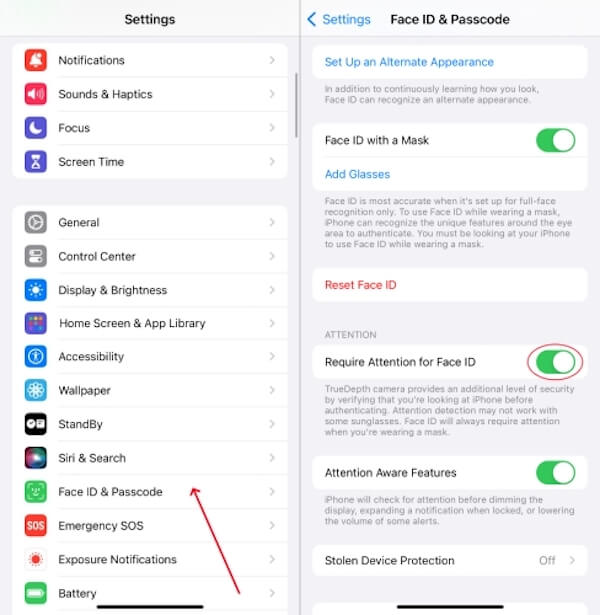
افتراضيًا، يتعرف Face ID على ملامح وجهك لفتح هاتفك. ولكن لمنع أي شخص من فتح الجهاز وأنت مغمض العينين أو فاقد الوعي، يُنصح بتفعيل ميزة "انتباه"، والتي تتطلب منك التحديق في الشاشة وعيناك مفتوحتان ليتمكن Face ID من التعرف عليك بنجاح.
فتح إعدادات على الشاشة الرئيسية. مرر للأسفل وانقر معرف الوجه ورمز المرور.
في الصفحة التالية، أدخل كلمة مرور إلغاء القفل وقم بتمكين يتطلب الاهتمام بمعرف الوجه اختيار.
بعد ذلك، يتم تفعيل ميزة تنبيه الانتباه تلقائيًا لتعزيز أمان عملية فتح القفل. تمنع هذه الميزة استخدام الصور أو الوجوه النائمة أو حتى محاولة فتح قفل جهاز iPhone الخاص بك وأنت مغمض العينين.
إعداد البحث عني
في حالة فقدان أو سرقة جهاز iPhone الخاص بك، قم بتشغيل اوجد يتيح لك تحديد موقع البيانات أو قفلها أو مسحها عن بعد لمنع الآخرين من فتحها وإساءة استخدامها.
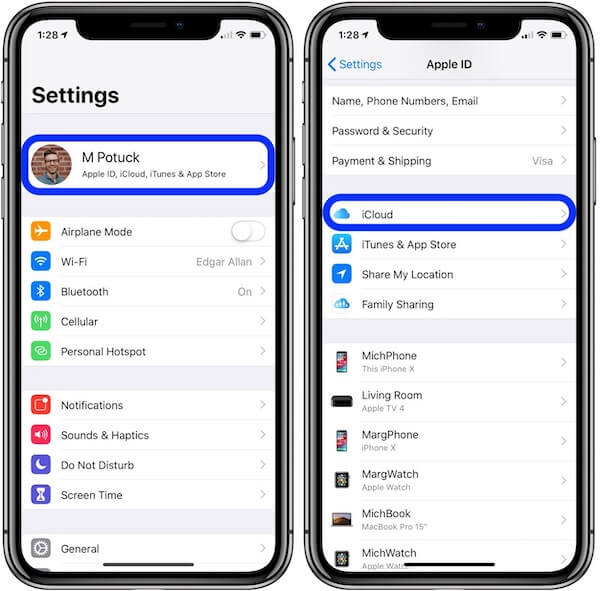
فتح إعدادات وانقر على معرف Apple الخاص بك (الصورة الرمزية) في أعلى الشاشة. مرر إلى iCloud قائمة.
يختار جد ايفوني لتمكين جد ايفوني و إرسال الموقع الأخير خيار الإبلاغ عن الموقع تلقائيًا قبل نفاد طاقة الجهاز.
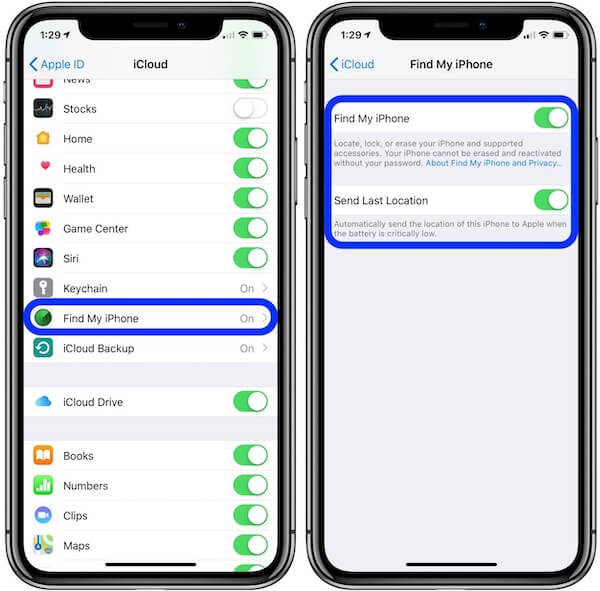
يجب تفعيل هذه الميزة عند إعداد جهاز iPhone لأول مرة. إذا فقدت جهازك، يمكنك استخدام iCloud أو Find My لاستعادته عن بُعد. إذا كنت قلقًا بشأن تتبع شخص ما لك عبر هذه الميزة، الموقع الوهمي في Find My iPhone.
تعطيل مصادقة Apple Pay
في بعض الحالات، قد تظهر صفحة دفع على شاشة مقفلة في Apple Pay، مما قد يُعرّضها لخطر استخدامها من قِبل آخرين للتحقق من وجوههم. يمكنك إيقاف تشغيل هذه القناة لمنع الآخرين من محاولة فتح قفل Face ID.
افتح الإعدادات، انتقل إلى معرف الوجه وكلمة المرور، وأدخل كلمة مرور شاشة القفل للوصول إلى خيارات الإعدادات
في ال استخدم معرف الوجه لـ قائمة، ابحث المحفظة و Apple Payقم بإيقاف تشغيل هذا الخيار لتعطيل التحقق من الدفع باستخدام Face ID على شاشة القفل.
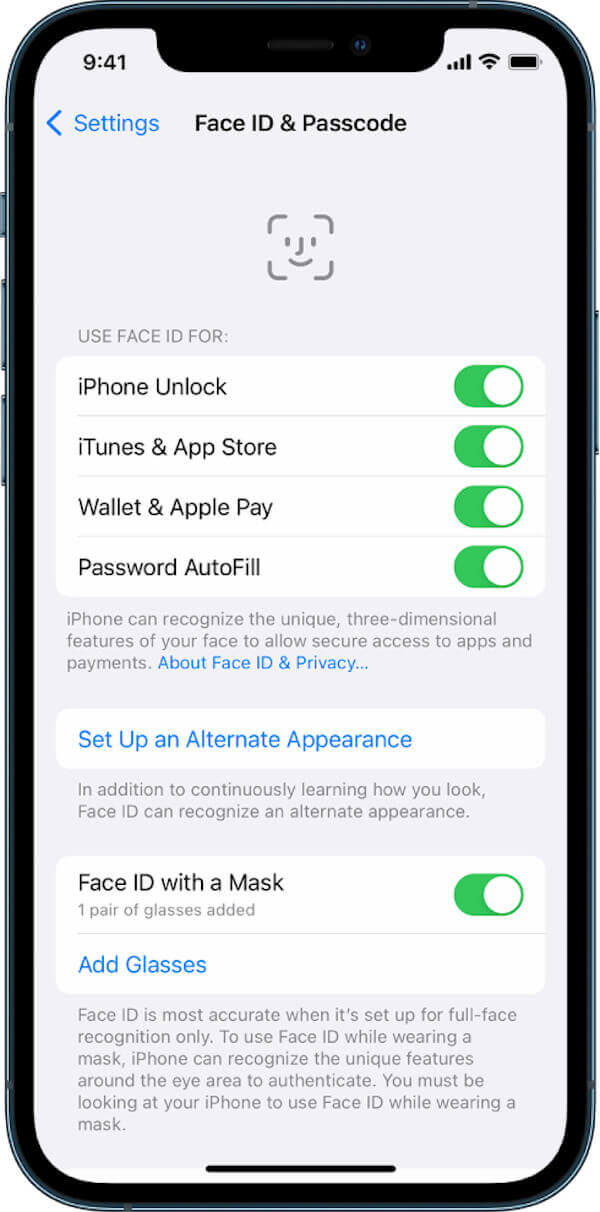
عند تعطيلها، سيتم تنشيط Apple Pay فقط بعد إلغاء قفل الجهاز بالكامل، مما يحسن الأمان بشكل كبير.
إعداد المظهر البديل
إذا كان وجهك مختلفًا في مشاهد مختلفة، مثل عندما ترتدي النظارات أو المكياج أو القبعات وما إلى ذلك، فيمكنك إضافة مظهر بديل لجعل التعرف على Face ID أكثر دقة وتقليل احتمالية التعرف على الصور أو مقاطع الفيديو بشكل خاطئ بشكل فعال.
اذهب إلى إعدادات > معرف الوجه وكلمة المرور، أدخل كلمة مرور إلغاء القفل، ثم انقر فوق قم بإعداد مظهر بديل.
انقر على البدء اضغط على الزر، ثم أدر رأسك ببطء وفقًا لتوجيهات الشاشة لإدخال بيانات الوجه كاملةً بزوايا مختلفة. بعد الانتهاء، سيحفظ النظام تلقائيًا المظهر البديل لتحسين معدل نجاح فتح القفل والتعرف عليه.
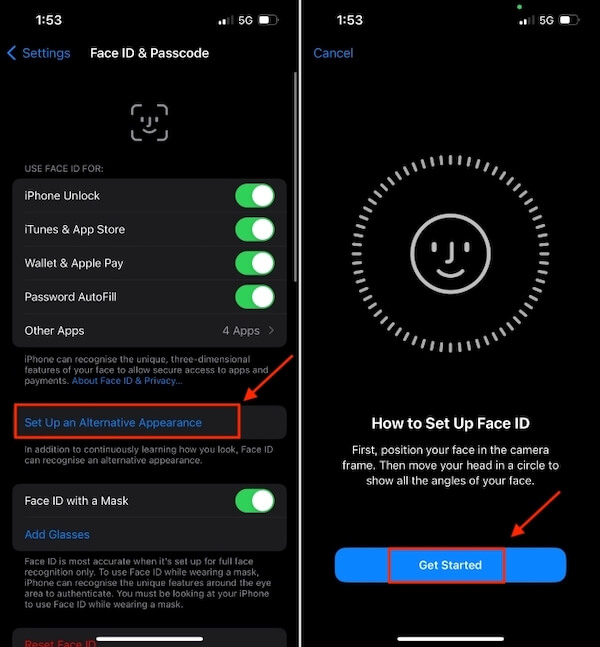
يمكنك أيضًا استخدام المظاهر البديلة لإدخال حالات وجه أكثر طبيعية، مما يعزز قدرة Face ID على الحكم على الوجوه الحقيقية أثناء الحركة.
توفر هذه الطرق الأربع حواجز متعددة لجهاز iPhone الخاص بك، بدءًا من الحماية المحلية للجهاز ووصولًا إلى التحكم عن بُعد. إذا كنت قلقًا بشأن إمكانية فتح قفل iPhone باستخدام صورة، فاتبع الخطوات المذكورة أعلاه لإعداده فورًا والتحكم في أمانك الرقمي.
استنتاج
هل يمكنك فتح Face ID باستخدام صورة؟لا، لا يمكن للصورة العادية تجاوز Face ID. الآن أصبحتَ تفهم كيفية عمل Face ID وتعرف كيف تحمي جهاز iPhone بشكل أفضل. إذا تم قفل جهازك لأنك نسيت رمز المرور أو لأن Face ID لا يعمل، فإن, imyPass iPassGo يُعد حلًا بسيطًا لمساعدتك على فتح قفل جهاز iPhone دون استخدام Face ID.
تركّز بيني على استكشاف أخطاء أنظمة الـ GPS وإصلاحها، إضافةً إلى تحسين أداء نظام ويندوز. عملت سابقًا كمهندسة دعم فني، حيث ساعدت العملاء على حل مشكلات المواقع الجغرافية ومشكلات النظام بكفاءة. وبفضل خبرتها في دعم تكنولوجيا المعلومات، تقدّم حلولًا عملية فعّالة وقابلة للتطبيق. في وقت فراغها، تستمتع برياضة المشي لمسافات طويلة والبحث عن الكنوز الجغرافية (Geocaching)، لتجربة تقنيات GPS في العالم الواقعي.
الحلول الساخنة
-
افتح نظام iOS
-
نصائح دائرة الرقابة الداخلية
-
فتح الروبوت
-
نصائح حول كلمة المرور


