



 المحلول
 مركز الدعم
 معلومات عنا
 اتصال
اتصالكيفية إعادة ضبط iPhone بدون كلمة مرور Apple ID – 4 طرق مثبتة
 صموئيل سبنسر نشرت في 14 سبتمبر 2026افتح نظام iOSقراءة 4 دقائق
إذا كنت ترغب في بيع جهاز iPhone الخاص بك، فيجب عليك أولًا إجراء إعادة ضبط المصنع للجهاز. تعمل إعادة ضبط المصنع على إزالة جميع البيانات والإعدادات والتطبيقات من جهازك. ومع ذلك، إذا فقدت الوصول إلى حساب Apple الخاص بك،, كيفية إعادة ضبط مصنع iPhone بدون كلمة مرور Apple ID؟ اقرأ هذا الدليل وتعرّف على عدة طرق لمسح بيانات iPhone أو iPad واستعادته إلى إعدادات المصنع دون الحاجة إلى بيانات اعتماد Apple ID.

في هذه المقالة:
الجزء 1. متى يجب عليك إجراء إعادة ضبط مصنع لجهاز iPhone أو iPad
إعادة ضبط المصنع تعيد جهاز iPhone أو iPad إلى حالته الأصلية عند خروجه من المصنع. ستتم إزالة جميع بياناتك مع الإبقاء على أحدث تحديثات iOS أو iPadOS. تكون هذه العملية مفيدة عندما تريد مسح جهازك، أو إصلاح مشكلات برمجية، أو تجهيزه لمستخدم جديد.
الأسباب الشائعة لإعادة ضبط جهاز iPhone أو iPad
- 1.التحضير للبيع أو النقل. إذا كنت تخطط لبيع iPhone الخاص بك أو إعطائه لشخص آخر، فإن إعادة ضبط المصنع تزيل بياناتك الشخصية وتحمي خصوصيتك قبل أن يستخدمه شخص آخر.
- 2.إصلاح مشكلات الأداء. مع مرور الوقت، قد يصبح iPhone بطيئًا بسبب تراكم التطبيقات والملفات والذاكرة المخبأة (الكاش) والملفات غير المرغوب فيها. يمكن أن تساعد إعادة ضبط المصنع في تحسين الأداء عن طريق إزالة البيانات غير الضرورية.
- 3.استكشاف المشكلات البرمجية وإصلاحها. يمكن أن يساعد إعادة ضبط iPhone في حل المشكلات البرمجية الخطيرة. فهي قادرة على إصلاح الأنظمة المتعطلة أو المعطلة أو التالفة بفعالية.
- 4.تفريغ مساحة التخزين. تقوم إعادة ضبط المصنع بحذف الملفات القديمة والملفات غير المرغوب فيها وغيرها من البيانات المخزنة التي لم تعد بحاجة إليها، مما يساعد على توفير مساحة على جهازك.
إعادة ضبط المصنع مقابل إعادة التشغيل الإجباري (Hard Reset)
إعادة التشغيل الإجباري هي طريقة أخرى لمستخدمي iOS لاستكشاف الأخطاء وإصلاحها. لن تقوم بحذف بياناتك وإعداداتك، لكنها قد تصلح العديد من المشكلات البرمجية.
| ميزة | إعادة ضبط المصنع | إعادة الضبط الثابت |
| حذف البيانات الشخصية والإعدادات | ✓ | ✗ |
| إزالة التطبيقات والملفات | ✓ | ✗ |
| استعادة iPhone إلى إعدادات المصنع | ✓ | ✗ |
| إصلاح أعطال النظام المؤقتة | ✓ | ✓ |
| إصلاح الشاشة التي لا تستجيب | ✓ | ✓ |
| إصلاح iPhone المعطل | ✓ | ✗ |
| الاحتفاظ ببياناتك الشخصية | ✗ | ✓ |
الجزء 2. كيفية إعادة ضبط مصنع iPhone بدون كلمة مرور Apple ID
إعادة ضبط مصنع iPad بدون كلمة مرور Apple ID ليست بالأمر السهل، لكنها ممكنة إذا كان لديك جهاز كمبيوتر موثوق مثبت عليه أحدث إصدار من iTunes أو Finder. وبالطبع، من الأفضل أن تقوم بنسخ احتياطي لجهازك قبل العملية.
النسخ الاحتياطي لـ iPhone باستخدام iTunes/Finder
وصل iPhone بجهاز كمبيوتر موثوق باستخدام كابل USB. افتح iTunes على نظام Windows أو macOS Mojave والإصدارات الأقدم. على macOS Catalina أو الأحدث، افتح Finder.
بمجرد اكتشاف جهازك، اختر iPhone الخاص بك من الشريط الجانبي.

اذهب إلى ملخص أو عام علامة التبويب ثم اختر خيار النسخ الاحتياطي.
يختار هذا الحاسوب أو قم بعمل نسخة احتياطية لجميع البيانات الموجودة على جهاز iPhone الخاص بك على جهاز Mac هذا.
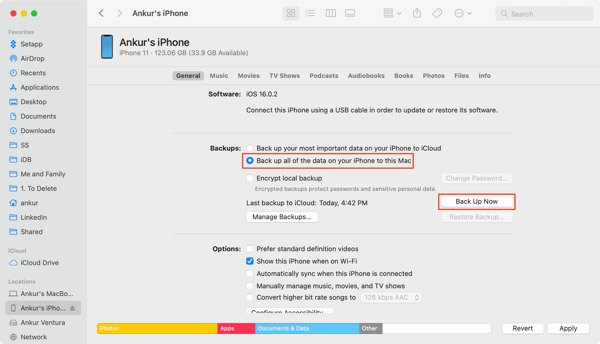
وأخيرا، انقر فوق اعمل نسخة احتياطية الان زر لإجراء نسخة احتياطية لجهاز iPhone الخاص بك.
ملحوظة:
إذا كنت تريد حماية ملف النسخ الاحتياطي الخاص بك، فحدد مربع الاختيار بجوار تشفير النسخة الاحتياطية المحلية واترك كلمة مرور النسخ الاحتياطي في iTunes.
إعادة ضبط المصنع على iPhone بدون كلمة مرور معرف Apple
بعد إنشاء نسخة احتياطية، انقر على اعادة ضبط الايفون في iTunes أو Finder.

اتبع التعليمات التي تظهر على الشاشة لمسح بيانات iPhone واستعادته إلى إعدادات المصنع.
الجزء 3. كيفية إعادة ضبط مصنع iPhone باستخدام نمط الاسترداد (Recovery Mode)
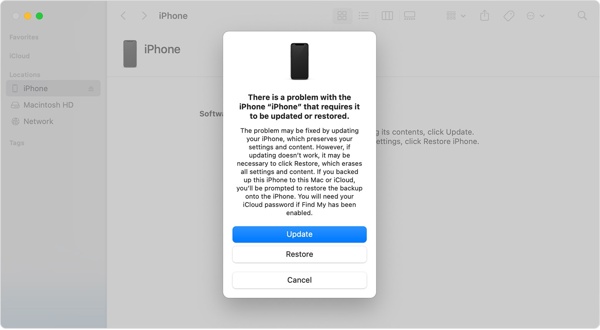
إذا تعذّر على iTunes/Finder اكتشاف iPhone الخاص بك، أو كان الجهاز معطّلًا، أو نسيت رمز مرور الشاشة، يمكنك استخدام نمط الاسترداد (Recovery Mode) لإعادة ضبط مصنع iPhone باستخدام الأزرار.
قم بتوصيل iPhone بجهاز الكمبيوتر باستخدام كابل USB. أبقِ الجهاز متصلًا طوال عملية الاسترداد.
تحتاج إلى إدخال جهازك في نمط الاسترداد (Recovery Mode).
على iPhone 8 أو الأحدث:
اضغط بسرعة ثم حرر رفع الصوت ثم اضغط بسرعة على الزر وحرره اخفض الصوت زر. اضغط مع الاستمرار على جانب الزر حتى تظهر شاشة وضع الاسترداد.
على iPhone 7/7 Plus:
اضغط مع الاستمرار على اخفض الصوت و جانب الزرين في الوقت نفسه حتى تظهر شاشة نمط الاسترداد.
على iPhone 6s أو الأقدم:
اضغط مع الاستمرار على بيت و الجانبي (أو العلوي) الأزرار حتى تظهر شاشة نمط الاسترداد.
على iPad بدون زر الصفحة الرئيسية
اضغط ثم حرره بسرعة رفع الصوت الزر، ثم اضغط وحرّر اخفض الصوت زر. اضغط مع الاستمرار على قوة زر حتى ترى شاشة وضع الاسترداد.
على iPad المزود بزر الشاشة الرئيسية (Home):
اضغط مع الاستمرار على قوة و بيت الأزرار. وبمجرد ظهور نمط الاسترداد، حرّر الأزرار.
عندما يكتشف iTunes أو Finder جهازك في نمط الاسترداد، اختر خيار يعيد واتبع التعليمات التي تظهر على الشاشة لإكمال عملية إعادة الضبط.
الجزء 4. كيفية إعادة ضبط مصنع iPhone/iPad بدون iTunes/Finder
إذا نسيت كلمة مرور Apple ID ولا يمكنك إجراء إعادة ضبط المصنع لـ iPhone أو iPad باستخدام iTunes/Finder، فإن أداة فتح القفل الاحترافية هذه مناسبة لك تمامًا. imyPass iPassGo يتيح لك مسح جهازك وإزالة قفل الشاشة وإعادته إلى إعدادات المصنع في 3 خطوات سهلة. يعمل على كلٍّ من أجهزة كمبيوتر ويندوز وماك. حتى المستخدمون ذوو المعرفة التقنية المحدودة يمكنهم أيضًا إعادة ضبط جهاز iPhone أو iPad بسهولة.

4،000،000+ التنزيلات
إجراء إعادة ضبط المصنع لجهازي iPhone و iPad بدون كلمة مرور Apple ID.
إلغاء قفل جهاز iPhone المعطَّل أو المتصدِّع الشاشة أو المجمَّد بدون iTunes.
إزالة Apple ID،, تجاوز وقت الشاشة وإزالة إدارة أجهزة الجوال (MDM).
يدعم أحدث إصدارات iOS و iPadOS.
قم بتشغيل imPass iPassGo على جهاز الكمبيوتر الخاص بك، ثم اختر فتح شاشة iOS الوضع من الواجهة. وصِّل جهازك بالكمبيوتر باستخدام كابل USB.

قم بتأكيد معلومات جهازك وانقر فوق ابدأ الآن لبدء تنزيل حزمة البرنامج الثابت (الفيرموير).

انقر على بداية جارٍ الإزالة زر الإزالة لبدء عملية إعادة الضبط. عند الانتهاء، سيتم حذف قفل الشاشة وكافة بياناتك من جهازك.

استنتاج
لقد أوضح هذا الدليل كيفية إعادة ضبط جهاز iPhone ضبطًا مصنعيًا بدون Apple ID. يمكنك اتباع دليلنا التفصيلي لإعادة جهازك إلى حالة المصنع ومسح جميع بياناتك. يعد imyPass iPassGo حلاً سهل الاستخدام يساعدك على إعادة ضبط جهازك دون أي قيود. حتى المبتدئين يمكنهم استخدامه بدون خبرة تقنية.
يتخصص صمويل في أمان كلمات المرور والخصوصية الرقمية. كان يعمل سابقًا مستشارًا في الأمن السيبراني للشركات الصغيرة لحماية أصولها الرقمية. وبفضل شهاداته في الأمن السيبراني والاختراق الأخلاقي، يحوّل الموضوعات الأمنية المعقدة إلى نصائح سهلة الفهم والتطبيق. كما يستمتع بمشاركة نصائح حول كلمات المرور لمساعدة المستخدمين على حماية حساباتهم بثقة أكبر.
الحلول الساخنة
-
افتح نظام iOS
-
نصائح دائرة الرقابة الداخلية
-
فتح الروبوت
-
نصائح حول كلمة المرور


