



 المحلول
 مركز الدعم
 معلومات عنا
 اتصال
اتصالالدليل الشامل لتجاوز رمز مرور مدة استخدام الجهاز على iPhone/iPad
 صموئيل سبنسر نشرت في 14 يوليو 2026افتح نظام iOSقراءة 3 دقائق
ميزة "مدة استخدام الجهاز" مفيدة لتحقيق توازن في استخدام الجهاز وإعداد الرقابة الأبوية على iPhone وiPad. لكنها قد تتحول إلى مصدر إزعاج عندما لا تعود بحاجة إلى هذه القيود ولا تتذكر رمز المرور لإزالتها. كيفية تجاوز رمز مرور مدة استخدام الجهاز؟ يغطي هذا الدليل جميع الطرق العملية لإعادة تعيين أو إزالة رمز مرور مدة استخدام الجهاز في مواقف مختلفة.

في هذه المقالة:
الجزء 1. كيفية إزالة رمز مرور مدة استخدام الجهاز على iPhone/iPad
إيقاف رمز مرور مدة استخدام الجهاز عبر الإعدادات (إذا كنت تعرف كلمة المرور)
إذا كنت لا تزال تتذكر رمز مرورك، فمن السهل والبسيط إزالة رمز مرور مدة استخدام الجهاز عبر الإعدادات.
اذهب إلى إعدادات ويجد مدة استخدام الجهاز.
صنبور تغيير رمز مرور وقت الشاشة، ثم اضغط على قم بإيقاف تشغيل رمز مرور وقت الشاشة.
أدخل رمز المرور الأصلي للتأكيد، ثم سيتم إيقاف مدة استخدام الجهاز بالكامل.
ملحوظة:
إذا كنت ضمن مجموعة مشاركة عائلية وكان حسابك حساب طفل، فلن تتمكن من تعطيل رمز مرور مدة استخدام الجهاز على جهازك، إذ لا يمكن إلا لمنظمي العائلة إزالة القيود من أجهزتهم.
إعادة تعيين رمز مرور مدة استخدام الجهاز عبر Apple ID (إذا نسيت كلمة المرور)
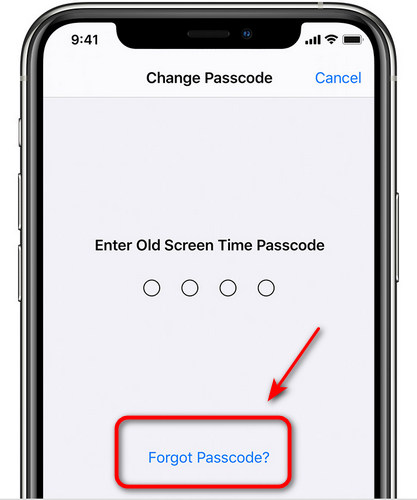
كيف تتخلص من رمز مرور مدة استخدام الجهاز إذا نسيته؟ لا تقلق! لا تزال هناك طريقة رسمية متاحة لك! ما دمت تتذكر Apple ID وكلمة المرور اللذين استُخدما لإعداد مدة استخدام الجهاز، يمكنك إعادة تعيين رمز المرور مباشرة على جهازك. تعمل هذه الطريقة على iOS 13.4 والإصدارات الأحدث فقط.
اذهب إلى إعدادات > مدة استخدام الجهاز > تغيير رمز مرور وقت الشاشة.
صنبور نسيت رمز المرور عند ظهور مربع إدخال رمز المرور.
عند المطالبة، أدخل Apple ID وكلمة المرور اللذين استُخدما لإعداد مدة استخدام الجهاز.
اتبع التعليمات الظاهرة على الشاشة للتأكيد، ثم يمكنك تعيين رمز مرور جديد لمدة استخدام الجهاز.
إزالة رمز مرور مدة استخدام الجهاز عبر مشاركة عائلية (من جهاز الوالدين)
إذا تم تعيين قيود مدة استخدام الجهاز من قِبل منظم العائلة عبر مشاركة عائلية، فلن يمكنك إزالة رمز المرور إلا من جهاز الوالد أو الوصي.
على جهاز الوالد أو الوصي، انتقل إلى إعدادات > مدة استخدام الجهاز > عائلة.
ضمن قسم العائلة، اختر اسم الطفل الذي تريد إدارة إعداداته.
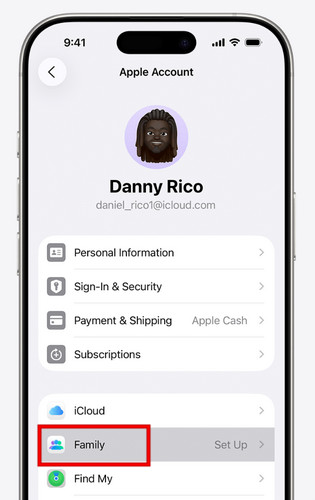
صنبور أوقف خيار "رمز مرور مدة استخدام الجهاز", ثم اضغط عليه مرة أخرى للتأكيد. قد يُطلب منك التحقق باستخدام Face ID أو Touch ID أو رمز المرور لإكمال العملية.
الجزء 2. كيفية تجاوز رمز مرور مدة استخدام الجهاز: 3 طرق مثبتة
إذا كنت لا تعرف رمز مرور مدة استخدام الجهاز ولا بيانات اعتماد Apple ID المرتبطة به، يمكنك استخدام هذه الحلول لتجاوز رمز المرور. لقد اخترنا 3 طرق عملية لتلبية احتياجات مختلفة.
استخدام imyPass iPassGo (من دون فقدان بيانات)
imyPass iPassGo هو أداة احترافية لفتح أجهزة iOS يمكنها تجاوز رمز مرور مدة استخدام الجهاز دون مسح البيانات. يعمل على جميع موديلات iPhone/iPad وأحدث إصدارات iOS. وهو الخيار الأكثر أمانًا للمستخدمين الذين يريدون تجاوز رمز مرور مدة استخدام الجهاز المنسي مع الحفاظ على الصور والرسائل والملفات آمنة.

4،000،000+ التنزيلات
تجاوز قفل مدة استخدام الجهاز على iPhone/iPad من دون الحاجة إلى رمز مرور.
إزالة رمز مرور مدة استخدام الجهاز دون عمل جيلبريك لـ iPhone.
إزالة رمز المرور الخاص بالشاشة وFace ID وTouch ID بسهولة.
واجهة استخدام سهلة ومناسبة للمبتدئين.
شغِّل البرنامج واختر خيار فتح وقت الشاشة الوضع. وصِّل جهازك بالكمبيوتر باستخدام كابل USB.

اختر كيفية تعيين كلمة مرور وقت الشاشة.

اتبع التعليمات لإيقاف تشغيل العثور على الـ iPhone (Find My) والتأكد من تفعيل المصادقة ذات العاملين. ثم انقر فوق زر الغاء القفل لتجاوز رمز مرور مدة استخدام الجهاز.

إعادة تعيين iPhone عبر الإعدادات
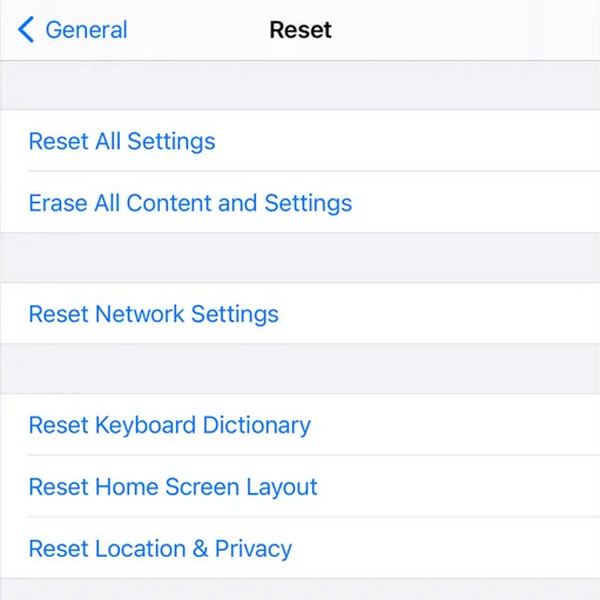
يمكنك أيضًا تجاوز رمز مرور مدة استخدام الجهاز المنسي من خلال إعادة تعيين جميع المحتويات والإعدادات على iPhone. ستؤدي هذه الطريقة إلى حذف جميع بياناتك الشخصية، لذا انسخ الملفات المهمة احتياطيًا ويمكنك الاستعادة من نسخة iCloud احتياطية.
اذهب إلى إعدادات وانقر فوق عام.
يختار نقل أو إعادة تعيين iPhone و اختار مسح كافة المحتويات والإعدادات.
إذا طُلب منك ذلك، أدخل رمز مرور الشاشة ثم أكد إزالة رمز مرور مدة استخدام الجهاز.
استعادة iPhone عبر وضع الاسترداد
إذا كان جهازك مقفلاً أو لا يستجيب أو عالقًا على شاشة رمز مرور مدة استخدام الجهاز، يمكنك استعادة جهازك باستخدام وضع الاسترداد. سيؤدي هذا إلى مسح جميع بياناتك بما في ذلك رمز مرور مدة استخدام الجهاز على جهازك.
ضع جهاز iPhone الخاص بك في وضع الاسترداد.
- iPhone 8 والإصدارات الأحدث: اضغط بسرعة وحرر زر رفع الصوت، ثم زر خفض الصوت. بعدها اضغط مع الاستمرار على زر التشغيل حتى يظهر وضع الاسترداد.
- iPhone 7 / iPhone 7 Plus: اضغط مع الاستمرار على زر خفض الصوت وزر الجانب في الوقت نفسه حتى تظهر شاشة وضع الاسترداد.
- iPhone 6S والأقدم: اضغط مع الاستمرار على زر الشاشة الرئيسية وزر الجانب معًا حتى تظهر شاشة وضع الاسترداد.
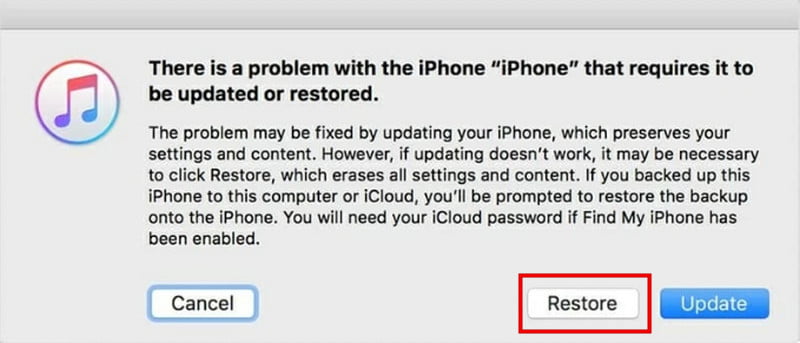
وصّل iPhone بالكمبيوتر باستخدام كابل USB. شغّل iTunes واختر اسم جهازك من الشريط الجانبي.
يختار يعيد في نافذة المطالبة، ثم سيتم إزالة رمز مرور مدة استخدام الجهاز قريبًا.
الجزء 3. أيها تختار – مقارنة بين جميع الطرق
لمساعدتك في اختيار أفضل طريقة لإزالة رمز مرور مدة استخدام الجهاز بسرعة، عقدنا مقارنة بين جميع الطرق المذكورة في هذا الدليل.
| طريقة | فقدان البيانات | صعوبة | أفضل ل |
| الإزالة عبر الإعدادات | لا | سهل | أي شخص لا يزال يتذكر رمز المرور |
| إعادة التعيين عبر Apple ID | لا | سهل | المستخدمون الذين يعرفون Apple ID وكلمة المرور |
| مشاركة العائلة | لا | سهل | الأطفال الخاضعون لإشراف مشاركة عائلية |
| imyPass iPassGo | لا | سهل | المستخدمون الذين نسوا رمز المرور ويريدون حلاً سريعًا |
| إعادة تعيين iPhone عبر الإعدادات | نعم | واسطة | المستخدمون الذين يمكنهم الوصول إلى الإعدادات ولا يمانعون فقدان البيانات |
| الاستعادة عبر وضع الاسترداد (Recovery Mode) | نعم | صعب | الأجهزة المقفلة أو المجمّدة أو غير المستجيبة |
الأسئلة الشائعة.
-
كيف يمكنني تجاوز رمز دخول «مدة استخدام الجهاز» إذا نسيت رمز الدخول ومعرّف Apple؟
إذا نسيت كلاً من رمز دخول مدة استخدام الجهاز (Screen Time) ومعرّف Apple ID، يمكنك استخدام imyPass iPassGo لتخطي رمز مرور مدة استخدام الجهاز دون فقدان أي بيانات. بدلاً من ذلك، يمكنك إعادة ضبط إعدادات iPhone من خلال الإعدادات أو استعادته عبر وضع الاسترداد (Recovery Mode)، لكن كلا الخيارين سيؤديان إلى مسح بيانات جهازك.
-
هل سيؤدي تجاوز رمز مرور "مدة استخدام الجهاز" إلى حذف بياناتي؟
يعتمد ذلك على الطريقة التي تختارها. إذا استخدمت أداة احترافية مثل imyPass iPassGo، فلن يتم حذف أي بيانات على جهازك. أما إعادة ضبط إعدادات iPhone أو الاستعادة من خلال وضع الاسترداد فستؤدي إلى مسح جميع بياناتك.
-
هل يمكن للطفل إزالة رمز مرور مدة استخدام الجهاز بنفسه؟
إذا تم إعداد مدة استخدام الجهاز عبر المشاركة العائلية، فإن منظم العائلة فقط هو من يمكنه إزالة رمز مرور مدة استخدام الجهاز من جهازه الخاص. ومع ذلك، يمكن للطفل استخدام أداة فتح احترافية لتجاوز رمز مرور مدة استخدام الجهاز بشكل مستقل.
استنتاج
الآن أصبحت تعرف كيفية تجاوز رمز مرور مدة استخدام الجهاز (Screen Time) في مواقف مختلفة. إذا كنت لا تزال تتذكر كلمة المرور، فقم بإيقاف مدة استخدام الجهاز مباشرة من الإعدادات. إذا كنت قد نسيتها، فأعد تعيينها باستخدام Apple ID أو عبر مشاركة العائلة من جهاز أحد الوالدين. إذا لم تنجح أيّ من هذه الحلول، فيمكنك استخدام أداة إزالة رمز مرور مدة استخدام الجهاز أو طرق إعادة التعيين لإزالة رمز مرور مدة استخدام الجهاز.
يتخصص صمويل في أمان كلمات المرور والخصوصية الرقمية. كان يعمل سابقًا مستشارًا في الأمن السيبراني للشركات الصغيرة لحماية أصولها الرقمية. وبفضل شهاداته في الأمن السيبراني والاختراق الأخلاقي، يحوّل الموضوعات الأمنية المعقدة إلى نصائح سهلة الفهم والتطبيق. كما يستمتع بمشاركة نصائح حول كلمات المرور لمساعدة المستخدمين على حماية حساباتهم بثقة أكبر.
الحلول الساخنة
-
افتح نظام iOS
-
نصائح دائرة الرقابة الداخلية
-
فتح الروبوت
-
نصائح حول كلمة المرور


