



 المحلول
 مركز الدعم
 معلومات عنا
 اتصال
اتصالكيفية حذف رمز مرور "مدة استخدام الجهاز" دون فقدان البيانات
 صموئيل سبنسر نشرت في 9 يونيو 2026افتح نظام iOSقراءة 3 دقائق
عندما تقوم ميزة "مدة استخدام الجهاز" بقفل الإعدادات، قد يبدو حتى إجراء التعديلات البسيطة على iPhone أو iPad وكأنه أمر مستحيل. يحدث هذا أحيانًا عند نسيان رمز المرور، أو عندما يقوم الوالدان أو المسؤولون بتقييد الجهاز. لدى Apple طرق استرداد رسمية، لكنها غالبًا تعتمد على إعادة الضبط الكاملة أو حلول برمجية، وذلك بحسب إمكانية الوصول إلى Apple ID أو بيانات الجهاز. يشرح هذا المقال كل مسار من هذه المسارات وأأمن خيار يناسب حالتك، بما في ذلك كيفية إزالة رمز مرور مدة استخدام الجهاز.

في هذه المقالة:
الجزء 1. الطريقة الرسمية (لصاحب الحساب)
تهدف قيود "مدة استخدام الجهاز" إلى تقييد الوصول إلى إعدادات استخدام الجهاز، لكنها قد تتحول إلى مشكلة عند فقدان رمز المرور أو تعطل الجهاز. في هذه الحالات، توفر Apple عملية استرداد مدمجة تعتمد على Apple ID الذي تم إعداده أثناء تهيئة الجهاز. بهذه الطريقة، لا تُفقد البيانات، ولا يستطيع إضافة القيود أو حذفها إلا صاحب الحساب فقط. لفهم الطرق الأكثر تقدمًا لحذف رمز مرور مدة استخدام الجهاز، من الضروري فهم هذه الطريقة أولًا.
اذهب إلى إعدادات على جهازك، ثم اضغط مدة استخدام الجهاز من القائمة الرئيسية.
قم بالتمرير لأسفل وحدد تغيير رمز مرور وقت الشاشة.اختر الخيار الذي يقول نسيت رمز المرور عند ظهوره.
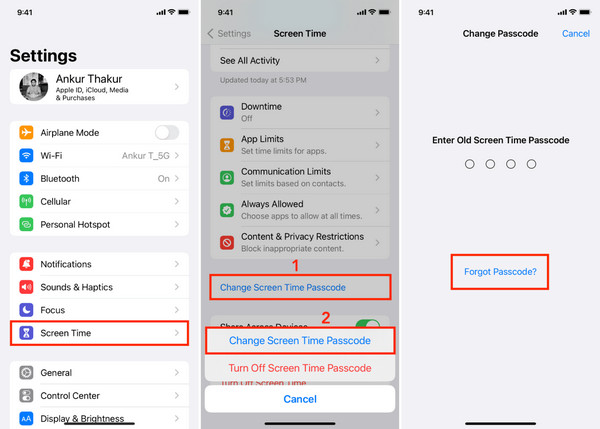
أدخل Apple ID وكلمة المرور اللذين تم استخدامهما لإعداد ميزة مدة استخدام الجهاز على هذا الجهاز. هذا يؤكد ملكيتك للجهاز ويفتح إمكانية الاسترداد.
بعد التحقق، يمكنك إما تعيين رمز مرور جديد أو إيقاف ميزة مدة استخدام الجهاز تمامًا، وبذلك تكتمل عملية حذف رمز مرور مدة استخدام الجهاز.
الجزء 2. الخيار الجذري: مسح الجهاز بالكامل
إذا فشلت جميع طرق الاسترداد الأخرى، فقد تكون إعادة الضبط الكاملة هي السبيل الوحيد. فهي تزيل جميع إعدادات الجهاز ومحتوياته، بما في ذلك قيود مدة استخدام الجهاز السابقة. هذه الطريقة مفيدة، لكن يجب تنفيذها بحذر، إذ قد تُحذف كل الملفات والتطبيقات والمعلومات الشخصية أثناء العملية.
1. المسح عبر "العثور على" (إن كان مفعّلًا)
إذا كانت ميزة "العثور على" مفعّلة، فعادةً ما يكون أسرع أسلوب لاستعادة الوصول إلى iPhone أو iPad مقفول هو المسح عن بُعد. يُعد هذا عمليًا بمثابة أداة لفك رمز مرور مدة استخدام الجهاز؛ ففي كثير من الحالات، تُزال تلك القيود عن الجهاز أثناء إعادة ضبط المصنع.
افتح تطبيق "العثور على" على جهاز Apple آخر أو انتقل إلى iCloud.com وسجّل الدخول باستخدام Apple ID الخاص بك.
اختر iPhone أو iPad المقفول من قائمة أجهزتك المرتبطة.
يختار مسح هذا الجهاز للبدء في عملية المسح عن بُعد.
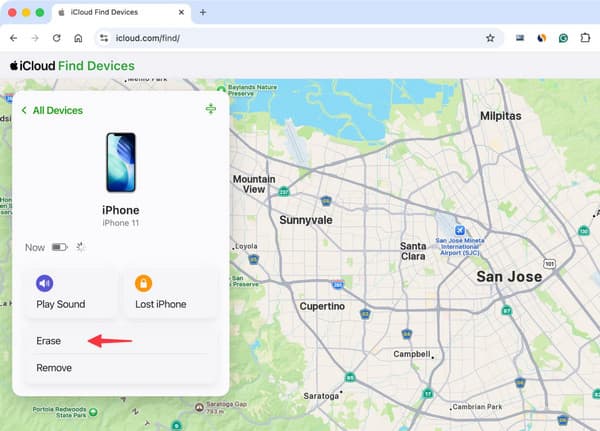
أكد الإجراء وانتظر حتى يُعاد تشغيل الجهاز مع استعادة إعدادات المصنع.
2. المسح عبر وضع الاسترداد / الاستعادة باستخدام iTunes / Finder
إذا لم يكن "العثور على" متاحًا، يوفّر وضع الاسترداد طريقة أخرى لإعادة ضبط الجهاز بالكامل من خلال الاتصال بالكمبيوتر. يُستخدم هذا الأسلوب كثيرًا كأداة لإزالة رمز مرور مدة استخدام الجهاز لأنه يعيد تثبيت نظام iOS ويزيل جميع قيود مدة استخدام الجهاز الموجودة في النظام.
استخدم كابل USB لتوصيل iPhone أو iPad بالكمبيوتر ثم افتح Finder أو iTunes.
استخدم مجموعة الأزرار المناسبة لطراز جهازك للدخول في وضع الاسترداد.
عند ظهور رسالة المطالبة بالاستعادة، اختر يعيد لمسح الجهاز وإعادة تثبيت نظام iOS.
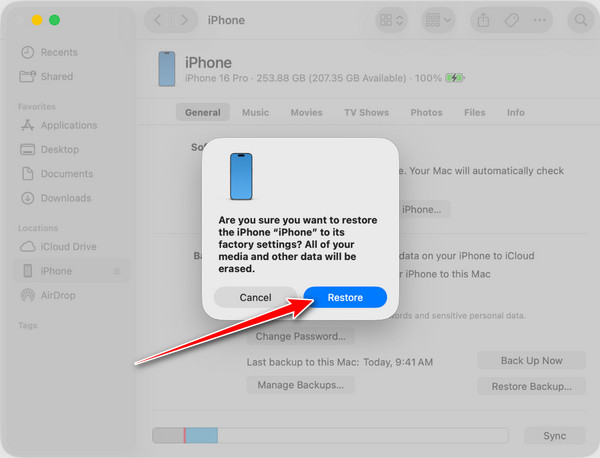
بعد الانتهاء من إعادة الضبط، أعد إعداد الجهاز واستعد البيانات من النسخ الاحتياطية.
الجزء 3. برامج خارجية لتجاوز رمز مرور مدة استخدام الجهاز
1. imyPass iPassGo
إذا لم تكن خيارات الاسترداد المدمجة من Apple متاحة، يمكن أن تساعدك الأدوات الخارجية في إزالة قيود مدة استخدام الجهاز دون اللجوء إلى عمليات إعادة الضبط المتقدمة. قد يكون هذا مفيدًا لبعض المستخدمين لأنه لا يتطلب مسحًا كاملًا للجهاز، بل يساعدهم على استعادة الوصول إلى الإعدادات المقفلة. imyPass iPassGo يهدف إلى تسهيل العملية عبر حل مكتبي مباشر لإزالة رموز المرور الخاصة بمدة استخدام الجهاز.
قم بتنزيل وتثبيت imyPass iPassGo على جهاز الكمبيوتر باستخدام الإصدار المناسب لـ Windows أو Mac. بعد التثبيت، شغّل البرنامج.
من الواجهة الرئيسية، اختر وضع فتح وقت الشاشة وقم بتوصيل iPhone أو iPad بالكمبيوتر باستخدام اتصال USB ثابت.
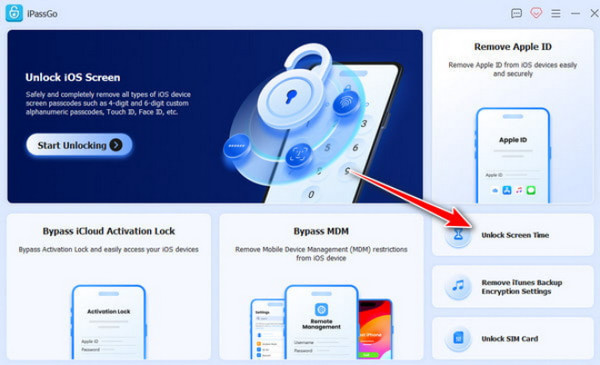
اختر إصدار iOS لجهازك المتصل ثم انقر ابدأ الآن. بعد ذلك، اختر الخيار الذي يطابق طريقة إعداد رمز مرور مدة استخدام الجهاز في الأصل.
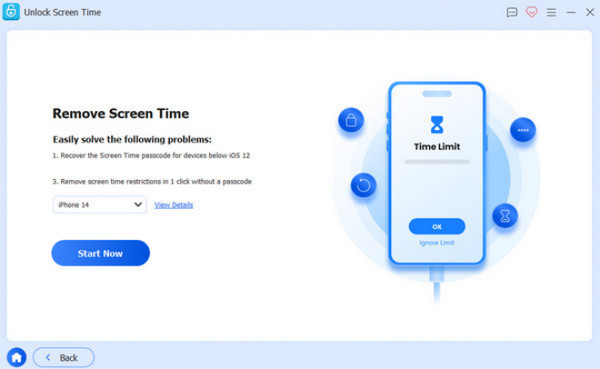
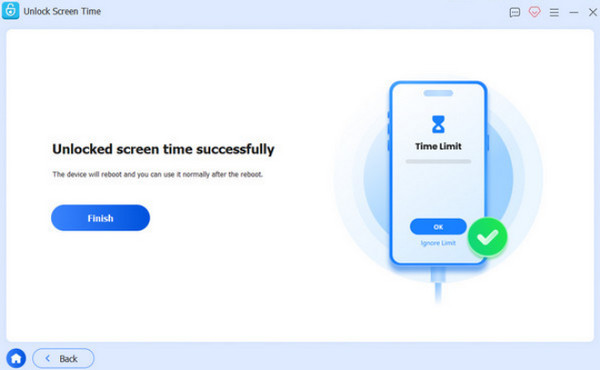
قم بإيقاف ميزة "العثور على" على iPhone الخاص بك، وفعّل التحقق بخطوتين لحساب Apple ID، ثم انقر الغاء القفل لبدء إزالة رمز مرور مدة استخدام الجهاز من الجهاز.
2. AnyUnlock
AnyUnlock هو أداة استرداد مكتبية مصممة لتبسيط إزالة أقفال iOS من خلال واجهة إرشادية. أداة AnyUnlock تجمع عدة وظائف فتح في لوحة تحكم واحدة، بما في ذلك إزالة قيود مدة استخدام الجهاز. وهذا يجعلها مفيدة للمستخدمين الذين يبحثون عن كيفية حذف رمز مرور مدة استخدام الجهاز عندما لا تكون خيارات الاسترداد المدمجة من Apple متاحة أو عندما تفشل.
افتح AnyUnlock على الكمبيوتر وانتقل إلى قسم إلغاء قفل رمز مرور وقت الشاشة من لوحة التحكم الرئيسية. ثم انقر ابدأ الآن.
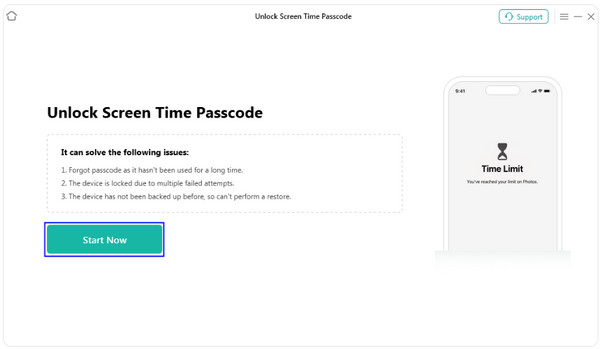
وصِل جهاز iOS باستخدام كابل USB ودع البرنامج يكتشف جهازك تلقائيًا، ثم انقر افتح الآن.
سيقوم التطبيق بإنشاء نسخة احتياطية مشفّرة، وانتظر ريثما تكتمل العملية. إذا كانت ميزة "العثور على" معطّلة، فستبدأ العملية فورًا.
3. TunesKit
برنامج TunesKit لفك قفل الأيفون يعتمد على نظام فتح معياري يفصل بين أنواع أقفال iOS المختلفة في وحدات منفصلة. تم تصميم وظيفة إزالة قيود مدة استخدام الجهاز للمستخدمين الذين يحتاجون إلى استعادة وصول مباشرة دون التنقل في إعدادات Apple. وغالبًا ما يستخدمه الأشخاص الذين يبحثون عن طريقة للتخلص من كلمة مرور مدة استخدام الجهاز عندما لا يكون استرداد Apple ID التقليدي ممكنًا.
شغّل TunesKit iPhone Unlocker ثم اختر إلغاء قفل رمز مرور وقت الشاشة من الخيارات المتاحة.
يتطلب التطبيق منك إيقاف ميزة "العثور على" وإعادة ضبط الجهاز بعد الإزالة. لتأكيد رغبتك في المتابعة، انقر بداية.
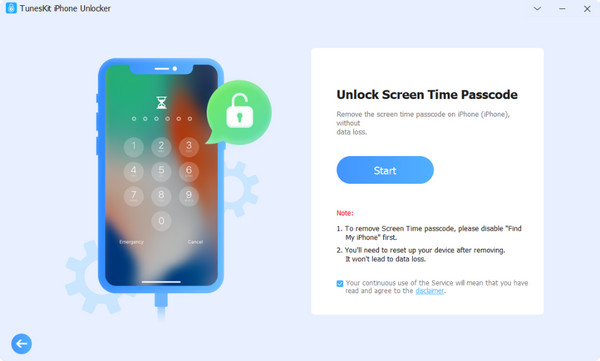
بعد إتمام هذه العملية، اتبع التعليمات المعروضة على الشاشة لإعداد iPhone، واختر خيار عدم نقل التطبيقات والبيانات، ثم اضغط على قم بالإعداد لاحقًا في الإعدادات.
استنتاج
وُضعت حدود استخدام الجهاز لحماية طريقة استخدامه، لكنها قد تتحول إلى قيود مزعجة عندما يُفقد الوصول إلى رمز المرور. في هذه الحالات، تعتمد عملية الاسترداد على التقنية المتاحة، سواء عبر إعادة تعيين Apple ID، أو مسح الجهاز بالكامل، أو استخدام أداة موثوقة لاسترداد الجهاز من طرف ثالث. لكل نهج مستوى مختلف من المخاطر وتأثيره على البيانات، ومن المهم اختيار الحل الأنسب لتجنّب أي فقدان غير ضروري للبيانات.
أخيرًا، مُفسِّر رمز مرور مدة استخدام الجهاز ليس أكثر من مجموعة من إجراءات الاسترداد وإعادة ضبط النظام الشرعية التي يمكنها استعادة التحكم في مجموعة الإعدادات المحدودة في نظام iOS حيث يكون رمز المرور مفقودًا.
يتخصص صمويل في أمان كلمات المرور والخصوصية الرقمية. كان يعمل سابقًا مستشارًا في الأمن السيبراني للشركات الصغيرة لحماية أصولها الرقمية. وبفضل شهاداته في الأمن السيبراني والاختراق الأخلاقي، يحوّل الموضوعات الأمنية المعقدة إلى نصائح سهلة الفهم والتطبيق. كما يستمتع بمشاركة نصائح حول كلمات المرور لمساعدة المستخدمين على حماية حساباتهم بثقة أكبر.
الحلول الساخنة
-
افتح نظام iOS
-
نصائح دائرة الرقابة الداخلية
-
فتح الروبوت
-
نصائح حول كلمة المرور


