


 المحلول
 مركز الدعم
 معلومات عنا
 اتصال
كيفية إزالة الإشراف على iPhone: 4 طرق يمكنك تجربتها
 صموئيل سبنسر نشرت في 21 أكتوبر 2026افتح نظام iOSقراءة 3 دقائق
إذا كان جهاز iPhone يعرض رسالة تقول: "هذا الـ iPhone خاضع للإشراف ويتم إدارته بواسطة [المؤسسة]" في الإعدادات، فقد تكون بعض الإعدادات والميزات خاضعة لسيطرة مدرسة أو شركة أو مسؤول آخر. قد ترغب في إزالة الإشراف لاستعادة التحكم الكامل في جهازك، خصوصًا إذا اشتريت iPhone مستعملًا أو لم تعد بحاجة إلى ملف إدارة العمل.
ستوضح لك هذه المقالة كيفية إزالة الإشراف على iPhone. يمكنك البدء بتحديد كيفية إدارة الجهاز. بعض ملفات الإدارة يمكن إزالتها مباشرة من الإعدادات، بينما قد تتطلّب الأجهزة المملوكة للمؤسسة تدخّل المسؤول لإخراجها من نظام الإدارة. يوضّح هذا الدليل ما يتضمنه وضع الإشراف على iPhone، ومتى يمكن إزالة الإشراف، والطرق المتاحة، وما عليك فعله بعد ذلك.
في هذه المقالة:
الجزء 1. ماذا يتضمّن إشراف iPhone؟
وضع الإشراف على iPhone هو حالة لإدارة الجهاز تمنح المؤسسة مستوى إضافيًا من التحكم في الـ iPhone. تستخدم المدارس والشركات الإشراف عادةً لفرض سياسات الأمان، وضبط الإعدادات، وتوزيع التطبيقات، وإدارة الأجهزة عن بُعد.
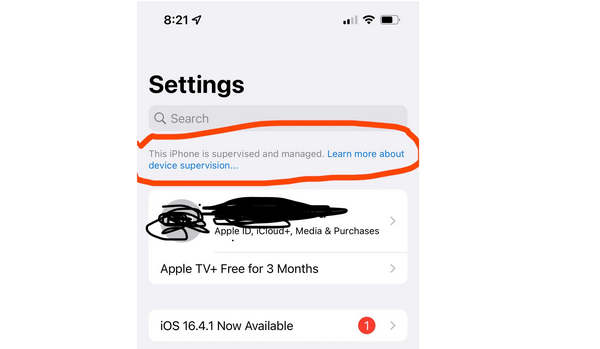
عندما يكون iPhone خاضعًا للإشراف ومسجَّلًا في نظام إدارة الأجهزة المحمولة (MDM)، قد يتمكّن المسؤول من:
- تقييد ميزات الجهاز: التحكم في الوصول إلى تطبيقات ووظائف معينة وإعدادات النظام.
- تهيئة إعدادات الشبكة: تثبيت ملفات إعدادات Wi‑Fi وVPN والبريد الإلكتروني وغيرها من ملفات التهيئة.
- إدارة التطبيقات: تثبيت تطبيقات معيّنة أو إعدادها أو فرض قيود عليها.
- تطبيق سياسات الأمان: فرض استخدام رمز مرور، وتكوين القيود، وتطبيق قواعد الامتثال.
- إدارة الأجهزة عن بُعد: إرسال الأوامر المدعومة، وتحديث الإعدادات، أو مسح بيانات جهاز مُدار عن بُعد.
MDM والإشراف:
الإشراف وMDM مرتبطان لكنهما مختلفان. الإشراف يوفّر إمكانات إدارة إضافية، في حين أن MDM هو النظام المستخدم لتكوين الأجهزة المسجّلة وإدارتها.
على سبيل المثال، قد تشير رسالة "هذا الـ iPhone خاضعًا للإشراف بواسطة كمبيوتر آخر" إلى أن الجهاز تم تكوينه أو إدارته من خلال مؤسسة أو عبر عملية إعداد مرتبطة بجهاز كمبيوتر. تحقّق من إعدادات > عام > VPN وإدارة الأجهزة لمراجعة أي ملفات إدارة مثبتة.
الجزء 2. متى يمكنك إزالة إشراف iPhone؟
قبل تعلّم كيفية إزالة إشراف الجهاز من iPhone، حدِّد من يملك الجهاز وكيف تم تسجيله في الإدارة.
قد تتمكّن من إزالة الإشراف في الحالات التالية:
- أنت مالك الـ iPhone وملف الإدارة فيه قابل للإزالة.
- صاحب العمل أو المدرسة وافق على إلغاء التسجيل من الإدارة.
- قام المالك السابق أو المؤسسة بتحرير الجهاز من نظام الإدارة الخاص بهم.
- تم تسجيل الـ iPhone في خدمة MDM تسمح للمستخدمين بإزالة ملف التعريف (البروفايل).
قد لا تتمكّن من إزالة الإشراف بنفسك في الحالات التالية:
- المسؤول منع المستخدمين من إزالة ملف تعريف MDM.
- لا يزال الـ iPhone مخصَّصًا لمؤسسة عبر التسجيل التلقائي.
- الجهاز مملوك لمدرسة أو شركة لا تزال تشترط إدارته.
- لا تملك تفويض المسؤول لتغيير حالة إدارة الجهاز.
مسح بيانات iPhone لا يزيل بالضرورة تسجيله لدى المؤسسة. إذا بقي الجهاز مخصَّصًا لمؤسسة ما، فقد تظهر إدارة عن بُعد مرة أخرى أثناء الإعداد.
إذا اشتريت iPhone مستعملًا لا يزال خاضعًا للإدارة، تواصَل مع البائع واطلب منه ترتيب فك الارتباط الرسمي عن نظام الإدارة. تجنّب محاولة التحايل على ضوابط المؤسسة دون الحصول على إذن.
الجزء 3. طرق إزالة الإشراف على iPhone
تعتمد الطريقة المناسبة على ما إذا كان الجهاز يحتوي على ملف تعريف قابل للإزالة، أو يتطلّب موافقة المسؤول، أو لا يزال مخصّصًا لمؤسسة.
الطريقة 1. إزالة ملف تعريف MDM من الإعدادات
إذا كان iPhone يسمح بإزالة الملف التعريفي، فهذه هي أسهل طريقة لإزالة MDM من iPhone.
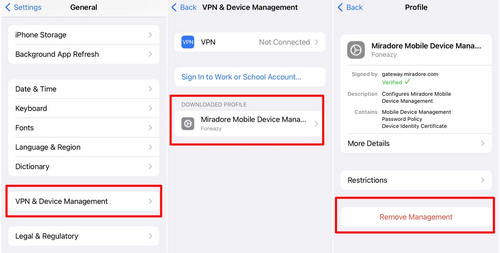
تعمل طريقة إزالة إشراف iPhone هذه فقط عندما تكون إزالة الملف التعريفي مسموحًا بها. إذا كان خيار الإزالة غير متاح أو معطَّل، قد يكون الملف مقفلاً بواسطة المسؤول.
قد تؤدي إزالة ملف التعريف أيضًا إلى حذف الإعدادات المرتبطة به والحسابات المُدارة وبيانات المؤسسة. تحقّق من العواقب قبل المتابعة.
الطريقة 2. imyPass iPassGo
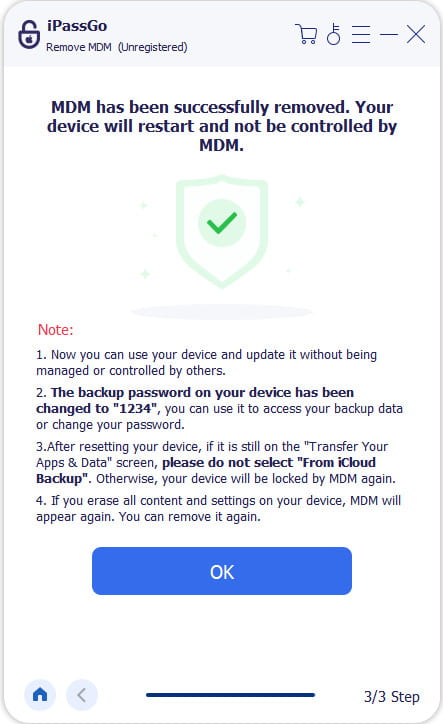
إذا لم تتمكّن من إزالة إدارة الأجهزة المحمولة من iPhone عبر الإعدادات، ولم ينجح التواصل مع المدرسة أو الشركة أو المؤسسة، فإن, imyPass iPassGo هو حلّك النهائي. أيًّا كانت خدمة MDM أو القيود الموجودة على iPhone أو iPad، يمكن لهذا البرنامج اكتشافها وحذفها بسرعة خلال ثوانٍ. كل ما عليك هو توصيل iPhone بالبرنامج على جهاز الكمبيوتر ثم بدء عملية إزالة إشراف iPhone.
احصل على imyPass iPassGo على جهاز الكمبيوتر لديك وقم بتوصيل iPhone بالكمبيوتر. بعد ذلك، ستحتاج إلى اختيار تجاوز MDM.
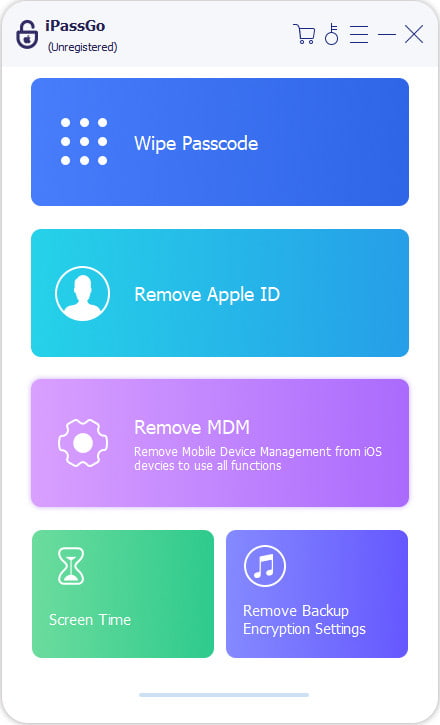
تأكّد من أن iPhone متصل جيدًا. يمكن لأداة إزالة إشراف iPhone هذه أيضًا اختبار الاتصال. انقر على متصل ومتابعة الزر إذا كانت الاتصال جيدًا.
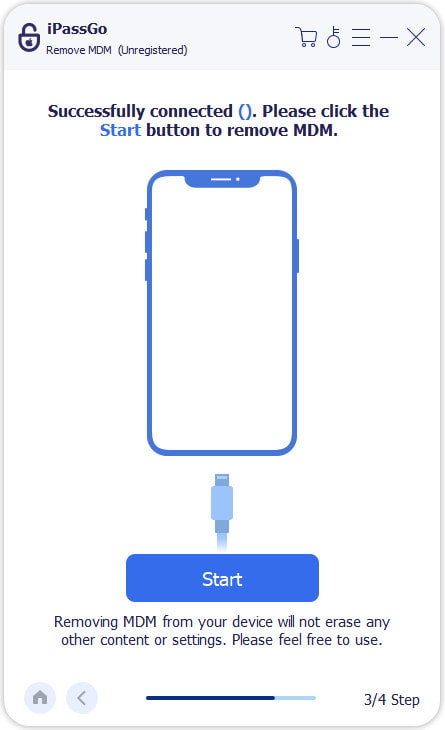
وأخيرا، ما عليك سوى النقر فوق بداية زر لإزالة الإشراف عن جهاز iPhone الخاص بك. قد تستغرق العملية بضع ثوانٍ فقط بشكل عام.
الطريقة 3. استعادة iPhone بعد إزالة الإدارة
إذا كنت تحتاج إلى إعداد نظيف، فقد يكون استعادة iPhone مناسبًا بعد أن يتم رسميًا تحريره من إشراف MDM. قبل المتابعة، قم بنسخ البيانات الشخصية المهمة احتياطيًا وتأكد من أنك تعرف بيانات حساب Apple المطلوبة لعملية التفعيل.
- اطلب من المؤسسة تأكيد أن iPhone قد تم تحريره من الإدارة.
- قم بنسخ بياناتك احتياطيًا إلى iCloud أو إلى جهاز كمبيوتر.
- افتح الإعدادات > عام > نقل أو إعادة تعيين iPhone.
- يختار مسح كافة المحتويات والإعدادات.
- اتبع التعليمات لمسح الجهاز وإعداده من جديد.
- اتصل بشبكة Wi‑Fi أثناء التفعيل وتحقق مما إذا كانت شاشة الإدارة عن بُعد (Remote Management) ستظهر مرة أخرى أم لا.
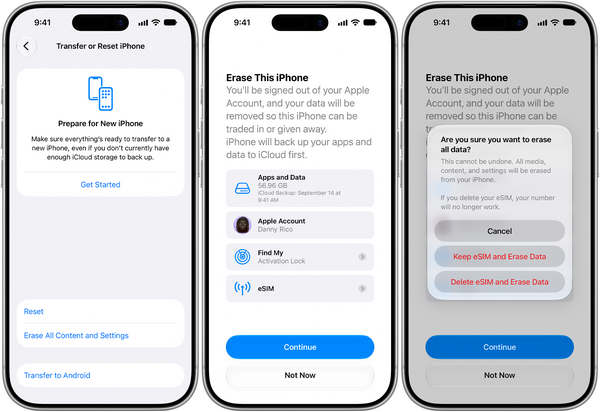
هام: مسح بيانات iPhone وحده لا يضمن إزالة الإشراف. إذا كان الجهاز ما زال مسجَّلًا لدى مؤسسةٍ ما، فقد تعود الإدارة عن بُعد أثناء الإعداد.
الطريقة 4. التواصل مع دعم Apple أو البائع الأصلي
إذا لم تتمكن من تحديد مصدر الإدارة، فاتصل بدعم Apple للحصول على إرشادات حول حالة الجهاز والخيارات المتاحة. بالنسبة لجهاز iPhone مستعمل، تواصل مع البائع أو المؤسسة الأصلية واطلب منهم إزالة الجهاز من نظام الإدارة لديهم. قد تحتاج إلى تقديم إثبات الشراء إذا لزم الأمر.
قد يساعدك دعم Apple في توضيح حالة الإشراف على جهاز iPhone الخاص بك، لكنه لا يستطيع بالضرورة إزالة قيود إدارة الإشراف نيابةً عنك. قد تحتاج المؤسسة المسؤولة عن التسجيل إلى اتخاذ الإجراء بنفسها.
القراءة الموسعة:
الجزء 4. ما الذي يجب فعله بعد إزالة إشراف iPhone
بمجرد إزالة الإشراف أو MDM بنجاح، أجرِ بعض الفحوص للتأكد من أن iPhone يعمل كما هو متوقع.
تحقق من اختفاء ملف تعريف الإدارة
انتقل إلى الإعدادات > عام > VPN وإدارة الجهاز. تحقق مما إذا كان ملف تعريف الإدارة السابق ما زال ظاهرًا. إذا لم تظهر أي ملفات تعريف، فهذا يعني أنه لا توجد ملفات إدارة أجهزة مثبتة في هذا القسم.
تحقق من الإعدادات والميزات المقيدة
راجع إعدادات Wi‑Fi وVPN وأذونات التطبيقات ومتطلبات رمز القفل وغيرها من الإعدادات التي كانت خاضعة لسيطرة المؤسسة سابقًا. قد تبقى بعض الإعدادات كما هي حتى بعد إزالة ملف التعريف، لذا قم بتعديلها يدويًا عند الحاجة.
استعادة بياناتك الشخصية وتطبيقاتك
إذا قمتَ بمسح بيانات iPhone، فاستعد بياناتك الشخصية من نسخة احتياطية مناسبة. أعد تثبيت التطبيقات، وسجّل الدخول إلى حساباتك، وتحقق من توفر صورك وجهات الاتصال والرسائل وغيرها من الملفات المهمة.
تحديث iOS ومراجعة إعدادات الأمان
ثبّت تحديثات iOS المتوفرة وراجع إعدادات العثور على الـ iPhone (Find My) وأمان حساب Apple وأذونات الخصوصية. حافظ على حماية جهازك باستخدام رمز مرور قوي والمصادقة الثنائية.
تأكد من أن الإدارة عن بُعد لا تعود
أعد تشغيل iPhone وتحقق مرة أخرى من حالة الإشراف. إذا ظهرت شاشة الإدارة عن بُعد أثناء الإعداد، فقد لا يزال الجهاز مخصصًا لنظام التسجيل الآلي لدى إحدى المؤسسات. تواصل مع المسؤول المختص بدلًا من تكرار مسح الجهاز.
استنتاج
معرفة كيفية إزالة الإدارة عن بُعد من iPhone يبدأ ذلك بفهم الفرق بين الإشراف وتسجيل MDM. قد تتمكن من حذف ملف تعريف قابل للإزالة من الإعدادات، لكن الأجهزة التي تديرها المؤسسات غالبًا ما تتطلب موافقة المسؤول وإلغاء تسجيل رسمي من نظام التسجيل الآلي. ولحسن الحظ،, imyPass iPassGo تقدّم حلاً أسرع لإزالة الإشراف عن iPhone أو iPad.
بعد إزالة إشراف iPhone، تحقّق من حالة الإدارة، واستعد بياناتك الشخصية إذا لزم الأمر، وراجع إعدادات الأمان الخاصة بك. تساعدك هذه الخطوات على التأكد من أن جهاز iPhone مُهيَّأ بشكل صحيح وجاهز للاستخدام الشخصي.
يتخصص صمويل في أمان كلمات المرور والخصوصية الرقمية. كان يعمل سابقًا مستشارًا في الأمن السيبراني للشركات الصغيرة لحماية أصولها الرقمية. وبفضل شهاداته في الأمن السيبراني والاختراق الأخلاقي، يحوّل الموضوعات الأمنية المعقدة إلى نصائح سهلة الفهم والتطبيق. كما يستمتع بمشاركة نصائح حول كلمات المرور لمساعدة المستخدمين على حماية حساباتهم بثقة أكبر.
الحلول الساخنة
-
افتح نظام iOS
-
نصائح دائرة الرقابة الداخلية
-
فتح الروبوت
-
نصائح حول كلمة المرور


