


 المحلول
 مركز الدعم
 معلومات عنا
 اتصال

كيفية إيقاف القيود على جهاز iPhone الخاص بك بسرعة
 صموئيل سبنسر نشرت في 22 أكتوبر 2026افتح نظام iOSقراءة 3 دقائق
كما يشير اسمه، تتيح لك ميزة القيود على iPhone إدارة استخدام التطبيقات والوصول إلى المحتوى. وباعتبارها جزءًا أساسيًا من أدوات الرقابة الأبوية في نظام Apple، يقوم العديد من الآباء بضبط القيود على أجهزة iOS الخاصة بأطفالهم. وعندما يكبر طفلك، يكون عليك إيقاف القيود على iPhone. سيرشدك هذا الدليل عبر الخطوات لاستعادة الوصول الكامل إلى جهازك، حتى إذا نسيت رمز مرور مدة استخدام الجهاز (Screen Time).

في هذه المقالة:
الجزء 1: ما هي القيود على iPhone
القيود، والمعروفة أيضًا باسم قيود المحتوى والخصوصية (Content & Privacy Restrictions)، ليست وظيفة مستقلة على iPhone. بل هي إعدادات ضمن Screen Time تتيح لك تقييد الوصول إلى تطبيقات وخدمات وأنواع محتوى معيّنة على أجهزة iOS. فهي تتحكم في التطبيقات التي يمكنك استخدامها ومتى يمكنك استخدامها.
تُعد القيود مفيدة للآباء الذين يديرون أجهزة أطفالهم أو لأي شخص يأمل في تعزيز الخصوصية والأمان. مما يمكن للقيود القيام به ما يلي:
- التحكم في تثبيت التطبيقات وحذفها.
- تقييد الموسيقى الصريحة والأفلام والمواقع الإلكترونية.
- إدارة إعدادات الخصوصية، مثل خدمات الموقع وجهات الاتصال.
- منع تغيير إعدادات الجهاز، مثل رمز مرور قفل الشاشة.
الجزء 2: كيفية إيقاف القيود على iPhone
عند إصدار iOS 12، غيّرت Apple ميزة القيود بشكل كامل. لذلك تختلف خطوات إيقاف القيود على iPhone باختلاف إصدار iOS الذي تستخدمه.
كيفية إيقاف القيود على iOS 12 والإصدارات الأحدث
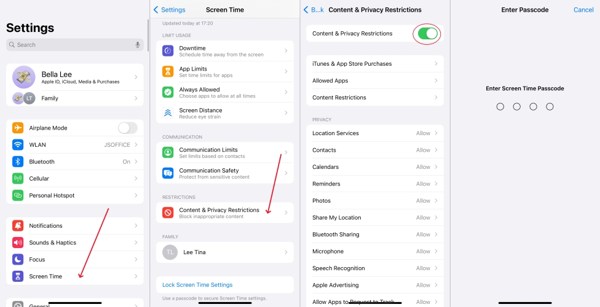
قم بتشغيل إعدادات قم بتنزيل التطبيق من الشاشة الرئيسية.
اختر ال مدة استخدام الجهاز دخول.
اضغط على القيود المفروضة على المحتوى والخصوصية اختيار.
إيقاف التشغيل القيود المفروضة على المحتوى والخصوصية.
بعد ذلك، أدخل رمز مرور Screen Time لإيقاف القيود على iPhone الخاص بك.
كيفية إيقاف قيود محتوى الويب على iPhone الخاص بطفلك
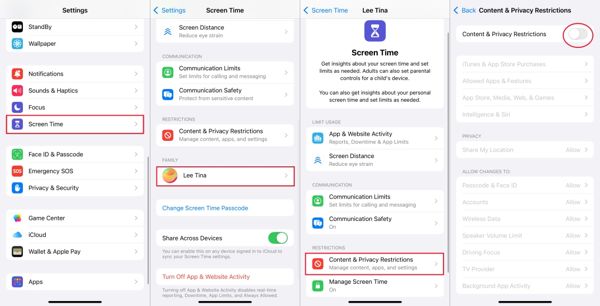
قم بتشغيل iPhone الخاص بالمنظِّم وافتح إعدادات تطبيق.
اختر ال مدة استخدام الجهاز دخول.
اضغط على اسم طفلك ضمن عائلة الجزء.
اضغط على القيود المفروضة على المحتوى والخصوصية اختيار.
أوقف تشغيل القيود المفروضة على المحتوى والخصوصية.
أدخل رمز المرور الخاص بك لإيقاف قيود محتوى الويب على iPhone الخاص بطفلك.
كيفية تعطيل القيود على iOS 11 والإصدارات الأقدم
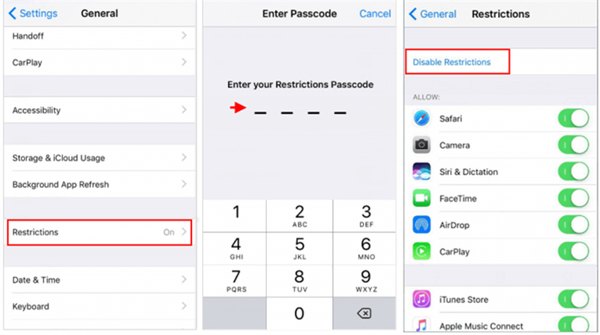
اذهب إلى إعدادات تطبيق.
انتقل إلى عام و قيود.
أدخل رمز مرور القيود.
صنبور تعطيل القيود.
إذا طُلب منك ذلك، أدخل رمز المرور مرة أخرى لتأكيد تعطيل القيود على iPhone الخاص بك.
الجزء 3: كيفية إيقاف قيود معيّنة على iPhone
تكاد القيود أن تغطي جميع التطبيقات والخدمات على iPhone. بعبارة أخرى، يمكنك إيقاف قيود محتوى الويب على iPhone مع الإبقاء على قيود التطبيقات والخدمات والخصوصية والمحتوى الأخرى.
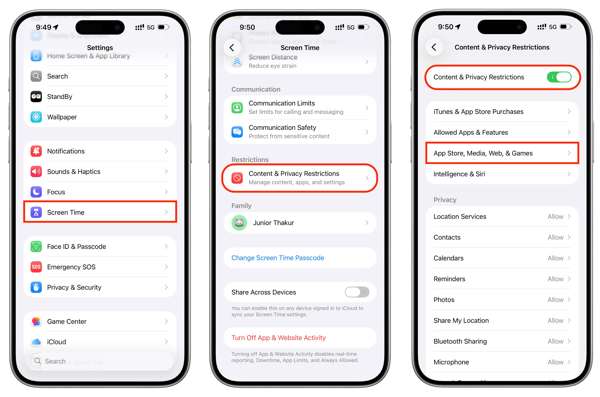
إذهب إلى ....... الخاص بك إعدادات تطبيق.
رئيس ل مدة استخدام الجهاز و القيود المفروضة على المحتوى والخصوصية.
تأكد من تفعيل القيود المفروضة على المحتوى والخصوصية.
الآن يمكنك إيقاف قيود معيّنة. على سبيل المثال، لإيقاف قيود التطبيقات على iPhone، اختر Allowed Apps & Features, حدّد التطبيق المطلوب، ثم قم بإيقافه.
عند مطالبتك، أدخل رمز مرور Screen Time لتأكيد الإجراء.
ملحوظة:
فكّر جيدًا في القيود التي تريد فعلاً تعطيلها. فقد يكون من المفيد الإبقاء على بعضها من أجل إدارة ذاتية أفضل. انتبه إلى أن إزالة القيود ستلغي تصفية المحتوى، لذا كن حذرًا بشأن نوع المحتوى الذي تتركه متاحًا.
الجزء 4: كيفية إزالة القيود على iPhone عند نسيان رمز المرور
اذا أنت نسيت رمز المرور الخاص بوقت استخدام الشاشة, لا يمكنك إزالة القيود على iPhone. ولحسن الحظ، تتيح لك Apple إعادة تعيين رمز مرور Screen Time باستخدام حساب Apple وكلمة مروره.
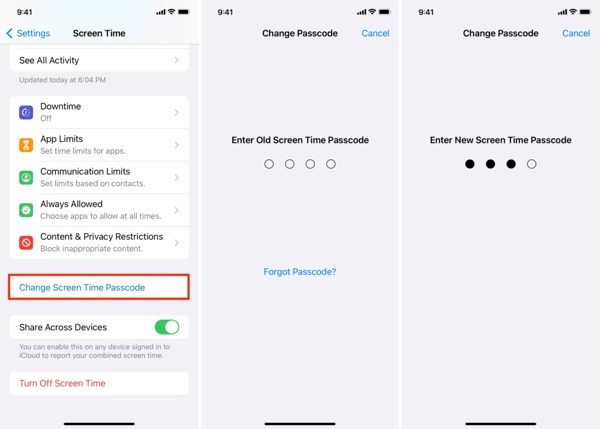
اذهب إلى إعدادات و مدة استخدام الجهاز.
اضغط على تغيير رمز مرور وقت الشاشة زر.
يختار تغيير رمز مرور وقت الشاشة مرة أخرى.
اضغط على نسيت رمز المرور اختيار.
أدخل حساب Apple الخاص بك واضغط نعم.
أدخل كلمة مرور حساب Apple الخاص بك واضغط نعم.
قم بتعيين رمز مرور جديد لـ Screen Time.
يمكنك الآن إيقاف قيود المحتوى على iPhone الخاص بك باستخدام رمز المرور الجديد.
الجزء 5: كيفية إيقاف القيود على iPhone بدون رمز مرور
إذا كان iPhone مُدارًا بواسطة إدارة أجهزة الجوال (MDM) الخاصة بالعمل أو المدرسة، فلن تتمكن من إيقاف القيود. بالإضافة إلى ذلك، تحتاج إلى كلمة مرور حساب Apple أو رمز مرور Screen Time لتفعيل أو إيقاف القيود على جهاز iOS. ولحسن الحظ،, imyPass iPassGo يتيح لك تجاوز رمز مرور Screen Time وإيقاف القيود تمامًا على iPhone الخاص بك. لن يطلب منك كلمة مرور أثناء العملية. علاوة على ذلك، يسهّل التصميم المبسّط سير العمل.

4،000،000+ التنزيلات
إيقاف القيود تمامًا على iPhone أو iPad.
تجاوز رمز مرور وقت الشاشة خلال العملية.
حماية بياناتك على iPhone دون مسحها.
تقديم تعليمات على الشاشة لإزالة القيود بنقرة واحدة.
يدعم أحدث إصدارات iOS و iPadOS.
كيفية إيقاف القيود على iPhone بدون كلمة مرور
كيفية إزالة قفل التنشيط من iPad الخاص بك بدون كلمة مرور
قم بتشغيل أداة إزالة القيود بعد تثبيتها على جهاز الكمبيوتر. الأداة متاحة على Windows 11/10/8/8.1/7 وmacOS 10.12 أو الأحدث. اختر فتح وقت الشاشة وضع للمتابعة.
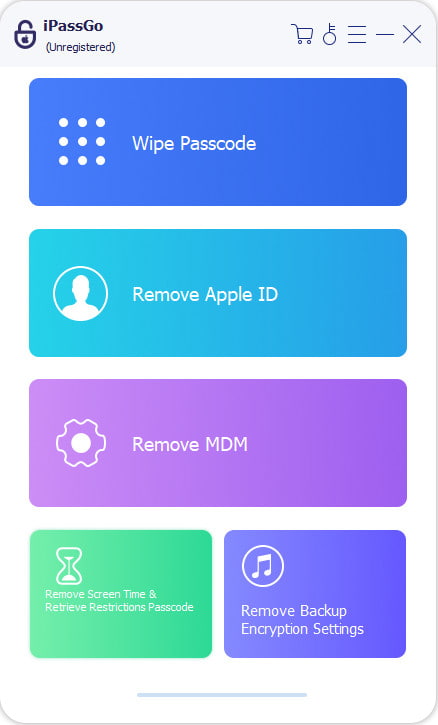
قم بتوصيل جهاز iPhone الخاص بك
وصّل iPhone بجهاز الكمبيوتر باستخدام كابل Lightning. عند المطالبة، اضغط ثقة على الشاشة لمنح الثقة لهذا الكمبيوتر. بمجرد أن يكتشف البرنامج جهازك، سيتم تحميل معلومات جهازك. اضغط على ابدأ الآن زر للمضي قدما.
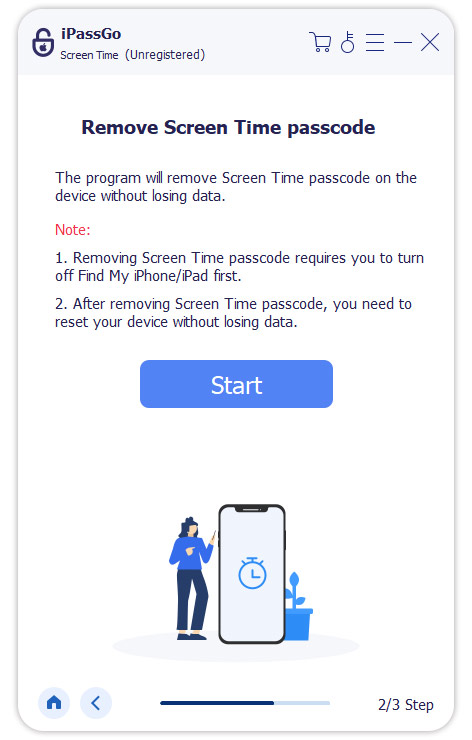
إيقاف القيود على iPhone الخاص بك
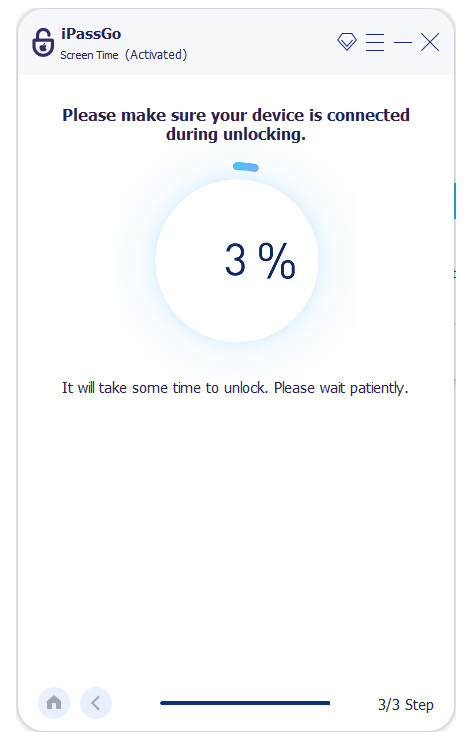
اتّبع التعليمات الظاهرة على الشاشة لضبط رمز مرور Screen Time. وتأكّد أيضًا من أن ميزة Find My iPhone معطّلة على جهازك بينما يكون التحقّق بخطوتين (Two-factor authentication) مُفعّلاً. أخيرًا، اضغط على الغاء القفل زر البدء لبدء العملية. أثناء العملية، أبقِ جهاز iPhone متصلًا.
استنتاج
ناقش هذا الدليل كيفية إيقاف القيود على جهاز iPhone الخاص بك في مواقف مختلفة. أولاً، يمكنك إيقاف تشغيل جميع القيود على جهاز iOS للحصول على وصول كامل إلى الميزات والتطبيقات والخدمات ومحتوى الويب. علاوة على ذلك، يمكنك إيقاف القيود عن محتوى وتطبيقات معيّنة وفقًا لتفضيلاتك. إذا نسيت رمز دخول مدة استخدام الجهاز (Screen Time) وكلمة سر حساب Apple،, imyPass iPassGo يمكن أن تساعدك هذه الطريقة في التخلص من القيود بسرعة.
يتخصص صمويل في أمان كلمات المرور والخصوصية الرقمية. كان يعمل سابقًا مستشارًا في الأمن السيبراني للشركات الصغيرة لحماية أصولها الرقمية. وبفضل شهاداته في الأمن السيبراني والاختراق الأخلاقي، يحوّل الموضوعات الأمنية المعقدة إلى نصائح سهلة الفهم والتطبيق. كما يستمتع بمشاركة نصائح حول كلمات المرور لمساعدة المستخدمين على حماية حساباتهم بثقة أكبر.
الحلول الساخنة
-
افتح نظام iOS
-
نصائح دائرة الرقابة الداخلية
-
فتح الروبوت
-
نصائح حول كلمة المرور



