


 المحلول
 مركز الدعم
 معلومات عنا
 اتصال
كيفية إصلاح حالة iPad Security Lockout مع كلمة مرور أو بدونها
 صموئيل سبنسر نشرت في 22 أكتوبر 2026افتح نظام iOSقراءة 3 دقائق
"بعد بضع دقائق من محاولة إدخال رمز القفل دون نجاح، أصبح iPad في حالة Security Lockout. كيف يمكن إصلاح هذه المشكلة؟" إذا رأيت رسالة Security Lockout على الشاشة، فلا داعي للذعر فورًا. فهذه ميزة في أجهزة iPadOS و iOS. وهي تُمكِّنك من إعادة ضبط إعدادات iPad إلى ضبط المصنع دون رمز مرور. يشرح هذا الدليل الطرق التي تساعدك على استعادة الوصول إلى iPad بعد ظهور حالة Security Lockout.

في هذه المقالة:
الجزء 1: ما هي حالة iPad Security Lockout ولماذا تحدث؟
iPad Security Lockout ليست خطأً تقنيًا، بل هي ميزة مهمة تم إصدارها عندما طرحت Apple نظامي iPadOS 15.2 و iOS 15.2. ومنذ ذلك الحين أصبحت واحدة من أكثر إجراءات الأمان فائدة في الإصدارات الأحدث من iPadOS و iOS.
عندما تُدخل رمز المرور بشكل غير صحيح للمرة الأولى، يُسمح لك بخمحاولات 5 قبل أن يتم تعطيل iPad. في البداية، لا تكون مدة الانتظار طويلة؛ إذ تبدأ بدقيقة واحدة. بعد 10 محاولات فاشلة، سيصبح iPad غير متاحًا ومُعطَّلًا.
عندئذٍ يتعين عليك فتح قفل iPad بدون رمز المرور. وبفضل ميزة Security Lockout يمكنك مسح بيانات جهازك باستخدام حساب Apple وكلمة مروره.
الجزء 2: كيفية إصلاح حالة iPad Security Lockout
الطريقة 1: كيفية فتح قفل iPad معطَّل عن طريق مسح بيانات iPad
تأتي ميزة Security Lockout مع خيار Erase iPad (مسح iPad). وتُتيح لك هذه الميزة فتح قفل iPad المعطَّل باستخدام كلمة مرور حساب Apple. هذه الطريقة لا تتطلب أي برنامج أو جهاز إضافي.
على iPadOS 17 والإصدارات الأحدث
اضغط على نسيت رمز المرور الخيار الموجود أسفل شاشة iPad Unavailable (iPad غير متاح).
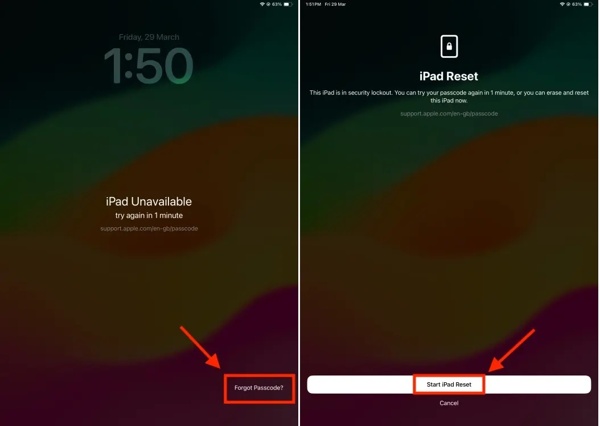
يختار بدء إعادة تعيين iPad.
أدخل كلمة مرور حساب Apple الخاص بك.
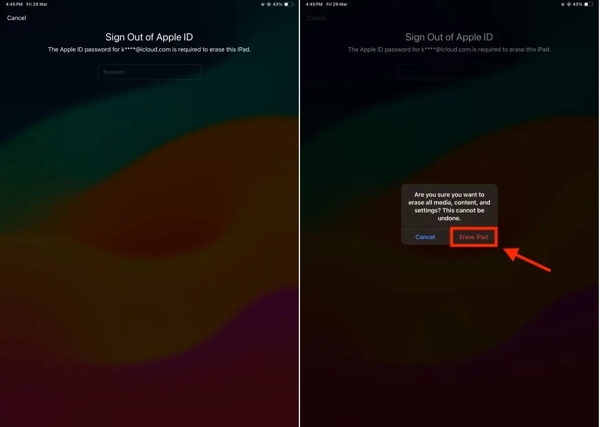
بعد ذلك، اضغط على محو iPad زر لتأكيد ذلك.
على iPadOS 15.2 والإصدارات اللاحقة
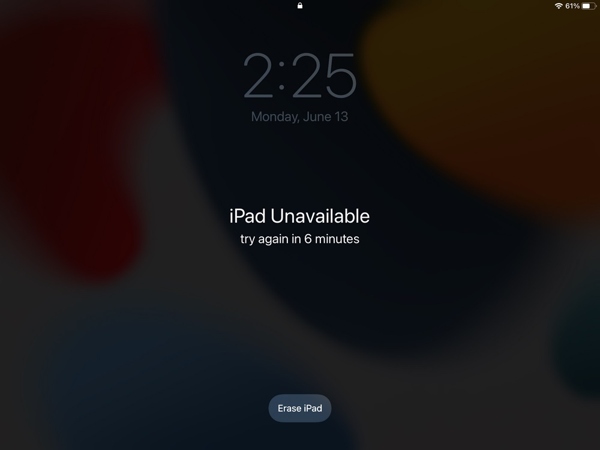
اضغط على محو iPad الخيار عندما تظهر شاشة iPad Unavailable (iPad غير متاح).
اقرأ الرسالة ثم اضغط محو iPad زر مرة أخرى.
أدخل كلمة مرور حساب Apple المرتبط.
بعد ذلك، ابدأ فورًا في فتح قفل iPad المعطَّل.
الطريقة 2: كيفية إزالة شاشة iPad Unavailable في وضع الاسترداد (Recovery Mode)
إذا لم توفر لك حالة iPad Security Lockout خيار Erase (مسح)، يمكنك إزالة شاشة Unavailable (غير متاح) عبر الدخول إلى وضع الاسترداد Recovery Mode. تتطلب هذه الطريقة جهاز كمبيوتر وأحدث إصدار من iTunes أو Finder.
قم بتوصيل جهاز iPad بالكمبيوتر باستخدام كابل USB.
ضع جهاز iPad الخاص بك في وضع الاسترداد:
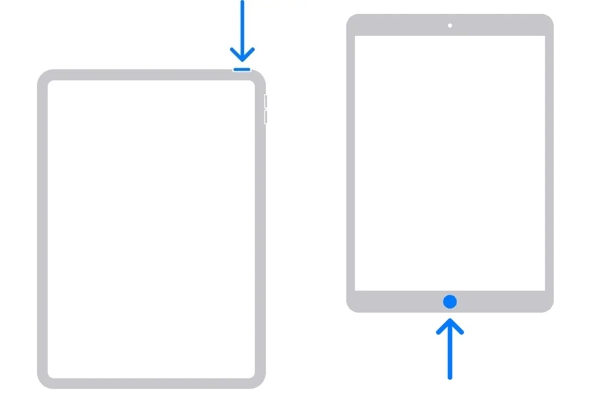
لأجهزة iPad بدون زر الشاشة الرئيسية (Home)
اضغط بسرعة على رفع الصوت اضغط على الزر وأطلقه.
اضغط بسرعة على اخفض الصوت اضغط على الزر وأطلقه.
اضغط باستمرار على جانب الزر حتى وضع الاسترداد يظهر.
لأجهزة iPad المزودة بزر الشاشة الرئيسية (Home)
اضغط مع الاستمرار على بيت + النوم / الاستيقاظ الأزرار معًا.
عندما يدخل iPad في وضع الاسترداد، حرِّر الأزرار.
افتح برنامج iTunes على نظام Windows أو على macOS Mojave أو أقدم، أو شغِّل Finder على macOS Catalina أو أحدث.
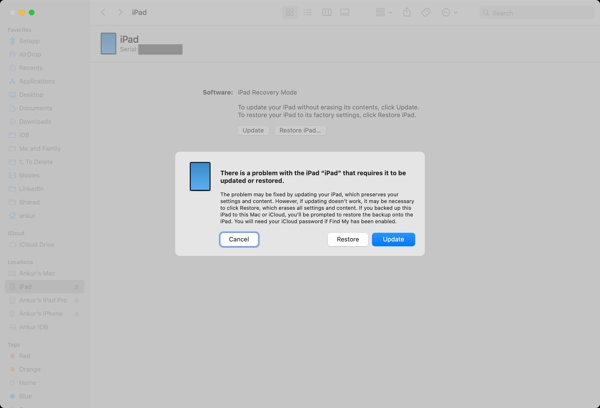
بعد ذلك ، انقر فوق ملف يعيد زر في مربع الحوار المنبثق.
عند الانتهاء، تتم إزالة شاشة iPad Unavailable (iPad غير متاح).
ملحوظة:
إذا كان خيار Find My iPad مفعّلًا، فستحتاج إلى إدخال كلمة مرور حساب Apple لإعداد الجهاز.
الطريقة 3: كيفية فتح قفل iPad مقفول عبر iCloud
لفتح قفل iPad بعد تفعيل Security Lockout، يمكنك إتمام العملية عبر موقع iCloud.com باستخدام حساب Apple المرتبط وكلمة مروره. الشرط الأساسي هو أن تكون قد فعَّلت مسبقًا ميزة Find My iPad.
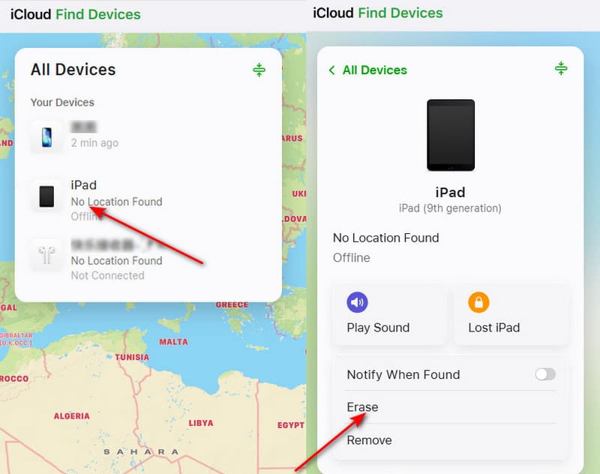
قم بزيارة www.icloud.com/find/ في متصفحك.
سجّل الدخول باستخدام حساب Apple وكلمة مروره.
اختر جهاز iPad المقفول من قائمة جميع الاجهزة قائمة.
بعد تحديد موقع جهازك، انقر فوق زر محو اختيار.
بعد ذلك ، انقر فوق ملف محو مرة أخرى لتأكيد العملية.
الطريقة 4: كيفية إصلاح iPad غير متاح عبر تطبيق Find My
هناك طريقة أخرى لإصلاح iPad غير المتاح وهي استخدام تطبيق Find My إذا كنت قد أعددت Find My iPad قبل أن يتم قفل جهازك. تتطلب هذه الطريقة حساب Apple وكلمة مروره المرتبطين بجهاز iPad.
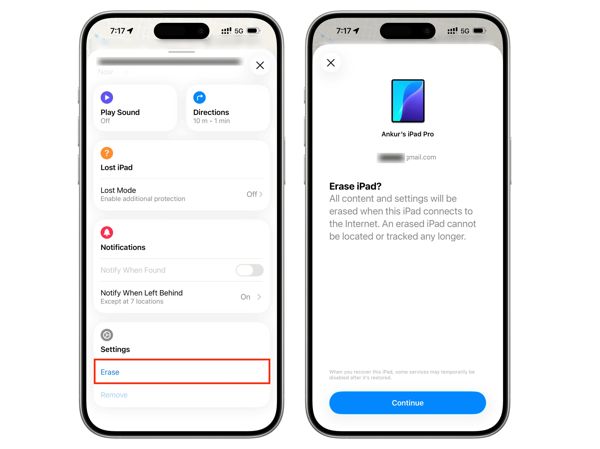
افتح تطبيق Find My على جهاز Apple آخر.
سجّل الدخول باستخدام حساب Apple المرتبط وكلمة مروره.
التبديل إلى الأجهزة التبويب.
اختر جهاز iPad الخاص بك.
ضرب محو الخيار في شريط الأدوات ثم اختر يكمل.
اتّبع الإرشادات على الشاشة للاستمرار فتح قفل iPad دون رمز مرور.
الجزء 3: كيفية إصلاح حالة iPad Security Lockout بفعالية
إذا نسيت رمز المرور وكلمة مرور حساب Apple معًا،, imyPass iPassGo يمكن أن يساعدك في إصلاح حالة iPad Security Lockout بسرعة. فهو يتيح لك استعادة الوصول إلى أي iPad بدون كلمة مرور. يسهُل استخدامه بفضل واجهته البديهية والتعليمات المعروضة على الشاشة.

4،000،000+ التنزيلات
إزالة شاشة iPad Security Lockout بسهولة.
لا يحتاج إلى رمز مرور أو كلمة مرور.
يتجاوز رمز المرور الرقمي وFace ID وTouch ID.
متوفر للإصدارات الأحدث من iPadOS.
كيفية إصلاح حالة iPad Security Lockout بدون كلمة مرور
اتصل بجهاز iPad الخاص بك
شغِّل برنامج فتح قفل iPad بعد تثبيته على جهاز الكمبيوتر (PC). يوجد إصدار آخر مخصص لأجهزة Mac. اختر وضع فتح شاشة iOS . وصِل جهاز iPad بالكمبيوتر باستخدام كابل Lightning.

قم بتنزيل البرنامج الثابت
بمجرد اكتشاف iPad، تحقَّق من معلومات الجهاز. ثم انقر فوق زر ابدأ الآن للبدء في تنزيل ملف البرنامج الثابت (firmware). قد يستغرق ذلك بعض الوقت تبعًا لسرعة اتصال الإنترنت لديك.

إصلاح قفل أمان iPad
بعد التحميل اضغط على ابدأ الإزالة الزر للمتابعة. اقرأ الإشعار ثم أكّد العملية. أخيرًا، انقر على تأكيد مرة أخرى الزر لضمان إتمام العملية. عند الانتهاء، يمكنك فتح قفل جهاز iPad الخاص بك وضبطه مباشرة.

ملحوظة:
ستؤدي هذه العملية إلى مسح بياناتك، لذا من الأفضل أن تقوم أولًا بنسخ احتياطي لجهازك.
استنتاج
شرحت هذه المقالة كيفية إعادة ضبط جهاز iPad بدون كلمة مرور. يجب أن تفهم ما هو “قفل الأمان (Security Lockout)”، ولماذا يحدث، وطرق فتح القفل المثبتة الفعالية في مواقف مختلفة. يُعد imyPass iPassGo الحل النهائي لفتح iPad مقفول أو معطّل أو غير متاح بدون كلمة مرور أو كلمة مرور حساب Apple. علاوة على ذلك، لا يتطلّب مهارات تقنية.
يتخصص صمويل في أمان كلمات المرور والخصوصية الرقمية. كان يعمل سابقًا مستشارًا في الأمن السيبراني للشركات الصغيرة لحماية أصولها الرقمية. وبفضل شهاداته في الأمن السيبراني والاختراق الأخلاقي، يحوّل الموضوعات الأمنية المعقدة إلى نصائح سهلة الفهم والتطبيق. كما يستمتع بمشاركة نصائح حول كلمات المرور لمساعدة المستخدمين على حماية حساباتهم بثقة أكبر.
الحلول الساخنة
-
افتح نظام iOS
-
نصائح دائرة الرقابة الداخلية
-
فتح الروبوت
-
نصائح حول كلمة المرور


