



 المحلول
 مركز الدعم
 معلومات عنا
 اتصال
اتصالما هو تجاوز DNS في iCloud وكيف يعمل لأجهزة iOS
 بيني وارين نشرت في 14 نوفمبر 2025افتح نظام iOSقراءة 3 دقائق
يُعد قفل تنشيط iCloud من Apple ميزة أمان مهمة. صُمم/أُنشئ لمنع الوصول غير المصرح به إلى أجهزة iOS المسروقة أو المفقودة. ورغم أن هذه الحماية مفيدة لمالكي الأجهزة، إلا أنها قد تُسبب مشاكل للمستخدمين الذين ينسون بيانات اعتماد Apple ID الخاصة بهم أو يشترون جهازًا مستعملًا مع تفعيل القفل.
في مثل هذه الحالات، يمكنك المحاولة تجاوز iCloud DNSإنها طريقة شائعة لإصلاح مشكلة قفل تنشيط iCloud العالق على أجهزة iPhone أو iPad. ولكن ما هو تجاوز DNS على iCloud بالضبط، وكيف يعمل؟ إذا كنت مهتمًا بهذا الموضوع أو ممن لا يستطيعون فتح أجهزتهم، فهذه المقالة لك.

في هذه المقالة:
الجزء 1. ما هو تجاوز DNS لـ iCloud؟
قبل التطرق إلى طرق استخدام هذه الميزة لتفعيل iCloud، يُنصح بالاطلاع على مزيد من المعلومات حول ميزة تجاوز DNS على iCloud، وخاصةً كيفية عملها. وكما نعلم جميعًا، فإن الغرض الرئيسي منها هو منح وصول مؤقت إلى جهاز مُقفل بقفل تنشيط iCloud.
هل يقوم تجاوز DNS بإزالة قفل iCloud حقًا؟
يعمل نظام أسماء النطاقات (DNS)، المعروف أيضًا باسم نظام أسماء النطاقات، كدليل إنترنت. وهو قادر على تحويل أسماء مواقع الويب إلى عناوين IP رقمية. عند تفعيل جهاز iOS، مثل iPhone أو iPad، يتصل الجهاز بخوادم Apple عبر DNS. ومع ذلك، عند استخدام iCloud DNS Bypass، يمكنك إعادة توجيه هذا النوع من الاتصال عبر خوادم DNS خارجية. مع هذه الميزة، لن تحتاج إلى استخدام أي... خدمات فتح iCloudيمكن لهذا النوع من الخوادم البديلة اعتراض طلب التنشيط، بل يمكنه منع الوصول إلى نظام التحقق الخاص بشركة Apple وتجاوز القفل بفعالية. تجدر الإشارة إلى أن هذا حل مؤقت للمشكلة، وليس حلاً دائمًا.
متى يجب استخدام iCloud DNS Bypass؟
يُستخدم هذا النوع من الميزات فقط عند قفل جهاز iPhone أو ظهور قفل تنشيط iCloud على الشاشة. باستخدام ميزة iCloud DNS Bypass، يمكنك تجاوز قفل تنشيط iCloud بفعالية لفتح شاشتك دون الحاجة إلى رمز مرور أو معرف Apple. هذه الميزة مفيدة إذا كنت تستخدم جهاز iOS مستعملًا.
الجزء الثاني. إيجابيات وسلبيات تجاوز DNS على iCloud
لمعرفة المزيد عن هذه الميزة، يُرجى المشاركة في هذا القسم. سنشرح لك جميع مزايا وعيوب تجاوز DNS على iCloud. لذا، يُرجى الاطلاع على التفاصيل أدناه لمعرفة المزيد.
مزايا تجاوز DNS عبر iCloud
لا حاجة إلى بيانات اعتماد Apple ID
أحد أكبر المزايا هو أنه يسمح للمستخدمين فتح الجهاز بدون رمز المرورإنه مثالي إذا قمت بشراء جهاز مستعمل مزود بقفل التنشيط.
حلول مجانية ومنخفضة التكلفة
يُعد استخدام تجاوز DNS مثاليًا إذا كنت ترغب في حل مجاني أو منخفض التكلفة. فهو لا يُقارن بأجهزة Apple التي تتطلب رسومًا باهظة لفتح جهاز معين. لذلك، إذا كنت ترغب في تجاوز التنشيط مؤقتًا دون أي تكاليف، فمن الأفضل استخدام تجاوز DNS.
يعمل بدون كسر الحماية
الميزة الجيدة هنا هي أنك لستَ بحاجة إلى كسر حماية جهازك لقفله. صحيحٌ أن كسر الحماية محفوفٌ بالمخاطر، خاصةً إذا كانت لديك معرفة كافية بالعملية. بمساعدة تجاوز DNS، يمكنك تغيير إعدادات الشبكة. بل إنه يُتيح لك الوصول إلى الجهاز بإصدار iOS الأصلي.
عيوب تجاوز DNS في iCloud
لم يتم إزالة قفل iCloud بشكل كامل
يمكن لتجاوز هذه الميزة خداع الجهاز لتخطي عملية التنشيط فقط. مع ذلك، يبقى حساب iCloud مرتبطًا. وبذلك، يمكنك فقط استخدام بعض الوظائف الأساسية، مثل إجراء المكالمات، واستخدام بعض التطبيقات، وتصفح الإنترنت عبر شبكة Wi-Fi.
لا يمكن الوصول إلى خدمات Apple
بعض الميزات المهمة، مثل متجر التطبيقات، وiMessage، وFaceTime، وSiri، لن تعمل. ذلك لأن الجهاز لا يزال مرتبطًا بحساب المالك.
ضد شروط خدمة Apple
لا توصي Apple بتجاوز قفل التنشيط. قد يُحظر الجهاز في المستقبل. بالإضافة إلى ذلك، في حال اكتشاف ذلك، قد يُحظر الجهاز، مما يجعله غير قابل للاستخدام على شبكات الهاتف المحمول.
الجزء 3. كيفية استخدام تجاوز DNS لـ iCloud
كيفية تجاوز تفعيل iCloud على DNS؟ إذا كنت ترغب في معرفة العملية، يمكنك اتباع الخطوات البسيطة التالية.
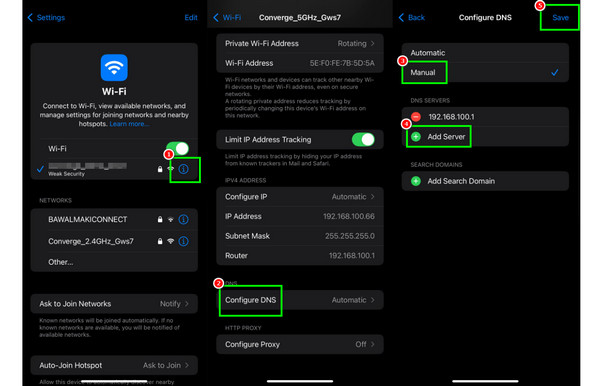
افتح جهاز iPhone الخاص بك وانتقل إلى إعدادات التطبيق. بعد ذلك، انتقل إلى واي فاي القسم وضرب معلومة اختيار.
بعد ذلك قم بالتمرير للأسفل واضغط على تكوين DNS الوظيفة واختر يدوي اختيار.
احذف أو أزل خادم DNS الحالي. ثم حدد إضافة خادم زر لإدخال خادم DNS لتجاوز iCloud. يعتمد الخادم على المنطقة:
• آسيا: 104.155.220.58
• أستراليا وأوقيانوسيا: 35.189.47.23
• أوروبا: 104.155.28.90
• أمريكا الجنوبية: 35.199.88.219
• الولايات المتحدة الأمريكية: 104.154.51.7
اضغط على يحفظ في الزاوية العلوية اليمنى من الشاشة. بعد ذلك، يمكنك متابعة إعداد الجهاز، وسيتم توجيهك إلى تجاوز DNS على iCloud.
الجزء 4. إصلاح مشكلة عدم عمل DNS في iCloud
هل يستحق تجاوز DNS المزيد من المحاولات؟
كما شرحنا سابقًا، يعمل تجاوز قفل iCloud عبر DNS فقط على إصدارات iOS القديمة وأجهزة iPhone/iPad، ويتجاوز قفل iCloud مؤقتًا فقط، ويمنح وصولًا محدودًا للغاية. وللطريقة نفسها... معدل نجاح منخفضإذا لم ينجح الأمر معك بعد المحاولة عدة مرات، أو كنت تريد تجاوز قفل iCloud على جهاز iPhone/iPad يعمل بإصدارات iOS عالية بشكل دائم، فنحن نقترح عليك التخلي عن هذه الطريقة واستخدام أداة موثوقة لإزالة قفل iCloud.
كيفية تجاوز قفل iCloud بكفاءة؟
يُعدّ برنامج إزالة قفل iCloud حلاً مثاليًا إذا كنت ترغب في تجاوز قفل iCloud بفعالية. يتميز البرنامج عادةً بواجهة سهلة الاستخدام، ويتيح لك إزالة قفل iCloud نهائيًا لإصدارات iOS المتقدمة. imyPass iPassBye هو برنامج مثل هذا.
يمكنك فتح قفل جهازك بالكامل باستخدام imyPass iPassBye. وما يميزه هو إمكانية استخدامه على إصدارات iOS المختلفة، من iOS 5 إلى iOS 17. لذلك، إذا لم يُلبِّ تجاوز DNS iCloud احتياجاتك، فإن imyPass iPassBye يستحق التجربة.
تحميل imyPass iPassBye على جهاز ماك أو ويندوز. بعد ذلك، تأكد من توصيل جهاز iOS وجهاز الكمبيوتر المكتبي بكابل.
بعد توصيل أجهزتك، انقر فوق ثقة الزر للانتقال إلى العملية التالية.
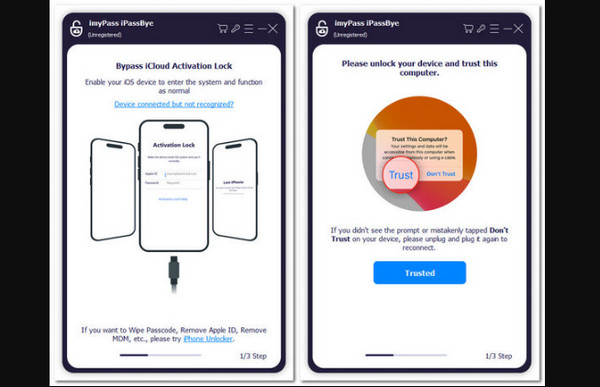
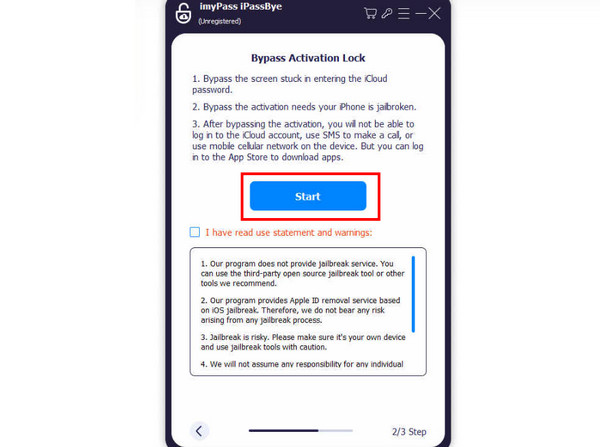
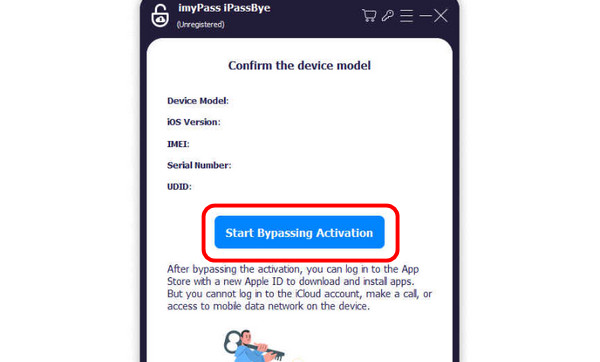
بعد ذلك، يجب عليك قراءة جميع المعلومات على الشاشة، وخاصة التحذيرات. بعد الانتهاء، انقر على بداية زر لتأكيد تجاوز قفل تنشيط iCloud.
يمكنك الآن البدء في النقر على البرنامج التعليمي لجيلبريك iOS لمعرفة المزيد عن العملية. بعد ذلك، انقر على التالي.
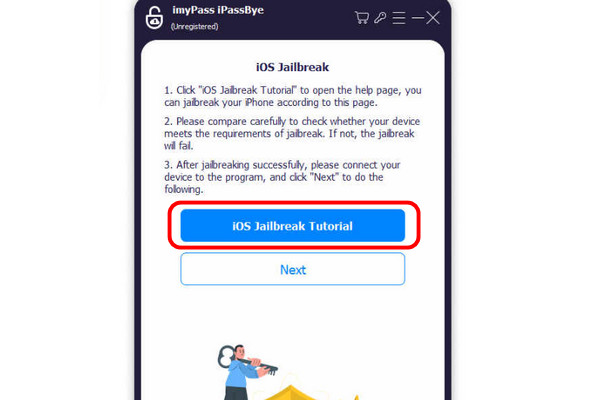
بالنسبة للعملية النهائية، اضغط على ابدأ في تجاوز التنشيط الخيار. انتظر لحظة حتى يتم قفل التنشيط. بعد ذلك، يمكنك الآن استخدام الجهاز بحرية.
الأسئلة الشائعة.
-
هل يعمل iCloud DNS Bypass على جميع إصدارات iOS؟
لا، لا يعمل تجاوز DNS عبر iCloud على جميع إصدارات iOS. يعمل بشكل أساسي على الأجهزة القديمة التي تعمل من iOS 8 إلى iOS 12. تتضمن إصدارات iOS الأحدث مصادقة خادم أقوى، لذا غالبًا ما تُصلح Apple ثغرات DNS في التحديثات الأخيرة.
-
هل iCloud DNS Bypass هو طريقة إلغاء قفل iCloud بشكل دائم؟
لا، إنه حل مؤقت. بمجرد إعادة تشغيل الجهاز، يُفقد التجاوز. لذلك، إذا نجحت في تجاوز جهاز iPhone باستخدام تجاوز DNS، تذكّر عدم إعادة تشغيل جهازك أو إعادة ضبطه إلى إعدادات المصنع. وإلا، فسيتم قفله نهائيًا، ولن يعمل حتى برنامج فتح قفل iPhone.
-
هل هناك مخاطر أمنية عند استخدام iCloud DNS Bypass؟
من الناحية الفنية، تنطوي أي عملية إزالة لقفل تنشيط iCloud على مخاطر، بما في ذلك تجاوز DNS في iCloud. قد يؤدي ذلك إلى قفل الجهاز بشكل دائم. ومع ذلك، إذا كنت لا تتذكر معرف Apple وكلمة المرور، فإن إزالة قفل iCloud هي الطريقة الوحيدة لاستعادة الجهاز المقفل.
استنتاج
الآن أصبح الأمر واضحا بشأن تجاوز DNSباختصار، إنها طريقة تستحق التجربة، ولكن لا تُضيع وقتك إذا لم تُجدِ نفعًا. هناك طرق أسهل وأكثر أمانًا لتجاوز قفل تنشيط iCloud نهائيًا. يمكنك تجربة imyPass iPassBye وتأكد من نجاحه. بعد إزالة قفل iCloud، يمكنك الاستفادة من معظم ميزات iPhone.
بيني محررة رئيسية في imyPass. ركّزت على إيجاد حلول مثالية لتحديد المواقع عبر نظام تحديد المواقع العالمي (GPS) في جميع الحالات، ولديها أيضًا خبرة في إصلاح أجهزة الكمبيوتر.
الحلول الساخنة
-
افتح نظام iOS
- مراجعة خدمات فتح iCloud المجانية
- تجاوز تفعيل iCloud باستخدام IMEI
- قم بإزالة Mosyle MDM من iPhone وiPad
- قم بإزالة support.apple.com/iphone/passcode
- مراجعة Checkra1n iCloud Bypass
- تجاوز رمز المرور لشاشة قفل iPhone
- كيفية عمل جيلبريك للايفون
- فتح الايفون بدون كمبيوتر
- تجاوز iPhone مقفل للمالك
- إعادة ضبط المصنع على iPhone بدون كلمة مرور معرف Apple
-
نصائح دائرة الرقابة الداخلية
-
فتح الروبوت
-
كلمة مرور Windows


