



 المحلول
 مركز الدعم
 معلومات عنا
 اتصال
اتصاللماذا يظهر على هاتفي الآيفون أنه "مقفل للمالك"؟ وكيف أصلحه بسرعة
 صموئيل سبنسر نشرت في ٣ أبريل ٢٠٢٦افتح نظام iOSقراءة 3 دقائق
ايفون مقفل على المالك هي ميزة أمان تُسمّى قفل التنشيط (Activation Lock)، صمّمتها شركة آبل لمنع أي شخص آخر من استخدام جهازك إذا فُقد أو تعرّض للسرقة. عند تفعيل قفل التنشيط، قد تظهر هذه الرسالة بعد إعادة ضبط المصنع. لكن ماذا لو ظهرت هذه الرسالة على هاتفك رغم أنك المالك الأصلي؟ لا تقلق. هذه المقالة ستجيب عن جميع الأسئلة المتعلقة بهذا الموضوع وتقدّم طرقًا فعّالة لحل المشكلة.

في هذه المقالة:
الجزء 1: ماذا يعني عندما يقول iPhone أن iPhone مقفل على المالك؟
تظهر شاشة "iPhone مقفل للمالك" بعد تفعيل اعدادات المصنع لو جد ايفوني . عند تشغيل هذه الميزة، يقوم قفل التنشيط تلقائيًا بحماية الجهاز من الاستخدام بدون معرف Apple ID وكلمة المرور الأصليين. لذا، إذا فُقد هاتفك الآيفون أو سُرق، فلن يتمكن السارق من استخدامه أو الوصول إلى بياناتك.
ومع ذلك، قد تتحول هذه الحماية إلى مشكلة إذا أُعيد ضبط الجهاز دون إزالة Apple ID قبل بيعه أو نقله إلى شخص آخر. إذا اشتريت هاتف آيفون مستعملًا وظهرت عليه شاشة "iPhone مقفل للمالك"، فستكون المشكلة معقّدة. فهذا غالبًا يعني أن المالك السابق لم يقم بإزالة Apple ID الخاص به قبل عملية إعادة ضبط المصنع لجهاز iPhone. في هذه الحالة، قد يكون من الصعب إزالة قفل التنشيط دون بيانات اعتماد المالك الأصلي، لكن هذا الدليل يقدّم حلولاً محتملة في الجزء الثالث.
الجزء الثاني: إزالة قفل iPhone الخاص بالمالك باستخدام رمز المرور أو معرف Apple - طريقتان
1. قم بإزالة iPhone المقفول على المالك مباشرة على iPhone
إذا كنت تعرف كلمة مرور Apple ID أو رمز مرور شاشة iPhone، أو لا يزال بإمكانك التواصل مع الشخص الذي باع لك iPhone المستعمل، فسيكون إلغاء تفعيل iCloud سهلاً. تعرّف على كيفية إزالة قفل iCloud:
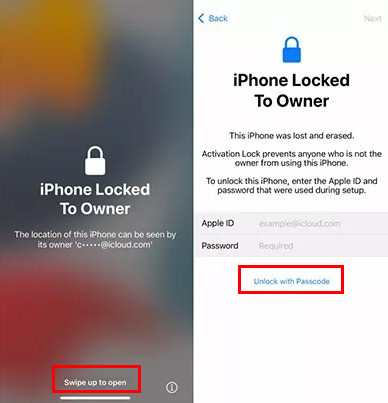
إزالة iPhone المقفل على المالك باستخدام Apple ID
على شاشة "مقفل للمالك"، اسحب للأعلى لفتح القفل.
أدخل معرف Apple وكلمة المرور اللذين تم استخدامهما قبل إعادة ضبط المصنع.
وبعد ذلك سيتم إلغاء قفل جهاز iPhone، ويمكنك الوصول إليه.
إزالة iPhone المقفل على المالك باستخدام رمز المرور
اسحب للأعلى لفتح الجهاز.
اضغط على فتح القفل باستخدام رمز المرور زر.
أدخل رمز المرور السابق الذي استخدمته قبل إعادة ضبط المصنع.
2. إزالة جهاز iPhone المقفل على مالكه على iCloud.com عن بُعد
الطريقة الثالثة لإزالة قفل iCloud هي تسجيل الدخول إلى iCloud.com باستخدام معرف Apple وكلمة المرور السابقين. بهذه الطريقة، يمكنك إزالة قفل iPhone عن بُعد من شاشة المالك.
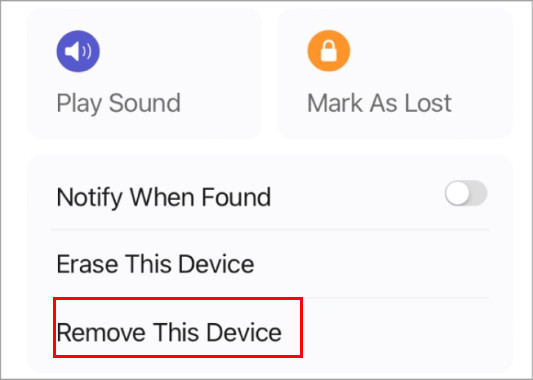
افتح موقع iCloud.com وسجّل الدخول باستخدام Apple ID الخاص بك، ثم انتقل إلى البحث عن الأجهزة.
انقر جميع الاجهزة واختر هاتف الآيفون الذي تريد إزالته.
انقر قم بإزالة هذا الجهاز، وسيتم إزالة تنشيط iCloud عن بعد.
ملحوظة:
سيؤدي مسح جهاز عن طريق iCloud إلى حذف جميع البيانات المخزّنة على الآيفون بشكل دائم. تأكد من عمل نسخة احتياطية للمعلومات المهمة مسبقًا.
الجزء الثالث: كيفية إزالة شاشة "iPhone مقفل للمالك"
هل يمكنك تجاوز قفل تنشيط iCloud مجانًا؟ من المهم أن تفهم أن تجاوز قفل التنشيط دون بيانات اعتماد Apple ID الأصلية أمر صعب في العادة. معظم خدمات تجاوز iCloud المجانية غير موثوقة وقد تقوم حتى بسرقة معلوماتك الشخصية.
إذا لم تتمكن من التواصل مع المالك السابق أو الوصول إلى Apple ID الأصلي، يمكن لأداة متخصّصة مثل imyPass iPassBye أن تساعدك في تجاوز شاشة "iPhone مقفل للمالك". ورغم أن البرنامج ليس مجانيًا، فإنه يوفّر نسخة تجريبية تتيح لك اختبار وظائفه. كما أنه يدعم إصدارات iOS متعددة، بما في ذلك iOS 17.
اتّبع الخطوات التالية لاستخدام imyPass iPassBye:
قم بتنزيل imyPass iPassBye على جهاز كمبيوتر يعمل بنظام Windows أو على جهاز Mac. بعد التثبيت، شغّل البرنامج للبدء.
استخدم كابل USB لتوصيل هاتف الآيفون بالكمبيوتر. عند ظهور المطالبة على جهازك، اضغط على ثق بهذا الكمبيوتر لاستكمال.
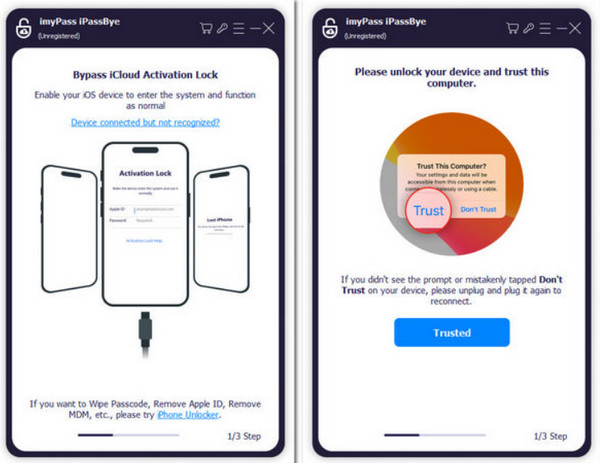
اتّبع التعليمات الظاهرة على الشاشة لوضع هاتف الآيفون في وضع الـ Jailbreak. بعد إكمال هذه الخطوة، انقر فوق التالي المضي قدما.
ملحوظة:
بعد تجاوز قفل التنشيط، قد تبقى بعض الميزات غير متاحة، بما في ذلك اتصال الشبكة الخلوية، وتسجيل الدخول بمعرّف Apple ID، وبعض خدمات iCloud.
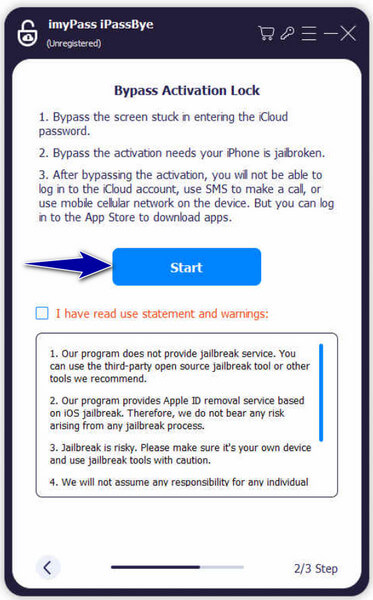
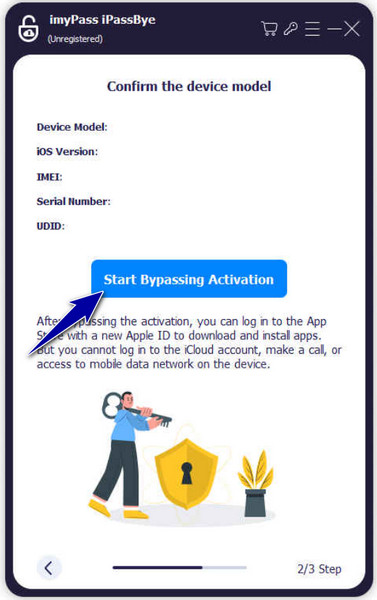
تحقق من معلومات الجهاز المعروضة على الشاشة وتأكد من أنها صحيحة. ثم انقر فوق بدء تجاوز التنشيط لبدء العملية. بعد الانتهاء من عملية التجاوز، ستتلقى إشعارًا على جهاز الكمبيوتر.
ملحوظة:
لا تدعم آبل رسميًا تجاوز قفل التنشيط بدون بيانات اعتماد Apple ID الأصلية. إن أمكن، فإن الحل الأكثر أمانًا هو التواصل مع المالك السابق وطلب إزالة الجهاز من حسابه عن بُعد.
الأسئلة الشائعة.
-
ماذا يحدث إذا وجدت جهاز iPhone مفقودًا مقفلاً باسم المالك؟
من الأفضل إعادة جهاز iPhone المفقود إلى مالكه الشرعي. يمكنك الاتصال بهم باستخدام معلومات الاتصال في حالات الطوارئ المعروضة على شاشة القفل. إذا فشل ذلك، فإن تحويله إلى السلطات يسمح لهم بتحديد مكان المالك.
-
ماذا يجب أن أفعل عندما أشتري جهاز iPhone مقفلاً عبر الإنترنت؟
إذا قمت بشراء iPhone مقفل ولم يتم إعلامك أنه تم قفل التنشيط، فاتصل بالبائع واطلب استرداد الأموال. إذا رفضوا، فيجب عليك الإبلاغ عن المشكلة إلى النظام الأساسي الذي استخدمته لشرائه.
-
هل ستقوم شركة Apple بفتح جهاز iPhone الخاص بي إذا لم يكن لدي الإيصال الأصلي؟
في معظم الحالات، لن تقوم Apple بإزالة قفل التنشيط دون تقديم إثبات شراء صالح، مثل الفاتورة الأصلية. إذا لم يكن لديك ذلك، فمن غير المحتمل أن تقوم دعم Apple بفتح قفل الجهاز.
استنتاج
لا تتردد في القيام بذلك آيفون مقفل على تجاوز المالك للوصول إلى جهاز iPhone الخاص بك. إذا كنت لا تعرف كلمة المرور أو معرف Apple، imyPass iPassBye خيار موثوق. لجميع قراء هذه المقالة، يمكنكم تنزيل هذا البرنامج مجانًا.
يتخصص صمويل في أمان كلمات المرور والخصوصية الرقمية. كان يعمل سابقًا مستشارًا في الأمن السيبراني للشركات الصغيرة لحماية أصولها الرقمية. وبفضل شهاداته في الأمن السيبراني والاختراق الأخلاقي، يحوّل الموضوعات الأمنية المعقدة إلى نصائح سهلة الفهم والتطبيق. كما يستمتع بمشاركة نصائح حول كلمات المرور لمساعدة المستخدمين على حماية حساباتهم بثقة أكبر.
الحلول الساخنة
-
افتح نظام iOS
-
نصائح دائرة الرقابة الداخلية
-
فتح الروبوت
-
نصائح حول كلمة المرور


