


 المحلول
 مركز الدعم
 معلومات عنا
 اتصال
كيفية فتح آيفون في حالة "قفل أمني" بدون رمز مرور
 صموئيل سبنسر نشرت في 21 سبتمبر 2026افتح نظام iOSقراءة 3 دقائق
ماذا يعني "القفل الأمني" (Security Lockout) على الآيفونإلى متى سيبقى هاتفك الآيفون مقفلاً؟ وهل يمكنك إصلاحه بدون كمبيوتر؟ إذا كنت تبحث عن إجابات لهذه الأسئلة، فسيوضح لك هذا الدليل الشامل لاستكشاف الأخطاء كل ما تحتاج إلى معرفته عن ميزة القفل الأمني على الآيفون وكيفية حلها.

في هذه المقالة:
الجزء 1: ماذا يعني القفل الأمني على الآيفون؟
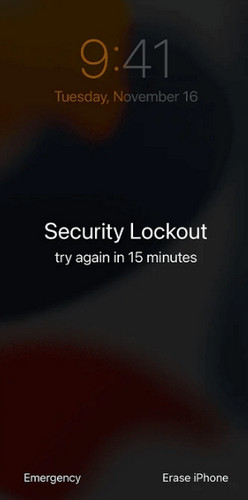
قد ترى رسالة "Security Lockout" عندما تُدخل رمز المرور الخطأ عدة مرات. تُستخدم هذه الميزة لمنع المحاولات الإضافية وحماية بياناتك الشخصية إذا فُقد هاتفك الآيفون أو تعرّض للسرقة. سيظل بإمكان الآيفون تلقي المكالمات والإشعارات، لكنك لن تتمكن من فتح أي تطبيقات أو استخدام أي من الميزات. في إصدارات iOS الأقدم تظهر رسالة "iPhone is Disabled"، بينما في iOS 15.2 والإصدارات الأحدث تظهر "Security Lockout" أو "iPhone Unavailable"."
الجزء 2: كم يستمر القفل الأمني على الآيفون؟
مدة القفل ليست ثابتة؛ بل تزداد تدريجيًا مع كل محاولة خاطئة لإدخال رمز المرور. بعد عدد كبير من المحاولات الفاشلة، سيعرض الآيفون رسالة "Security Lockout" بدلاً من عدٍّ تنازلي. سيتعين عليك حينها إعادة ضبط الجهاز ومسح بياناته لاستعادة الوصول. إليك كيف تعمل مدة القفل عادةً:
| عدد محاولات إدخال رمز المرور الفاشلة | مدة القفل |
| 6 محاولات خاطئة | دقيقة واحدة |
| 7 محاولات خاطئة | 5 دقائق |
| 8 محاولات خاطئة | 15 دقيقة |
| 9 محاولات خاطئة | ساعة واحدة |
| 10 محاولات خاطئة أو أكثر | قفل دائم |
الجزء 3: كيفية إصلاح مشكلة القفل الأمني على الآيفون
قبل تجربة أي طريقة، ضع في اعتبارك أن جميع الحلول تتطلب مسح بيانات الآيفون. سيتم حذف كل البيانات والإعدادات الحالية على الجهاز. إذا كان لديك نُسخة احتياطية سابقة، يمكنك استعادة الآيفون باستخدام iTunes أو iCloud.
استخدام ميزة "هل نسيت رمز المرور؟" (iOS 15.2 فأحدث)
إذا كان جهازك يعمل بنظام iOS 15.2 أو إصدار أحدث، توفّر آبل خيارًا مدمجًا لإعادة ضبط الجهاز مباشرة من شاشة القفل.
على نظام iOS 17 والإصدارات الأحدث
على شاشة القفل الأمني (Security Lockout)، اضغط "نسيت رمز الدخول؟" اختيار.
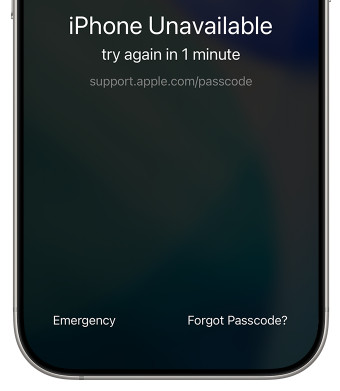
إذا تم تغيير رمز المرور خلال آخر 72 ساعة، اختر أدخل رمز المرور السابق لفتح القفل دون فقدان البيانات.
وإلا فاضغط ابدأ إعادة ضبط جهاز iPhone.
أدخل كلمة مرور حساب Apple ID، ثم اضغط محو اي فون لإزالة رمز المرور.
على iOS 15.2 حتى iOS 16
صنبور محو اي فون في الزاوية اليمنى السفلية.
صنبور محو اي فون مرة أخرى للتأكيد.
أدخل كلمة مرور حساب Apple ID وانتظر حتى يكتمل المسح.
استخدام أداة احترافية لفتح قفل الآيفون
إذا نسيت كلمة مرور حساب Apple ID، فلن تتمكن من استخدام هذه الميزة المدمجة لإصلاح مشكلة القفل الأمني في الآيفون. في هذه الحالة، يُعدّ برنامج فتح قفل الآيفون الاحترافي هذا أفضل خيار لك لإزالة قفل الشاشة. imyPass iPassGo يدعم إزالة رمز المرور المكون من 4 أرقام أو 6 أرقام، بالإضافة إلى Face ID وTouch ID بسهولة. سواء كان الآيفون معطلاً أو عالقًا على شاشة القفل الأمني، يمكنك فتحه بسهولة باستخدام iPassGo.

4،000،000+ التنزيلات
التخلّص من القفل الأمني على الآيفون بدون Apple ID.
فتح أجهزة الآيفون المعطّلة أو المقفلة أو غير المستجيبة بسهولة.
إزالة Apple ID،, تجاوز وقت الشاشة وإزالة إدارة أجهزة الجوال (MDM).
يدعم أحدث إصدارات iOS و iPadOS.
كيفية فتح آيفون في حالة القفل الأمني:
قم بتشغيل imPass iPassGo على جهاز الكمبيوتر الخاص بك، ثم اختر فتح شاشة iOS الوضع من الواجهة. وصِّل جهازك بالكمبيوتر باستخدام كابل USB.

قم بتأكيد معلومات جهازك وانقر فوق ابدأ الآن لبدء تنزيل حزمة البرنامج الثابت (الفيرموير).
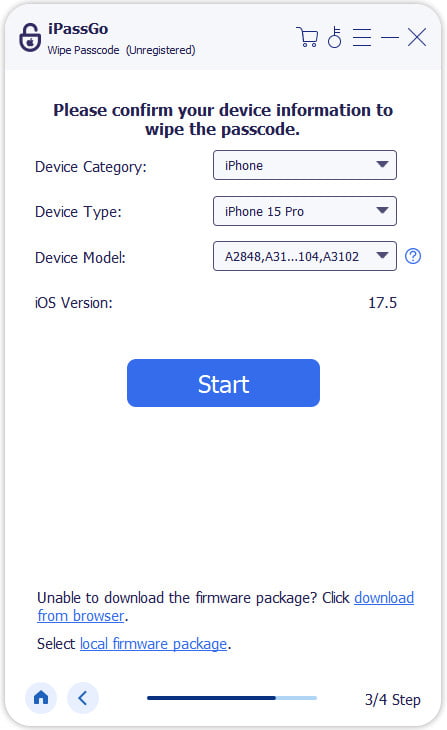
انقر على ابدأ الإزالة الزر لبدء إعادة الضبط. عند الانتهاء، سيتم إزالة رمز قفل الشاشة من جهازك.

استعادة iPhone عبر وضع الاسترداد
طريقة رسمية أخرى هي استخدام iTunes لاستعادة الآيفون. يتطلب ذلك جهاز Mac أو كمبيوتر بنظام Windows مع تثبيت أحدث إصدار من iTunes/Finder.
قم بتوصيل iPhone بجهاز الكمبيوتر باستخدام كابل USB. أبقِ الجهاز متصلًا طوال عملية الاسترداد.
تحتاج إلى إدخال جهازك في نمط الاسترداد (Recovery Mode).
على iPhone 8 أو الأحدث:
اضغط بسرعة ثم حرر رفع الصوت ثم اضغط بسرعة على الزر وحرره اخفض الصوت زر. اضغط مع الاستمرار على جانب الزر حتى تظهر شاشة وضع الاسترداد.
على iPhone 7/7 Plus:
اضغط مع الاستمرار على اخفض الصوت و جانب الزرين في الوقت نفسه حتى تظهر شاشة نمط الاسترداد.
على iPhone 6s أو الأقدم:
اضغط مع الاستمرار على بيت و الجانبي (أو العلوي) الأزرار حتى تظهر شاشة نمط الاسترداد.
عندما يكتشف iTunes أو Finder جهازك في نمط الاسترداد، اختر خيار يعيد واتبع التعليمات التي تظهر على الشاشة لإكمال عملية إعادة الضبط.

مسح الآيفون عبر "العثور على الـ iPhone" (Find My)
إذا كنت قد فعّلت ميزة "العثور على الـ iPhone" قبل حدوث القفل الأمني، يمكنك مسح الآيفون عن بُعد عبر iCloud.
قم بزيارة icloud.com/find من أي متصفح.
سجّل الدخول باستخدام Apple ID المرتبط بالآيفون المقفول.
اختر جهاز الآيفون المقفول لديك، ثم حدد مسح هذا الجهاز.

الأسئلة الشائعة.
-
كم عدد المحاولات الفاشلة قبل أن يُغلَق الآيفون؟
بعد 9 محاولات فاشلة لإدخال رمز المرور، سيتم قفل الآيفون لمدة ساعة واحدة قبل أن تتمكن من المحاولة مرة أخرى. إذا واصلت إدخال رمز خاطئ، قد يدخل الجهاز في وضع القفل الأمني (Security Lockout) أو وضع "iPhone Unavailable".
-
كيف يمكن فتح آيفون في حالة القفل الأمني بدون فقدان البيانات؟
في معظم الحالات، لا يمكنك فتح آيفون عالق في وضع القفل الأمني بدون مسح البيانات. تشترط آبل إعادة ضبط الجهاز لإزالة رمز المرور. إذا كان لديك نُسخة احتياطية، يمكنك استعادة بياناتك بعد إعادة الضبط.
-
لماذا لا يظهر خيار "مسح الجهاز" (Erase) على الآيفون لديّ؟
إذا كان الآيفون يعرض رسالة "Security Lockout" أو "iPhone Unavailable" لكن بدون خيار المسح, يحدث هذا عادةً لعدة أسباب: يعمل هاتف iPhone بإصدار iOS أقدم من iOS 15.2، أو أن جهازك غير متصل بالإنترنت، أو أن ميزة “العثور على الـ iPhone” (Find My iPhone) معطَّلة.
استنتاج
التعرض لقفل الجهاز بسبب قفل أمان iPhone قد يكون أمرًا مُقلِقًا، لكن يمكن إصلاح هاتف iPhone المقفول باستخدام الطرق المذكورة أعلاه. يمكنك تجربة الطرق الرسمية من Apple أولاً، أو اختيار أداة فتح قفل تابعة لجهة خارجية إذا لم تكن هذه الخيارات متاحة. بعد فتح قفل جهاز iPhone، من الجيد الاحتفاظ برمز المرور في مكان آمن، فهذا يساعدك على تجنّب مشكلة قفل الأمان Security Lockout مرة أخرى في المستقبل.
يتخصص صمويل في أمان كلمات المرور والخصوصية الرقمية. كان يعمل سابقًا مستشارًا في الأمن السيبراني للشركات الصغيرة لحماية أصولها الرقمية. وبفضل شهاداته في الأمن السيبراني والاختراق الأخلاقي، يحوّل الموضوعات الأمنية المعقدة إلى نصائح سهلة الفهم والتطبيق. كما يستمتع بمشاركة نصائح حول كلمات المرور لمساعدة المستخدمين على حماية حساباتهم بثقة أكبر.
الحلول الساخنة
-
افتح نظام iOS
-
نصائح دائرة الرقابة الداخلية
-
فتح الروبوت
-
نصائح حول كلمة المرور


