



 المحلول
 مركز الدعم
 معلومات عنا
 اتصال
اتصاللماذا يظهر في الآيفون خطأ فشل شريحة SIM وكيف تحل هذه المشكلة
 صموئيل سبنسر نشرت في 09 أكتوبر 2026افتح نظام iOSقراءة 3 دقائق
“اشتريت iPhone جديدًا هذا العام. وفجأة اليوم بدأت أتلقى رسالة تقول فشل بطاقة SIM. لم أسقط الهاتف أو أتسبب في إتلافه إطلاقًا. أي اقتراحات؟”
رغم أن iPhone يأتي مع مجموعة واسعة من الميزات، فإن معظمها يحتاج إلى بطاقة SIM وإشارة شبكة لاسلكية. إذا لم يتمكن الهاتف من اكتشاف بطاقة SIM، فلن تكون هذه الميزات متاحة، مثل المكالمات الهاتفية، والرسائل القصيرة SMS، والمزيد. يشرح هذا الدليل حلولًا لإصلاح مشكلة فشل شريحة SIM في iPhone.

في هذه المقالة:
الجزء 1: ماذا يعني فشل شريحة SIM في iPhone
ماذا يعني فشل شريحة SIM على iPhone؟ يعني أن iPhone الخاص بك يمكنه رؤية أن هناك بطاقة SIM مُدخلة، لكن هناك ما يمنعه من التعرف عليها من قِبل شبكة المحمول. بالإضافة إلى فشل شريحة SIM، قد ترى رسائل خطأ أخرى مثل: SIM غير صالحة، أو SIM غير مدعومة، أو SIM غير مُعترف بها.
لماذا يستمر هاتفي iPhone في إظهار فشل شريحة SIM؟ أولًا، تحتاج إلى استبعاد أي تلف في العتاد، مثل تلف ناتج عن الماء. إذا ظهر الخطأ فجأة، فقد تكون الأسباب الشائعة ما يلي:
- 1.هناك مشكلة في بطاقة SIM نفسها.
- 2.مشكلات في الشبكة.
- 3.هاتف iPhone لا يحمّل بطاقة SIM بشكل صحيح.
- 4.برامج النظام أو إعدادات شركة الاتصالات قديمة.
- 5.أعطال برمجية.
- 6.هاتف iPhone مقفول على شركة اتصالات معينة.
الجزء 2: كيفية إصلاح مشكلة ظهور لا توجد بطاقة SIM في iPhone
الحل 1: إيقاف تفعيل نمط الطائرة
قد تكون مشكلات الشبكة هي السبب في عدم تعرف iPhone على بطاقة SIM. إذا قمت عن طريق الخطأ بتفعيل نمط الطائرة على جهازك، فستواجه أخطاء في الشبكة. الحل بسيط: إيقاف نمط الطائرة في iPhone.
الخيار 1:
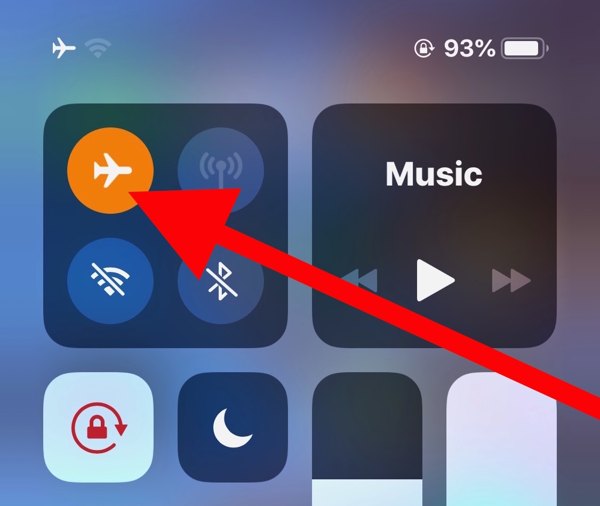
أدخل مركز التحكم على اي فون الخاص بك.
اضغط على وضع الطيران اضغط على زر نمط الطائرة لإيقافه. إذا كان معطّلًا بالفعل، فعّله أولًا ثم عطّله مرة أخرى.
الخيار الثاني:
قم بتشغيل إعدادات افتح تطبيق الإعدادات من الشاشة الرئيسية.
أعثر على وضع الطيران ابحث عن خيار نمط الطائرة وقم بإيقافه.
الحل 2: أعد إدخال شريحة SIM
عندما يستمر iPhone في إظهار لا توجد بطاقة SIM، فهذا يعني أن جهازك لا يستطيع رؤية بطاقة SIM. قد يكون ذلك بسبب ارتخاء البطاقة، أو وضعها بطريقة غير صحيحة، أو تلفها. لإصلاح هذه المشكلة، تحتاج إلى نزع البطاقة من جهازك.
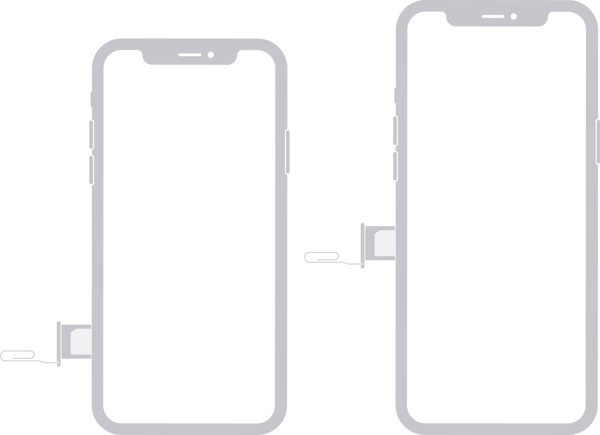
اعثر على درج بطاقة SIM على الجانب الأيمن من الجهاز.
أدخل مشبك ورق أو أداة إخراج SIM في الفتحة الصغيرة بجانب الدرج.
اضغط برفق للداخل لإخراج الدرج.
أخرج بطاقة SIM.
بعد ذلك، أعد وضع بطاقة SIM في الدرج بشكل صحيح.
أدخل درج SIM مرة أخرى في iPhone لمعرفة ما إذا اختفى الخطأ.
إذا لم يختف، فأخرج البطاقة واستخدم بطاقة SIM أخرى لمعرفة ما إذا كانت بطاقتك تالفة.
الحل 3: إعادة تشغيل جهاز iPhone الخاص بك
حل بسيط آخر لإصلاح مشكلة عدم اكتشاف iPhone لبطاقة SIM هو إعادة تشغيل الجهاز. يمكن أن يؤدي ذلك إلى تحديث نظام التشغيل وتمكينه من اكتشاف بطاقة SIM مرة أخرى. في iPhone يمكنك إتمام العملية باستخدام الأزرار المادية.
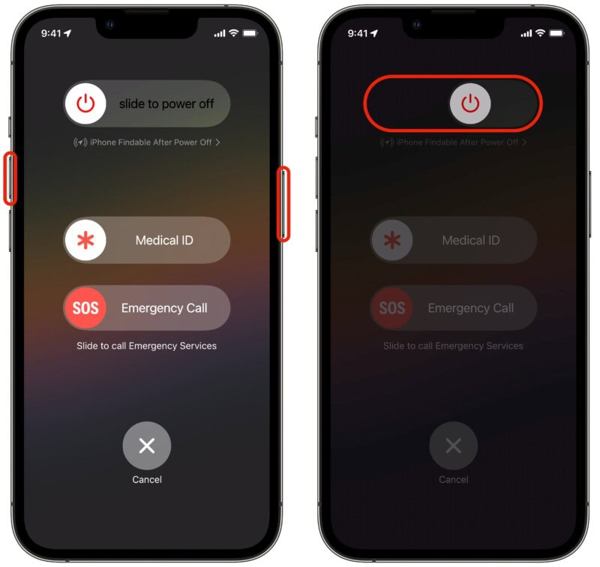
في أجهزة iPhone المزودة بخاصية Face ID، اضغط مع الاستمرار على زر التشغيل وأحد زري التحكم في الصوت. رفع الصوت + جانب الأزرار معًا.
في الطرز الأقدم، اضغط مع الاستمرار على زر التشغيل (Sleep/Wake). جانب زر.
بمجرد ظهور شاشة قائمة إيقاف التشغيل، اترك الأزرار أو الزر.
حرّك شريط التمرير لإيقاف تشغيل iPhone.
بعد بضع دقائق، اضغط لفترة طويلة على جانب بعد إيقاف التشغيل تمامًا، اضغط مع الاستمرار على زر التشغيل حتى يظهر شعار Apple.
الحل 4: تحديث إعدادات شركة الاتصالات
قد لا يتمكن iPhone من قراءة بطاقة SIM جزئيًا لأن إعدادات شركة الاتصالات قديمة. بشكل افتراضي، يستطيع نظام iOS اكتشاف التحديث وتثبيته تلقائيًا. إن لم يحدث ذلك، ستحتاج إلى تحديث إعدادات شركة الاتصالات يدويًا.
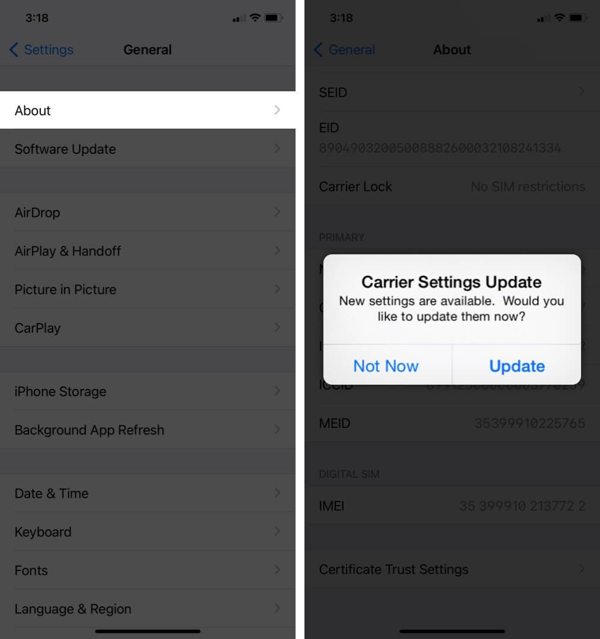
قم بتشغيل إعدادات تطبيق.
اذهب إلى عام و عن.
إذا كان تحديث إعدادات شركة الاتصالات متاحًا، فانقر زر التحديث في النافذة المنبثقة. تحديث بعد انتهاء التحديث، تحقّق من بطاقة SIM مرة أخرى.
الحل 5: تحديث برمجيات iPhone.
البرامج القديمة سبب آخر لاستمرار ظهور فشل شريحة SIM في iPhone. في الواقع، يمكن أن يؤدي قدم النظام إلى العديد من المشكلات. لذلك توصي Apple المستخدمين بالاستمرار في تحديث برمجيات iPhone إلى آخر إصدار متوفر.
إذا كان التحديث جاهزًا، انقر زر التنزيل والتثبيت للحصول عليه.
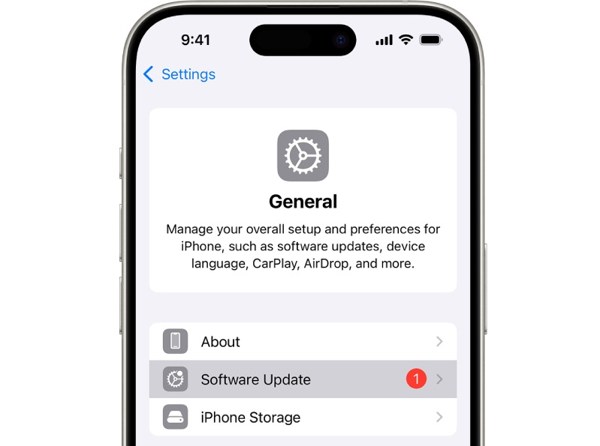
ابدأ مشروعك إعدادات تطبيق.
انتقل إلى عام و تحديث النظام.
يمكن أن تؤدي إعدادات متضاربة أيضًا إلى ظهور خطأ فشل شريحة SIM في iPhone. يصعب تحديد التغييرات التي تسببت في المشكلة، لكن يمكنك إعادة ضبط جميع إعدادات الشبكة من خلال خيار واحد في iPhone. التنزيل والتثبيت قم بتأكيد العملية باستخدام رمز مرور iPhone الخاص بك.
الحل السادس: إعادة ضبط إعدادات الشبكة
الحل 7: التحقق مما إذا كان iPhone مقفولًا على شركة اتصالات.
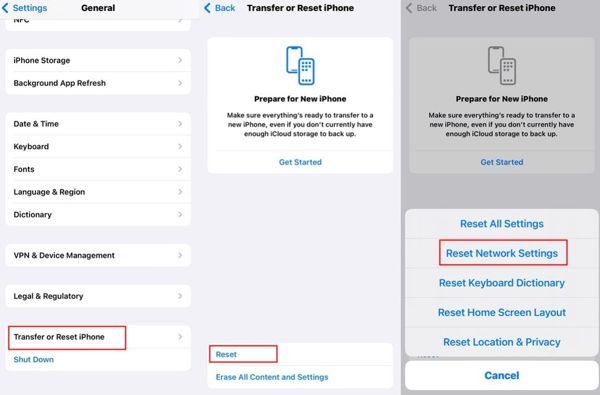
قم بتشغيل إعدادات تطبيق.
رئيس ل عام, نقل أو إعادة تعيين iPhone، و إعادة ضبط.
اختر ال إعادة تعيين إعدادات الشبكة اختيار.
أحد الأسباب الرئيسية لظهور فشل شريحة SIM في iPhone هو أن جهازك مقفول على شركة اتصالات معينة. بمجرد إدخال بطاقة SIM من شركة أخرى، لن يتمكن iPhone من قراءة الإشارة. تحقق مما إذا كان iPhone مقفولًا على شركة اتصالات باتباع الخطوات التالية:.
صنبور إعادة تعيين إعدادات الشبكة مرة أخرى لتأكيد ذلك.
إذا رأيت عبارة لا توجد قيود على SIM (No SIM Restrictions)، فهذا يعني أن iPhone غير مقفول على شركة اتصالات. إذا لم ترَ ذلك، فعليك فك قفل شريحة SIM على جهازك.
إذا كان iPhone لا يتعرف على بطاقة SIM لأن جهازك ما يزال مقفولًا على شركة الاتصالات السابقة، فيمكن لأداة احترافية لفك قفل SIM مساعدتك على حل المشكلة بسرعة. فهي قادرة على إزالة قفل SIM من iPhone دون أي قيود، كما أن تصميمها الواضح يساعدك على تبسيط خطوات العمل.
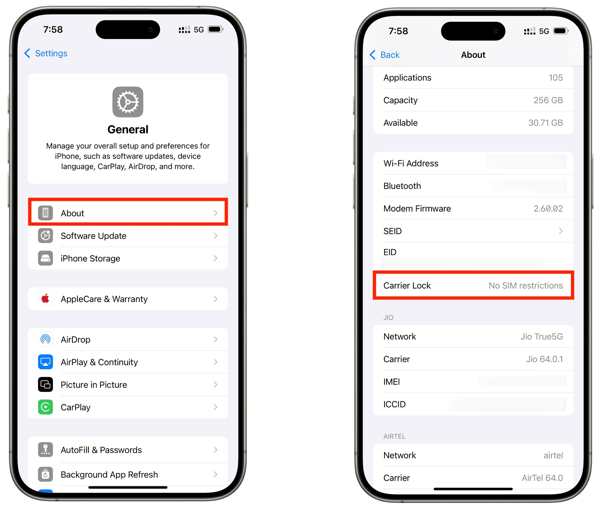
اذهب إلى عام في الخاص بك إعدادات تطبيق.
اختر ال عن اختيار.
حدد موقع ملف قفل الناقل دخول.
If you see No SIM restrictions, it means your iPhone isn't locked to a carrier. If not, you have to unlock the SIM on your device.
قد يعجبك أيضًا:
الجزء 3: كيفية فك قفل شريحة SIM على iPhone
If your iPhone doesn't recognize SIM card because your device is locked to the previous carrier, imyPass iPassGo can help you fix this problem quickly. It can remove the SIM lock from your iPhone without any restrictions. Furthermore, the clear design helps you simplify the workflow.

4،000،000+ التنزيلات
إلغاء قفل شريحة SIM على iPhone في ثلاث خطوات فقط.
لا تطلب كلمة مرور أو قيود أثناء العملية.
حافظ على أمان بياناتك عند فتح قفل شريحة SIM.
تعمل مع معظم طرازات iPhone تقريبًا.
تتضمّن مزايا إضافية، مثل تجاوز إدارة أجهزة المحمول (MDM).
كيفية فتح قفل شريحة SIM على هاتف iPhone الخاص بك
ثبّت أداة فتح قفل شريحة SIM
شغّل برنامج فتح قفل شريحة SIM بعد تثبيته على جهاز الكمبيوتر. البرنامج متوفر على أنظمة Windows 11 حتى 7 و macOS X 10.12 أو أحدث. اختر توصيل الجهاز لمسح رمز المرور الوضع للمضي قدما.

التعرف على جهاز iPhone الخاص بك
وصل جهاز iPhone بالكمبيوتر باستخدام كابل Lightning وتأكد من الضغط على خيار الوثوق بهذا الكمبيوتر. بعد أن يتعرّف البرنامج على iPhone الخاص بك، انقر على ابدأ الآن زر للمتابعة.

فتح قفل شريحة SIM على iPhone
تحقق من معلومات جهازك ثم انقر على زر ابدأ بالتجاوز بعد عمل جيلبريك لجهازك، اتبع الإرشادات المعروضة على الشاشة لإعداد الجهاز. عند الانتهاء، انقر على نعم لبدء فتح قفل شريحة SIM على iPhone الخاص بك.

إضافة: فشل شريحة SIM مقابل لا توجد SIM مقابل SIM غير صالحة مقابل لا توجد خدمة
هناك بعض المشكلات الأخرى المتعلقة ببطاقة SIM أو eSIM في الهاتف، يمكنك الاطلاع على الجدول أدناه لفهمها جميعًا.
| الأخطاء | المعنى |
| فشل شريحة SIM | يكتشف iPhone مشكلة في شريحة SIM أو في اتصال الشبكة الخلوية. |
| لا توجد SIM / لا توجد بطاقة SIM | لا يمكن لـ iPhone اكتشاف بطاقة SIM. |
| بطاقة SIM غير صالحة | بطاقة SIM غير مدعومة أو لا يمكن استخدامها مع جهاز iPhone. |
| لا توجد خدمة | لا يستطيع iPhone الاتصال بشبكة مشغّل الخدمة الخلوية. |
| SOS / المكالمات الطارئة فقط | لا يستطيع iPhone الاتصال بالشبكة الخلوية العادية لكنه قد يدعم المكالمات الطارئة فقط. |
استنتاج
الآن، يجب أن تفهم السبب يحدث فشل شريحة SIM على iPhone 13 وطرازات أخرى. والأهم من ذلك، يمكنك التعرّف على الحلول المجرَّبة للتخلص من هذا الخطأ واستخدام iPhone كالمعتاد. إذا واجهت هذا الخطأ لأن جهازك مقفل على المشغّل السابق، جرّب imyPass iPassGo لإزالة قفل شريحة SIM من iPhone الخاص بك بسرعة ومن دون أي قيود.
يتخصص صمويل في أمان كلمات المرور والخصوصية الرقمية. كان يعمل سابقًا مستشارًا في الأمن السيبراني للشركات الصغيرة لحماية أصولها الرقمية. وبفضل شهاداته في الأمن السيبراني والاختراق الأخلاقي، يحوّل الموضوعات الأمنية المعقدة إلى نصائح سهلة الفهم والتطبيق. كما يستمتع بمشاركة نصائح حول كلمات المرور لمساعدة المستخدمين على حماية حساباتهم بثقة أكبر.
الحلول الساخنة
-
افتح نظام iOS
-
نصائح دائرة الرقابة الداخلية
-
فتح الروبوت
-
نصائح حول كلمة المرور


