



 المحلول
 مركز الدعم
 معلومات عنا
 اتصال
اتصالكيفية تعطيل المراقبة الأبوية لإزالة القيود على الآيفون
 صموئيل سبنسر نشرت في 24 أبريل 2026افتح نظام iOSقراءة 3 دقائق
يحتوي iPhone على ميزات مختلفة تتيح لك إدارة التطبيقات والوظائف والبيانات وغير ذلك. المراقبة الأبوية هي ميزة مدمجة تسمح للوالدين بإدارة ومراقبة أجهزة iPhone الخاصة بأطفالهم. وهي مرتبطة بميزة 'مدة استخدام الجهاز" (Screen Time) التي تقدمها Apple.
يمكن للمراقبة الأبوية تتبع مدة استخدام iPhone، وتقييد المحتوى أو التطبيقات، وتحديد وقت توقف للجهاز، وغير ذلك. ومع ذلك، بعض المستخدمين لا يعرفون كيفية إيقاف تشغيل المراقبة الأبوية لإعادة الوصول إلى المحتوى المقيَّد على iPhone. تابع القراءة أدناه لإيقاف هذه الميزة، بما في ذلك في حال عدم معرفة رمز مرور مدة استخدام الجهاز. واصل التصفح لمعرفة جميع التفاصيل.

في هذه المقالة:
الجزء 1. كيفية إيقاف تشغيل المراقبة الأبوية مع توفر رمز المرور (الطريقة العادية)
كيف يتم إيقاف تشغيل المراقبة الأبوية؟ إيقاف الميزة المذكورة أمر سهل! يجب أن يكون رمز المرور متوفراً لإنجاز ذلك بسهولة. هناك طريقتان للقيام بذلك، وهما إيقاف القيود على iPhone الخاص بك أو على iPhone الخاص بأطفالك. اطّلع على المعلومات الكاملة حول هاتين الطريقتين أدناه.
1. على جهاز iPhone الخاص بك
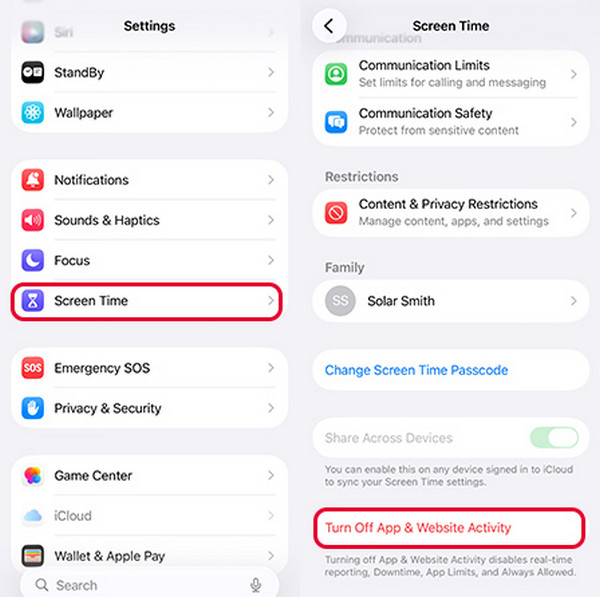
لا يمكنك ذلك. حذف وقت الشاشة على iPhone. كل ما يمكنك فعله لإزالة القيود من iPhone هو إيقافها. يمكن تنفيذ هذه العملية بنفسك. المتطلب الوحيد هو رمز مرور مدة استخدام الجهاز المستخدم لوضع القيد. اطّلع على الخطوات أدناه لمعرفة الطريقة.
افتح ال إعدادات تطبيق “الإعدادات” على iPhone الخاص بك. بعد ذلك، اختر زر مدة استخدام الجهاز الزر من قائمة الخيارات. اختر زر نشاط التطبيق والموقع الإلكتروني زر.
اضغط على تشغيل نشاط التطبيقات ومواقع الويب . أدخل رمز مرور مدة استخدام الجهاز واضغط على الزر نفسه المذكور. سيتم بعد ذلك إيقاف تشغيل الميزة.
2. على iPhone الخاص بالطفل (عبر مشاركة العائلة)
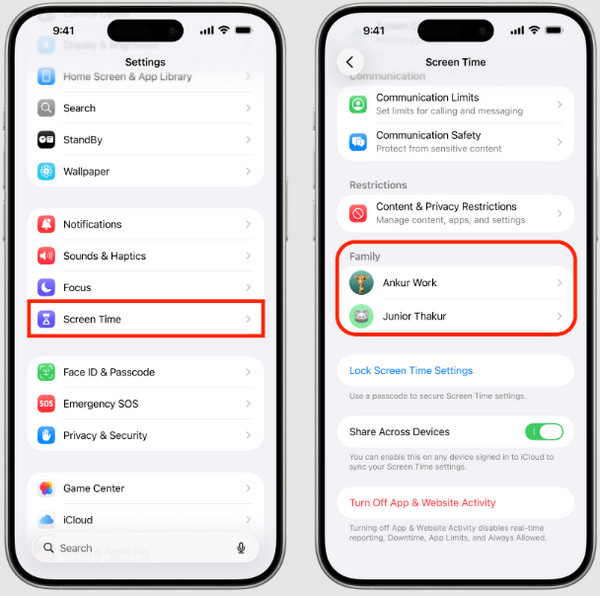
إذا كنت تريد إيقاف مدة استخدام الجهاز لطفلك، يمكنك فعل ذلك من خلال ميزة "مشاركة العائلة". وهي ميزة مرتبطة بمدة استخدام الجهاز. كيفية إيقاف المراقبة الأبوية على iPhone باستخدام مشاركة العائلة؟ الخطوات أدناه سترشدك.
افتح ال إعدادات تطبيق مدة استخدام الجهاز زر.
اذهب إلى عائلة. على iPhone الخاص بك. ثم اضغط على تشغيل نشاط التطبيقات ومواقع الويب . بعد ذلك، اختر اسم طفلك من القائمة. اختر.
الجزء 2. ما الذي يجب فعله إذا نسيت رمز مرور مدة استخدام الجهاز
وأدخل رمز المرور.
ماذا تفعل إذا نسيت رمز مرور مدة استخدام الجهاز؟ هذه المشكلة تمنعك من إيقاف المراقبة الأبوية على iPhone الخاص بك. في هذه الحالة، تحتاج أولاً إلى إعادة تعيين رمز مرور مدة استخدام الجهاز أو تخطيه.
الطريقة 1: استخدم Apple ID الخاص بك لإعادة تعيين رمز المرور.
صنبور إعدادات واختر مدة استخدام الجهاز من القائمة. ثم حدد تغيير رمز مرور وقت الشاشة يمكن إعادة تعيين رمز مرور مدة استخدام الجهاز باستخدام Apple ID الخاص بك. سيُستخدم الحساب للتحقق من العملية. لن تتسبب عملية إعادة التعيين في فقدان البيانات على iPhone الخاص بك. اتبع الخطوات أدناه لمعرفة كيفية عمل هذه العملية.
اضغط على نسيت رمز المرور الزر. اضغط على الزر نفسه وأدخل رمز مرور مدة استخدام الجهاز الحالي.
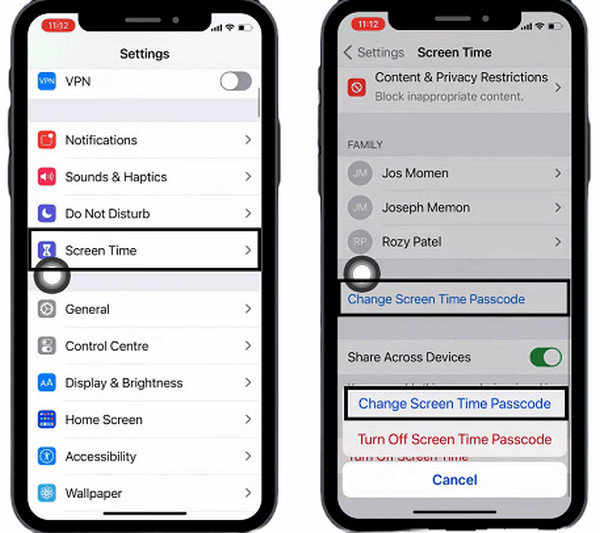
الزر من النافذة الصغيرة. ثم أدخل بيانات تسجيل الدخول لـ Apple ID من القائمة. أنشئ بعد ذلك رمز مرور جديداً لمدة استخدام الجهاز.
imyPass iPassGo الطريقة 2: استخدام imyPass iPassGo.
يتيح لك إزالة قيود مدة استخدام الجهاز على iPhone دون الحاجة إلى اتصال بالإنترنت! وأفضل ما في الأمر أنه لا يمسح أي جزء من البيانات من جهاز Apple المذكور. كذلك، لن تحتاج إلى عمل جيلبريك لجهاز iPhone عند إيقاف مدة استخدام الجهاز.
انتقل إلى الموقع الإلكتروني الرئيسي لـ imyPass iPassGo. إلى جانب مدة استخدام الجهاز، يمكن استخدام هذه الأداة أيضاً لتخطي إدارة أجهزة المؤسسة (MDM)، وإزالة Apple ID، وإزالة كلمة مرور نسخة iTunes الاحتياطية، وفتح قفل شاشة iPhone. استخدم الخطوات أدناه كدليل لهذه الأداة.
يختار فتح وقت الشاشة . قم بتنزيل الأداة وتثبيتها ثم افتحها. ابدأ الآن الزر الموجود في أسفل اليسار.
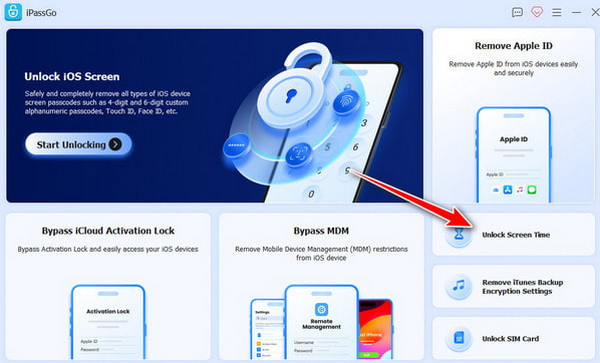
من الواجهة الأولى. صِل iPhone بالكمبيوتر باستخدام كابل USB. اتبع التعليمات الإضافية على الشاشة بعد ذلك. انقر على إنهاء زر.
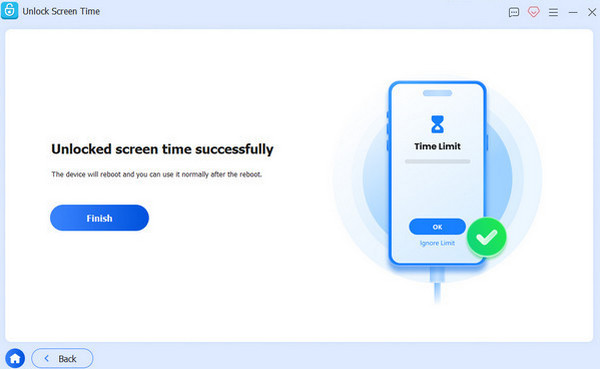
اختر كيف سيتم تعيين كلمة مرور مدة استخدام الجهاز. بعد ذلك، ستبدأ الأداة في تخطي قيود مدة استخدام الجهاز على iPhone الخاص بك. انتظر حتى يكتمل الإجراء. وأخيراً، انقر على
الطريقة 3: مسح الجهاز واستعادته من نسخة احتياطية.
فتح مكتشف أو اي تيونز. يُستخدم Finder وiTunes عادةً لعمل نسخة احتياطية من بيانات iPhone. استعادة هذه النسخة الاحتياطية ستحذف البيانات من iPhone لأنها تستبدلها. تتطلب هذه العملية اتصالاً عبر USB. يجب أن تكون كلمة مرور تشفير النسخة الاحتياطية معروفة لمتابعة عملية الاستعادة. تعرّف على كيفية إيقاف المراقبة الأبوية عن طريق مسح الجهاز واستعادة نسخة احتياطية على iPhone. النسخ الاحتياطية . ثم صِل iPhone بالكمبيوتر باستخدام كابل USB. قم بالوثوق بالكمبيوتر واختر اسم iPhone من الجهة اليسرى أو من الأعلى. انتقل إلى قسم.
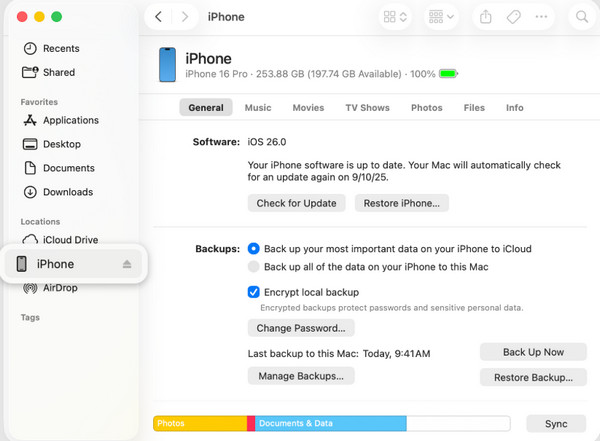
حدد ملف استرجاع النسخة الاحتياطية في الأسفل. يعيد الزر في أسفل اليمين. بعد ذلك، اختر نسخة احتياطية وأدخل كلمة المرور. انقر على زر.
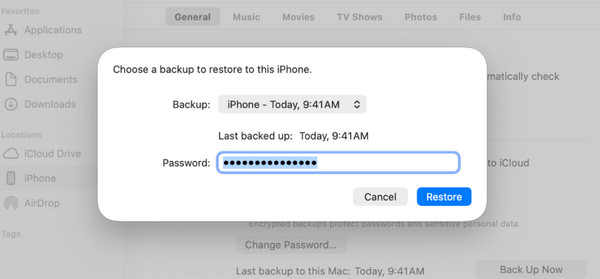
مرة أخرى لتأكيد العملية.
الطريقة 4: المسح مباشرة من الجهاز (إذا لم يكن ذلك مقيَّداً).
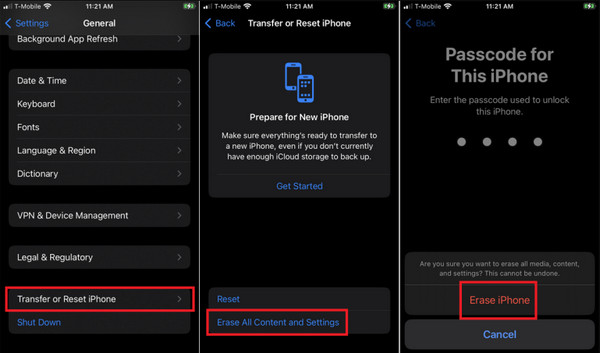
اضغط على إعدادات واختر الفئة الخاصة بالصور التي تريد استرجاعها. اضغط على زر عام ثم اختر زر نقل أو إعادة تعيين iPhone زر.
صنبور مسح كافة المحتويات والإعدادات. يختار يكمل يمكن لإعادة ضبط المصنع لجهاز iPhone أن تساعدك في إعادة تعيين رمز مرور مدة استخدام الجهاز. ومع ذلك، لا تنطبق هذه العملية إلا على المستخدمين الذين ليست لديهم قيود على إعادة ضبط المصنع. كذلك، ستفقد ملفاتك بشكل دائم إذا لم يكن لديك نسخة احتياطية. الخطوات أدناه سترشدك.
الجزء 3. تعطيل قيود محددة
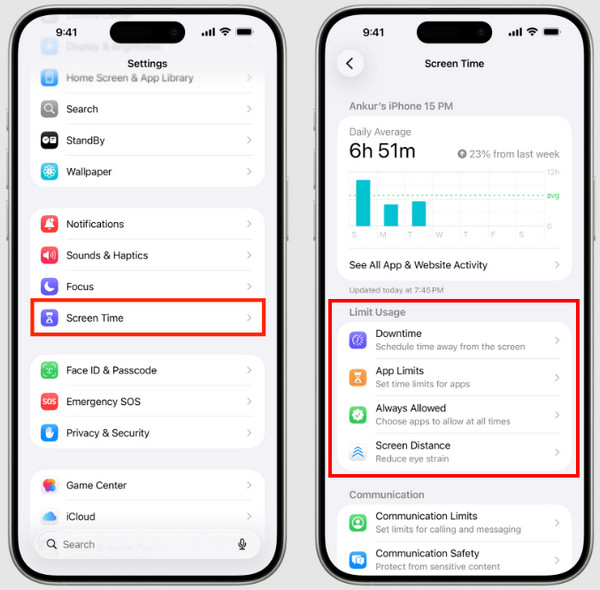
وأدخل رمز مرور iPhone للمصادقة. التحقق من مدة استخدام الجهاز على iPhone سيؤدي إيقاف مدة استخدام الجهاز إلى تعطيل جميع القيود المفروضة على iPhone الخاص بك. الميزة الجيدة في هذه الوظيفة أنه يمكنك تعطيل قيود معيّنة فقط على iPhone. في هذه الحالة، لن تتأثر القيود الأخرى. يمكنك.
فتح إعدادات واضغط على مدة استخدام الجهاز للاطلاع على القيود المحددة التي يتضمّنها. تعلّم كيفية حذف المراقبة الأبوية من قيد محدد في مدة استخدام الجهاز باستخدام الخطوات أدناه. الزر. ثم انتقل إلى . ثم صِل iPhone بالكمبيوتر باستخدام كابل USB. قم بالوثوق بالكمبيوتر واختر اسم iPhone من الجهة اليسرى أو من الأعلى. انتقل إلى قسم.
يمكنك الاختيار التوقف تقييد الاستخدام حدود التطبيق إذا كنت تريد إيقاف جدول زمني. اضغط على مسموح دائما لإيقاف حدود وقت الاستخدام للتطبيقات. اختر القيود المفروضة على المحتوى والخصوصية لتمكين التطبيقات المقيَّدة. أيضاً، اضغط على.
استنتاج
باختصار، لسماح المحتوى أو المواقع المقيَّدة. المراقبة الأبوية على iPhone imyPass iPassGo هي ميزة تتيح لك وضع قيود على التطبيقات والوظائف التي يمكن للجهاز المذكور أن يقدّمها. في هذا المقال، ستعرف كيفية إيقافها دون صعوبة!
يتخصص صمويل في أمان كلمات المرور والخصوصية الرقمية. كان يعمل سابقًا مستشارًا في الأمن السيبراني للشركات الصغيرة لحماية أصولها الرقمية. وبفضل شهاداته في الأمن السيبراني والاختراق الأخلاقي، يحوّل الموضوعات الأمنية المعقدة إلى نصائح سهلة الفهم والتطبيق. كما يستمتع بمشاركة نصائح حول كلمات المرور لمساعدة المستخدمين على حماية حساباتهم بثقة أكبر.
الحلول الساخنة
-
افتح نظام iOS
-
نصائح دائرة الرقابة الداخلية
-
فتح الروبوت
-
نصائح حول كلمة المرور


