



 المحلول
 مركز الدعم
 معلومات عنا
 اتصال
اتصال[2026] فتح قفل آيفون مُجدَّد: الشرح والحل
 صموئيل سبنسر نشرت في 08 يوليو 2026افتح نظام iOSقراءة 3 دقائق
النقاط الأساسية:
- عادةً ما توجد 3 أنواع من الأقفال التي قد تظهر في جهاز الآيفون المُجدَّد لديك.
- لإلغاء قفل الشاشة أو قفل تنشيط iCloud،, imyPass iPassGo هو الأفضل.
- لإزالة قفل شركة الاتصالات (الكاريير)، ستحتاج إلى التواصل مع شركة الاتصالات نفسها.
من الرائع امتلاك آيفون مُجدَّد ومفتوح الشبكة، لأنه يوفر المال ويمنحك في الوقت نفسه الوصول إلى نظام أبل البيئي. لكن عندما تشتري آيفون مُجدَّدًا وتكتشف أنك لا تستطيع استخدامه بسبب القفل، فالأمر مزعج. في هذا الدليل، سنستعرض عدة طرق فعّالة وموثوقة من أجل فتح قفل الآيفون المُجدَّد لديك حتى تتمكن من الاستمتاع بآيفون يعمل بكامل وظائفه دون متاعب.

في هذه المقالة:
الجزء 1. الأنواع الشائعة لأقفال الآيفون المُجدَّد
غالبًا ما تأتي أجهزة الآيفون المُجدَّدة مع أقفال تُحبط المالكين الجدد. فهم الأنواع الثلاثة الرئيسية يساعدك على تشخيص المشكلة بسرعة.
قفل رمز مرور الشاشة
عادةً ما يكون رمز مرور من 4 أو 6 أرقام، أو قفل عبر Face ID أو Touch ID. بعد عدد كبير جدًا من المحاولات الفاشلة، سيعرض الآيفون رسالة "iPhone غير متاح" أو يصبح معطَّلًا. يحدث هذا غالبًا عندما لا يقوم المالك السابق بمسح بيانات الآيفون بشكل صحيح.
قفل تفعيل آي كلاود
هذه ميزة مكافحة السرقة من أبل ومرتبطة بخاصية "العثور على iPhone" ومعرّف أبل Apple ID الخاص بالمالك السابق، لمنع الغرباء من استخدام الآيفون المفقود أو المسروق. إذا كان الآيفون مقفولًا بهذه الطريقة، فلن تتمكن من إعداده أو استعادته أو استخدامه إطلاقًا.
قفل الناقل
يربط هذا العقد الآيفون بشركة اتصالات محددة واحدة. سترى رسالة مثل "شريحة SIM غير مدعومة" عند إدخال شريحة SIM من شركة اتصالات أخرى. هذا القفل يقيّد خدمة الشبكة الخلوية، لكن اتصال Wi‑Fi يظل يعمل.
العديد من الهواتف المُجدَّدة يكون عليها أكثر من قفل واحد. تحقّق دائمًا من الأنواع الثلاثة جميعًا قبل الشراء أو محاولة الإصلاح.
الآن، تعرّف على أفضل الطرق لحل المشكلات الثلاث، وبذلك يمكنك الحصول على آيفون 13/14/15/16 مُجدَّد ومفتوح القفل.
الجزء 2. كيفية فتح قفل شاشة الآيفون بدون كلمة مرور
يتعرض كثير من مالكي الآيفون المُجدَّد لقفل الشاشة، لكن يكون من المزعج جدًا التواصل مع المالك الأصلي للحصول على كلمة المرور. عندها يصبح فتح قفل الآيفون المُجدَّد بسرعة وأمان أمرًا بالغ الأهمية. الأدوات المصمَّمة خصيصًا لفتح قفل الهواتف الذكية المُجدَّدة يمكن أن تجعل الأمر أسهل بكثير.
imyPass iPassGo هو أداة احترافية لهذه المواقف، تساعدك على استعادة الوصول إلى جهازك بنفسك، دون الحاجة إلى كلمة مرور.

4،000،000+ التنزيلات
هناك دعم لإزالة شاشات قفل متعددة، بما في ذلك رموز المرور المكونة من 4/6 أرقام، وTouch ID، وFace ID.
لا حاجة لإدخال معرف Apple الأصلي أو كلمة المرور الخاصة بك.
سهل الاستخدام ومناسب للمستخدمين الذين ليست لديهم خلفية تقنية.
متوافق مع معظم أنظمة iOS وموديلات الأجهزة الموجودة في السوق.
قم بتثبيت أحدث إصدار من برنامج iPassGo لنظام تشغيل جهاز الكمبيوتر لديك. شغّل البرنامج واختر وضع امسح رمز المرور من الشاشة الرئيسية لبدء عملية فتح القفل.
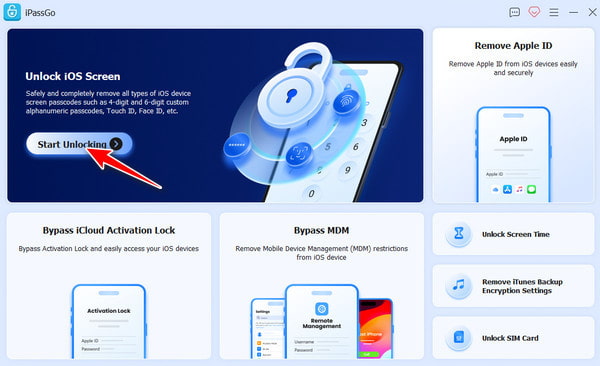
وصّل الآيفون المُجدَّد بالكمبيوتر. سيقوم البرنامج باكتشاف الجهاز تلقائيًا. إذا لم يحدث ذلك، تأكّد من أن الجهاز يمنح الثقة لهذا الكمبيوتر.
بعد التأكد من معلومات الجهاز اضغط على بداية اضغط على الزر، وسيقوم البرنامج تلقائيًا بتنزيل أحدث حزمة برامج ثابتة تتوافق مع جهازك.
عند اكتمال تنزيل البرنامج الثابت، انقر فوق الغاء القفل. ستُطالَب بإدخال 0000 لتأكيد العملية.
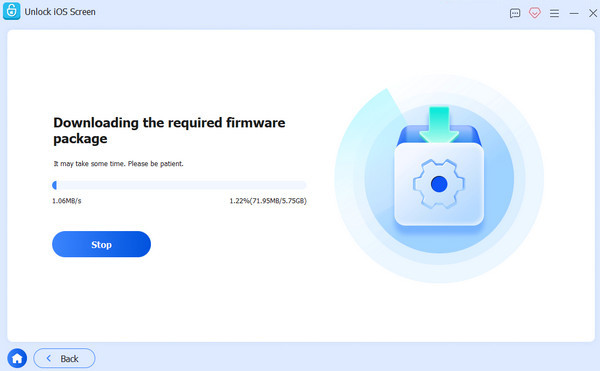
بعد إدخاله، سيبدأ البرنامج في إزالة كلمة مرور قفل شاشة الجهاز. عند الانتهاء، سيُعاد تشغيل الآيفون تلقائيًا، وبعد ذلك يمكنك إعادة ضبط الجهاز واستخدامه بشكل طبيعي.
الجزء 3. كيفية تجاوز قفل تنشيط iCloud على الآيفون المُجدَّد
حتى لو تمت إزالة رمز مرور الشاشة، قد يظل بعض أجهزة الآيفون المُجدَّدة مقفولًا. عند تنشيط الآيفون وظهور رسالة "تم ربط هذا الجهاز بمعرّف Apple ID"، فهذا يعني أن جهازك مقيّد بقفل التنشيط.
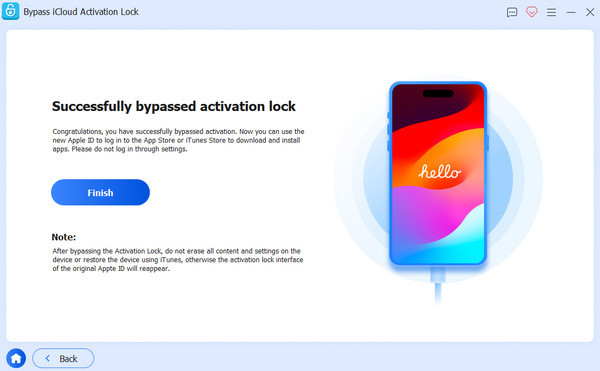
imyPass iPassGo يمكنه التعامل مع هذه المشكلة أيضًا، إذ يوفّر لك حلاً لاستعادة استخدام جهازك بدون معرّف أبل Apple ID.
حمّل أحدث إصدار من imyPass iPassGo لنظام تشغيل جهاز الكمبيوتر لديك. بعد التحميل، اتبع معالج التثبيت لإتمام تثبيت البرنامج.
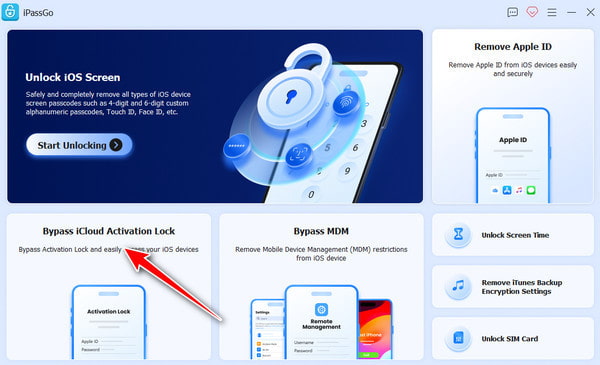
شغّل البرنامج ثم وصّل الجهاز. بعد ذلك اختر وضع تجاوز قفل التنشيط على iCloud من الواجهة. وصّل جهازك بالكمبيوتر باستخدام كابل USB. امنح الثقة لهذا الكمبيوتر على جهاز iOS إذا لزم الأمر.
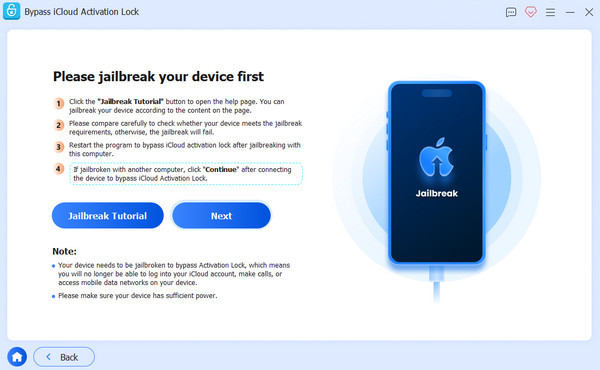
قبل المتابعة، ستحتاج إلى عمل جيلبريك لجهازك. يوفّر لك البرنامج نفسه دليلاً مفصلاً لعملية كسر حماية جهاز iPhone الخاص بك. انقر على دروس الهروب من السجن الزر، ويمكنك اتباع التعليمات لإكمال هذه الخطوة. بعد عمل الجيلبريك، انقر على التالي.
سيعرض البرنامج المخاطر والمعلومات الخاصة بالجهاز التي تم اكتشافها أثناء العملية. تحقّق من أن المعلومات دقيقة، فهذا يضمن سير الخطوات التالية بسلاسة.
انقر ابدأ في تجاوز التنشيط. سيقوم البرنامج تلقائيًا بتجاوز قفل التنشيط، وقد يستغرق ذلك بضع دقائق. عند الانتهاء، سيُعاد تشغيل الآيفون. بعد التشغيل، يمكنك إعداد جهازك باستخدام معرّف أبل جديد للوصول إلى ميزات مثل متجر التطبيقات App Store.
الجزء 4. كيفية إزالة قفل شركة الاتصالات من الآيفون المُجدَّد
فشل بطاقة SIM على iPhone لا يعني 100% بالضرورة أن الآيفون مقفول على شركة اتصالات. كيف تعرف إن كان هذا هو الوضع فعلًا؟ اذهب إلى إعدادات > عام > عن ثم ابحث عن قفل الناقل. إذا وجدت العبارة "لا توجد قيود على شريحة SIM"، فهذا ممتاز، إذ يعني أنه مفتوح بالفعل. لكن إذا ظهر اسم شركة اتصالات محددة أو عبارة "شريحة SIM مقفلة"، فسيتعيّن عليك إزالة قفل شركة الاتصالات بنفسك.
للأسف، لا يمكن لـ imyPass مساعدتك في هذا الأمر. لكن لا تقلق، سنستعرض معًا خطوات طلب فتح القفل من شركة الاتصالات.
أولًا وقبل كل شيء، تأكّد من أن جهازك مدفوع بالكامل, وأن حسابك في وضع جيد, وأنه لم يتم الإبلاغ عنه كمفقود أو مسروق. إن لم تتحقق هذه الشروط، فغالبًا لن تتم الموافقة على طلبك.
تواصل مع بوابة فتح القفل لدى شركة الاتصالات أو مع خدمة العملاء.
- بالنسبة لشركة AT&T: يمكنك تقديم طلب فتح القفل مباشرةً من خلال بوابة فتح قفل أجهزة AT&T (AT&T Device Unlock Portal).
- بالنسبة لشبكة Verizon: سجّل الدخول عبر صفحة سياسة فتح قفل أجهزة Verizon (Verizon Device Unlocking Policy Page).
- بالنسبة لشركات الاتصالات الأخرى: إذا لم يكن لدى شركة الاتصالات الخاصة بك نموذج إلكتروني، يمكنك التواصل مع خدمة العملاء عبر الهاتف أو الدردشة المباشرة.
قدّم لهم رقم الـ IMEI الخاص بك. يمكنك طلب الرمز *#06# على هاتفك للعثور عليه، أو التحقّق منه في إعدادات. اعتمادًا على سياسة شركة الاتصالات، قد تفرض بعض الشركات رسومًا إضافية لفتح القفل.
انتظر الموافقة، وقد يستغرق ذلك من بضع دقائق إلى عدة أيام.
بعد الموافقة، يمكنك أخذ نسخة احتياطية من بيانات iPhone ثم إدخال شريحة SIM جديدة.
نصائح إضافية: كيفية شراء آيفون مُجدَّد موثوق
اختر بائعًا موثوقًا. أجهزة Apple المجدَّدة المعتمدة غالبًا ما تكون موثوقة. كما أن Amazon Renewed وSwappa وBack Market خيارات جيدة. تجنّب المصادر العشوائية مثل بعض البائعين على eBay أو Facebook Marketplace.
تأكد من أن iPhone مفتوح القفل بالكامل قبل الشراء, حتى لا تضطر إلى فتح قفل الهاتف المُجدَّد بنفسك. تحقّق من حالة قفل الجهاز على شركة الاتصالات، وحالة iCloud، وحالة الحظر (البلوك ليست). اطلب دائمًا من البائع إزالة الجهاز من حساب iCloud الخاص به قبل الدفع.
تحقّق من حالة الجهاز. افحص صحة البطارية، والشاشة، والكاميرا، والأزرار. تأكد من عدم وجود علامات تضرر بالماء أو إصلاحات غير معتمدة.
راجِع الضمان. قبل الدفع، اسأل ما إذا كان البائع يقدّم ضمانًا لمدة لا تقل عن ثلاثة أشهر أو سياسة إرجاع أو استبدال. سيكون حل المشكلات أسهل بكثير إذا كان البائع قادرًا على تقديم مساعدة في الوقت المناسب.
استنتاج
سواءً عبر الطرق الرسمية أو باستخدام أدوات فتح القفل، يمكنك بسرعة فتح قفل الهواتف المُجدَّدة، ورفع القيود، واستعادة الجهاز لإمكاناته الكاملة. مع imyPass iPassGo تصبح العملية سهلة وسلسة لـ فتح قفل iPhone مجدد.
يتخصص صمويل في أمان كلمات المرور والخصوصية الرقمية. كان يعمل سابقًا مستشارًا في الأمن السيبراني للشركات الصغيرة لحماية أصولها الرقمية. وبفضل شهاداته في الأمن السيبراني والاختراق الأخلاقي، يحوّل الموضوعات الأمنية المعقدة إلى نصائح سهلة الفهم والتطبيق. كما يستمتع بمشاركة نصائح حول كلمات المرور لمساعدة المستخدمين على حماية حساباتهم بثقة أكبر.
الحلول الساخنة
-
افتح نظام iOS
-
نصائح دائرة الرقابة الداخلية
-
فتح الروبوت
-
نصائح حول كلمة المرور


