



 المحلول
 مركز الدعم
 معلومات عنا
 اتصال
اتصالالعثور على كلمة مرور المسؤول على نظام التشغيل Windows وتغييرها/إعادة تعيينها
 بيني وارين نشرت في 5 ديسمبر 2025كلمة مرور Windowsقراءة 3 دقائق
يتساءل العديد من المستخدمين كيفية العثور على كلمة مرور المسؤول على نظام التشغيل Windows عندما ينسونها. غالبًا ما يفكر الناس في استخدام موجه الأوامر (CMD) لمعرفة كلمة المرور. ولكن هل تعتقد أن ذلك ممكن؟
سيجيب هذا المقال على ذلك. ستكتشف أيضًا طرقًا مختلفة لتغيير كلمة مرور المسؤول أو إعادة تعيينها باستخدام حساب آخر. ليس هذا فحسب، بل سنوفر أيضًا برنامجًا متقدمًا يمكنك استخدامه لاستعادة كلمة مرور المسؤول أو إعادة تعيينها بسهولة وأمان.

في هذه المقالة:
الجزء 1: العثور على كلمة مرور مسؤول Windows باستخدام موجه الأوامر
هل تريد أن تعرف كيفية العثور على كلمة مرور المسؤول على Windows 10 باستخدام موجه الأوامر؟
للأسف، لا يُمكنك كشف كلمة مرور مسؤول نظام ويندوز باستخدام موجه الأوامر أو أي أداة قانونية. ذلك لأن ويندوز يُحافظ على تشفير كلمات المرور، والوصول إليها دون إذن يُعدّ خرقًا أمنيًا، وعادةً ما يكون غير قانوني. إذا نسيتها، فاستخدم طرق الاسترداد أو إعادة الضبط الرسمية.
لكن بإمكانك تغييره أو إعادة تعيينه، وهو ما ستتعلمه في الجزء التالي، لذا يرجى مواصلة القراءة.
الجزء 2: تغيير كلمة مرور المسؤول على نظام Windows
يُقيّد ويندوز حسابات الضيوف، مما يُحافظ على أمان جهاز الكمبيوتر. لكن هذا يعني أيضًا أنه لا يُمكنك استخدام أوامر CMD العادية لتغيير كلمة مرور المسؤول. يقوم النظام بحظرها فورًا. إذا كنت تبحث عن كيفية العثور على كلمة مرور مسؤول ويندوز 10، فاعلم أن كشف كلمة المرور الفعلية باستخدام الأدوات القانونية غير ممكن.
مع ذلك، هناك خدعة معروفة تستخدم ملف نظام لفتح مسار لتجاوز هذا الحد. إنها بسيطة، ولكن يجب استخدامها فقط على جهاز الكمبيوتر الذي تملكه. تساعدك هذه الطريقة على الوصول إلى شاشة إعادة تعيين كلمة المرور.
أولاً، عليك العثور على ملف باسم CVE-2017-0213_x64 وتنزيله. هذا الملف موجود على موقع عام يُشارك أمثلة على مشاكل الأمان. بعد التنزيل، يجب فك ضغط الملف.
حان وقت البحث عن الملف وفتحه. يُفعّل هذا الإجراء ثغرة أمنية مُحددة في نظام ويندوز. هذه الثغرة هي خدعة تُؤدي إلى فتح نافذة موجه الأوامر على شاشتك. بفضل هذه الحيلة الأمنية، يُفتح موجه الأوامر هذا بصلاحيات المسؤول.
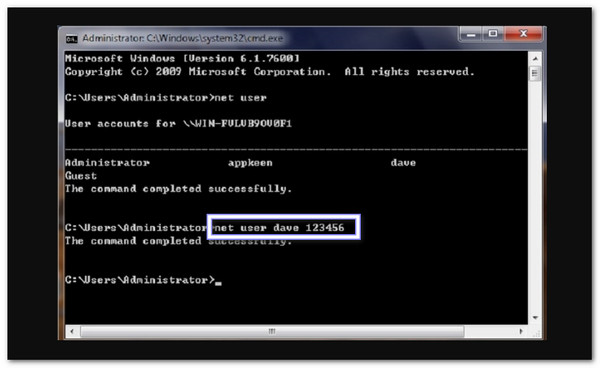
أخيرًا، استخدم نافذة موجه الأوامر لتغيير كلمة المرور. يجب استبدال العنصر النائب باسم الحساب وكلمة المرور الجديدة. بعد الضغط على يدخليتحقق Windows من التغيير. إذا نجح، يؤكد Windows نجاح تغيير كلمة المرور.
الجزء 3: إعادة تعيين كلمة مرور المسؤول باستخدام حساب آخر
هناك طريقة آمنة لإعادة تعيين كلمة مرور المسؤول إذا كان لديك حساب آخر يتمتع بصلاحيات. يُمكنك القيام بذلك باستخدام موجه الأوامر (CMD). إذا كنت تبحث عن كيفية التحقق من كلمة مرور المسؤول في نظام التشغيل Windows 10، فتذكر أن موجه الأوامر لن يُظهر كلمة المرور الفعلية.
باستخدام الوصول الصحيح، يوفر لك CMD مسارًا واضحًا لإعادة تعيين كلمة مرور المسؤول. فهو يجعل العملية بسيطة ومباشرة ومفيدة عند الحاجة لاستعادة جهاز الكمبيوتر.
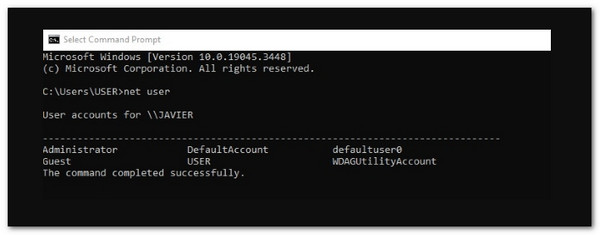
أولاً، افتح نافذة موجه الأوامر (CMD). ثم اكتب الأمر البسيط net user واضغط على يدخليعرض هذا الأمر قائمة بجميع حسابات المستخدمين على جهاز الكمبيوتر. عليك الاطلاع على هذه القائمة للعثور على اسم حساب المسؤول الذي تريد تغيير كلمة مروره.
بعد ذلك، اكتب أمرًا محددًا لتعيين كلمة المرور الجديدة. الأمر هو مستخدم الشبكة [اسم الحساب] [كلمة مرور جديدة]؛. يجب عليك استبدال [إسم الحساب] مع اسم المسؤول الدقيق الذي وجدته في الخطوة 1. يمكنك أيضًا استبدال [كلمة المرور الجديدة] بكلمة المرور الفريدة التي تريد استخدامها. ثم اضغط يدخل.
سيظهر على جهاز الكمبيوتر رسالة تُفيد بنجاح تنفيذ الأمر. هذا يعني أن كلمة المرور قد تغيّرت. لبدء استخدام كلمة المرور الجديدة، أعد تشغيل الكمبيوتر. بعد إعادة التشغيل، يمكنك تسجيل الدخول باستخدام كلمة المرور التي حددتها.
ملحوظة: إذا لم تظهر كلمة مرورك، فهي مخفية لأغراض أمنية. هذا لا يعني أنك تواجه مشكلة. تم رفض تغيير كلمة مرور المسؤول في Windows خطأ. فقط اكتبه بعناية، ثم اضغط يدخل مرتين، وستعمل كلمة المرور الجديدة الخاصة بك.
الجزء 4: إعادة تعيين كلمة مرور المسؤول باستخدام برنامج متقدم
كما لاحظتَ سابقًا، قد يكون إعادة تعيين كلمة مرور المسؤول باستخدام حساب آخر أمرًا صعبًا ومعقدًا. ولكن مع imyPass Windows إعادة تعيين كلمة المرور، وهو برنامج متقدم، تصبح العملية بسيطة وسريعة.
بينما يتساءل الكثيرون عن كيفية العثور على كلمة مرور المسؤول في نظامي التشغيل Windows 10/11، يُركز هذا البرنامج على إعادة تعيينها بأمان عند نسيانها. يُسهّل هذا البرنامج إلغاء قفل جهاز الكمبيوتر الخاص بك عند نسيان كلمة مرور المسؤول.
من أبرز مزاياه إمكانية إنشاء قرص مضغوط/DVD أو محرك أقراص USB قابل للتشغيل لإعادة ضبطه. يحافظ هذا على بياناتك آمنة، ويساعد المستخدمين المبتدئين والمحترفين على حد سواء على استعادة التحكم الكامل في نظامهم بسهولة.
للبدء، استخدم برنامج imyPass لإعادة تعيين كلمة مرور ويندوز. نزّله على جهاز كمبيوتر مناسب لك. ثم شغّل برنامج التثبيت واتبع تعليمات نافذة الإعداد حتى ينتهي. يُرجى إبقاء البرنامج مفتوحًا بعد انتهاء التثبيت.
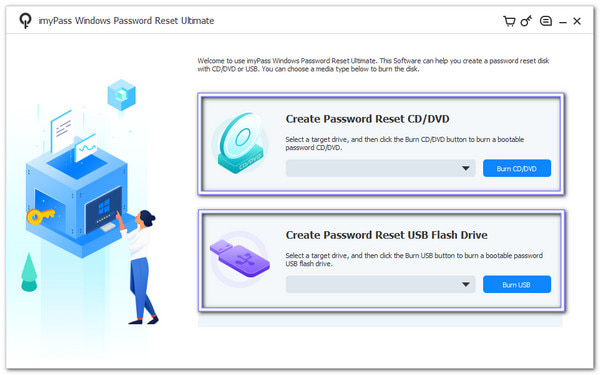
شغّل برنامج إعادة تعيين كلمة مرور ويندوز imyPass وانظر إلى الشاشة الرئيسية. الآن، عليك اختيار طريقة إعادة التعيين التي تريدها. يمكنك إدخال قرص USB أو قرص مضغوط أو قرص DVD فارغ. بناءً على ما ستستخدمه، حدد قم بإنشاء قرص مضغوط / قرص DVD لإعادة تعيين كلمة المرور أو إنشاء محرك أقراص فلاش USB لإعادة تعيين كلمة المرور، واتبع التعليمات.
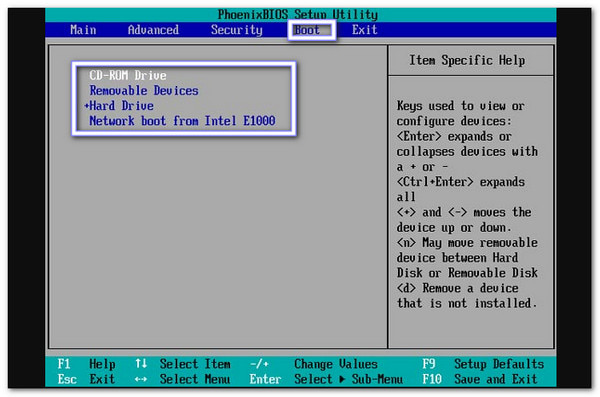
الآن، يُرجى إزالة الوسائط من الكمبيوتر الأول وتوصيلها بالكمبيوتر المقفل. ثم أعد تشغيل الكمبيوتر واضغط على المفتاح لفتح أداة الإعداد أو قائمه التمهيد. بعد ذلك، اختر محرك الأقراص المضغوطة للأقراص أو حدد محرك أقراص USB من قائمة التمهيد ثم قم بالتمهيد منها.
سيُحمّل برنامج إعادة تعيين كلمة مرور ويندوز من imyPass ويُدرج جميع حسابات مستخدمي ويندوز. الآن، حدد حساب المسؤول الذي تريد إلغاء قفله. ثم انقر على إعادة تعيين كلمة المرور، قم بتأكيد الإجراء بالنقر فوق نعم، ويرجى الانتظار حتى يتم تطبيق التغيير.
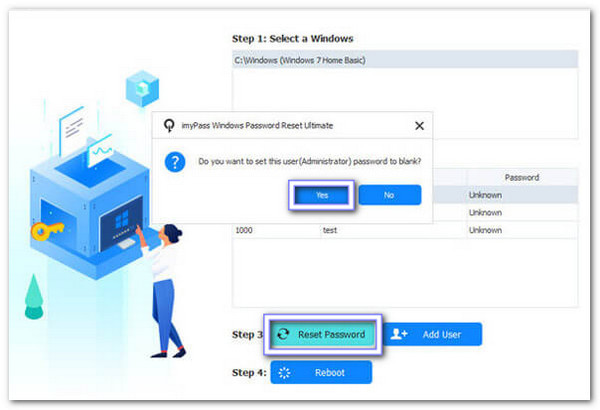
في الخطوة الأخيرة، أخرج قرص التمهيد أو ذاكرة USB وأعد تشغيل الكمبيوتر. بعد ذلك، سجّل الدخول بدون كلمة مرور المسؤول القديمة. ثم، اضبط كلمة مرور جديدة أو أنشئ حساب مسؤول جديد.
انتهيت! لا شك أن إعادة تعيين كلمة مرور Windows من imyPass أداة قوية. استعادة كلمة مرور Windows أداة يمكنك الاعتماد عليها.
دلائل الميزات:
• يعمل على أنظمة التشغيل Windows 11، 10، 8.1، 8، 7، XP، وVista.
• يعمل مع محركات RAID، وSATA، وIDE، وSCSI، وSAS.
• متوافق مع أنظمة UEFI وLegacy BIOS.
• يدعم برامج التشغيل IDE، وSCSI، وSATA، و1394، وUSB، وSAS، وRAID.
• يوفر الإصدارات القياسية والبلاتينية والنهائية لتناسب احتياجات مختلفة.
استنتاج
قد يكون تغيير كلمة مرور المسؤول أو إعادة تعيينها أمرًا صعبًا. هناك العديد من الخطوات، وقد تشعر بالارتباك. ولكن مع imyPass Windows إعادة تعيين كلمة المرورسيتم إرشادك من البداية إلى النهاية. علاوة على ذلك، يتميز هذا البرنامج المتقدم بسهولة الاستخدام ويضمن نتائج 100% آمنة.
إذا كنت تبحث عن كيفية العثور على كلمة مرور المسؤول لنظام التشغيل Windows 11/10، لا يكشف imyPass Windows Password Reset عن كلمة المرور، ولكنه يساعدك على إعادة تعيينها بسرعة وأمان. فهو يحافظ على بياناتك آمنة، ويُسهّل استعادة الوصول إليها، سواءً للمبتدئين أو المستخدمين التقنيين!
بيني محررة رئيسية في imyPass. ركّزت على إيجاد حلول مثالية لتحديد المواقع عبر نظام تحديد المواقع العالمي (GPS) في جميع الحالات، ولديها أيضًا خبرة في إصلاح أجهزة الكمبيوتر.
الحلول الساخنة
-
كلمة مرور Windows
- تجاوز كلمة مرور Windows 8
- إظهار كلمة مرور المسؤول باستخدام CMD
- تجاوز كلمة مرور Windows 10
- اختراق كلمة المرور على جهاز كمبيوتر يعمل بنظام Windows
- تجاوز كلمة مرور المسؤول على نظام التشغيل Windows
- أفضل 5 مفرقعات لكلمة مرور Windows 10
- إعادة تعيين كلمة مرور Windows Vista
- أدوات استعادة كلمة مرور Windows المجانية
-
نصائح ويندوز
-
إصلاح الويندوز
-
نصائح حول كلمة المرور

إعادة تعيين كلمة مرور Windows
إعادة تعيين حساب المسؤول/المستخدم لنظام Windows
تحميل مجاني تحميل مجاني
