



 المحلول
 مركز الدعم
 معلومات عنا
 اتصال
اتصالنسيت كلمة مرور Windows 11: 5 طرق لإعادة تعيينها
 بيني وارين نشرت في 5 ديسمبر 2025كلمة مرور Windowsقراءة 3 دقائق
قد يكون نسيان كلمة مرور ويندوز 11 أمرًا مُرهقًا ويمنعك من الوصول إلى جهاز الكمبيوتر. لكن الخبر السار هو أنه لا داعي للقلق. هناك عدة طرق لإعادة تعيينها بأمان دون الحاجة إلى تسجيل الدخول.
سيوضح لك هذا الدليل خطوة بخطوة كيفية استرداد حسابك إذا كنت نسيت كلمة مرور Windows 11 الخاصة بك باستخدام أدوات ويندوز المدمجة، وإعادة تعيين كلمة المرور عبر الإنترنت من مايكروسوفت، وأداة موثوقة لاستعادة كلمة المرور. يمكنك اتباع هذه الطرق حتى لو كنت جديدًا على أجهزة الكمبيوتر!

في هذه المقالة:
الطريقة 1: استخدام قرص إعادة تعيين Windows الذي تم إنشاؤه مسبقًا
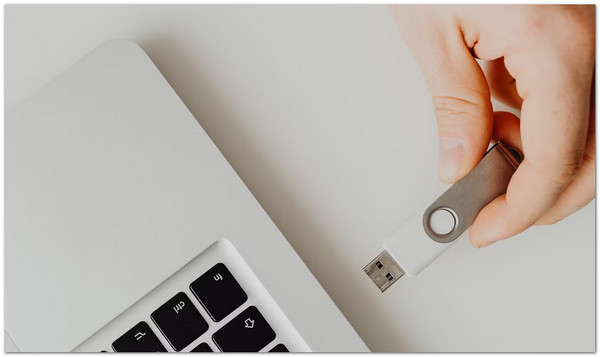
إذا نسيت كلمة مرور Windows 11 المحلية، لكنك جهّزت قرص إعادة تعيين كلمة المرور مسبقًا، فقد يكون ذلك حلاًّ مُنقذًا لك. تعمل هذه الأداة كمفتاح لفتح حسابك بأمان. ما عليك سوى إدخال جهاز USB أو القرص المرن، واتباع بعض التعليمات التي تظهر على الشاشة، ثم إعادة تعيين كلمة المرور. جرّبها الآن أدناه!
أدخل قرص إعادة تعيين كلمة المرور
أول شيء عليك فعله هو توصيل محرك أقراص USB أو إدخال القرص المرن الذي قمت بإنشائه قبل نسيان كلمة المرور الخاصة بك.
تفعيل خيار إعادة تعيين كلمة المرور
في شاشة تسجيل الدخول إلى Windows 11، اكتب أي كلمة مرور خاطئة. ستظهر لك إعادة تعيين كلمة المرور اختيار.
اعد ضبط كلمه السر
ضرب إعادة تعيين كلمة المرور اتبع التعليمات الظاهرة على الشاشة. ستتمكن من إنشاء كلمة مرور جديدة واستعادة الوصول إلى حسابك.
الطريقة الثانية: إعادة تعيين كلمة المرور عبر الإنترنت
نسيتُ كلمة مرور ويندوز 11، وأريد إعادة تعيينها عبر الإنترنت. إذا كان هذا هو مطلبك، فهذه الطريقة مناسبة لك تمامًا. توفر مايكروسوفت أداة رسمية لإعادة تعيين كلمة المرور ترشدك خطوة بخطوة.
ما عليك سوى تأكيد هويتك باستخدام البريد الإلكتروني أو الهاتف أو سكايب. بعد التأكيد، يمكنك إنشاء كلمة مرور جديدة. تعمل هذه الطريقة في أي مكان يتوفر فيه اتصال بالإنترنت. كما تضمن حماية حسابك دون الحاجة إلى جهاز أو برنامج آخر.
انتقل إلى كلمة مرور Microsoft إعادة تعيين الصفحة
افتح متصفحك وقم بزيارة إعادة تعيين كلمة مرور حساب Microsoft.
حدد خيار إعادة الضبط
انقر لقد نسيت كلمة المرور الخاصة بي وضغطت على التالي.
التحقق من هويتك
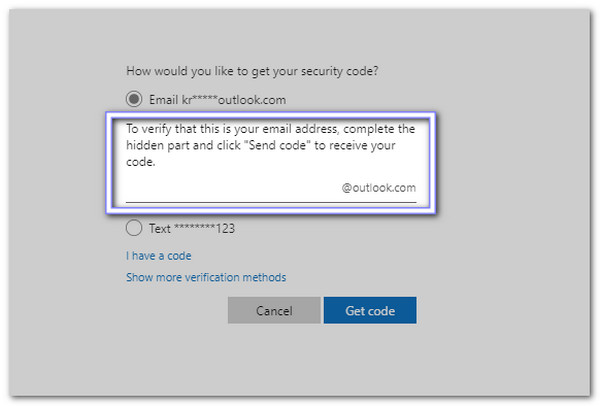
أدخل بريدك الإلكتروني أو رقم هاتفك أو معرف Skype لحساب مايكروسوفت الخاص بك. سترسل لك مايكروسوفت رمزًا عبر البريد الإلكتروني أو الرسائل النصية القصيرة أو أي وسيلة أخرى. يُرجى اتباع التعليمات لتأكيد هويتك.
اعد ضبط كلمه السر
بعد التحقق، أدخل كلمة مرور جديدة. يمكنك الآن تسجيل الدخول إلى Windows 11 باستخدام كلمة المرور الجديدة.
الطريقة 3: استخدام حساب مسؤول آخر
إذا كان جهاز الكمبيوتر الخاص بك يحتوي على حساب مسؤول آخر، فيمكنه العمل كمفتاح احتياطي عند نسيان كلمة مرور المسؤول في نظام التشغيل Windows 11. من خلال تسجيل الدخول باستخدام حساب المسؤول، يمكنك الوصول إلى حسابات المستخدم وإعادة تعيين كلمة المرور للملف الشخصي المقفل.
هذه الأداة مُدمجة مباشرةً في نظام Windows 11، فلا حاجة لتنزيل أي شيء إضافي. إنها آمنة وبسيطة ومثالية عندما يكون شخص آخر على الكمبيوتر، ويمكنه مساعدتك في استعادة حسابك.
تسجيل الدخول إلى حساب مسؤول آخر
يرجى استخدام حساب آخر يتمتع بحقوق المسؤول لتسجيل الدخول.
فتح حسابات المستخدم
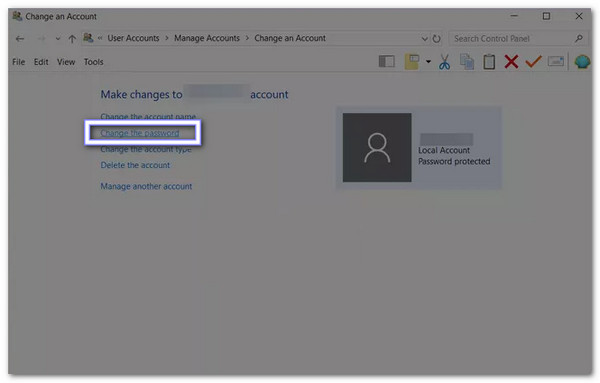
الآن اضغط Win + R.، يكتب السيطرة على كلمات مرور المستخدم 2، و اضغط يدخل.
تحديد وإعادة تعيين
ابحث عن الحساب الذي نسيت كلمة المرور الخاصة به، وانقر فوق غير كلمة السر اضغط على الزر، ثم اكتب كلمة مرور جديدة.
تسجيل الدخول إلى حسابك
قم بتسجيل الخروج من حساب المسؤول وتسجيل الدخول إلى حسابك الرئيسي باستخدام كلمة المرور الجديدة.
الطريقة الرابعة: استخدام أمر الوضع الآمن
يخفي الوضع الآمن في نظام التشغيل Windows 11 الميزات الإضافية ويفتح أداة موجه الأوامر التي يمكنها إعادة تعيين كلمة مرور Windows دون تسجيل الدخولحتى لو نسيت كلمة مرور المسؤول لنظام التشغيل Windows 11 وليس لديك حساب مسؤول آخر أو قرص إعادة تعيين، فإن هذه الطريقة تتيح لك استعادة الوصول عن طريق تشغيل الأوامر بعناية.
يعمل عن طريق تفعيل خيارات الإدارة المدمجة واستبدال أدوات النظام مؤقتًا. مع ذلك، يتطلب الأمر عناية فائقة أثناء كتابة الأوامر لتجنب الأخطاء.
الدخول إلى الوضع الآمن
ما عليك فعله أولًا هو إعادة تشغيل جهاز الكمبيوتر. أثناء بدء التشغيل، اضغط على Shift + F8 مرارا وتكرارا. اذهب إلى استكشاف الأخطاء وإصلاحها > الخيارات المتقدمة > إعدادات بدء التشغيل > إعادة التشغيل. ثم اختر تمكين الوضع الآمن مع موجه الأوامر.
فتح موجه الأوامر
سيتم تشغيل Windows في الوضع الآمن وفتح نافذة موجه الأوامر.
استبدال Utilman بموجه الأوامر
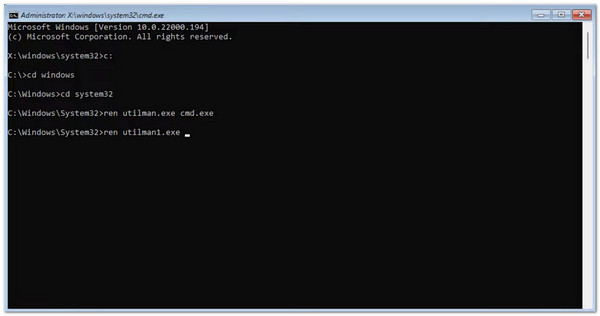
اكتب هذه الأوامر واحدة تلو الأخرى:
نقل c:windowssystem32utilman.exe c:windowssystem32utilman.exe.bak
نسخ c:windowssystem32cmd.exe c:windowssystem32utilman.exe
إعادة تعيين كلمة المرور
الآن، أعد تشغيل جهاز الكمبيوتر. في شاشة تسجيل الدخول، اضغط على سهولة الوصول ستُفتح نافذة موجه الأوامر. اكتب: مستخدم الشبكة [اسم المستخدم الخاص بك] [كلمة المرور الجديدة]. بعد ذلك اضغط يدخل، وتم الآن إعادة تعيين كلمة المرور الخاصة بك.
استعادة الأداة المساعدة الأصلية
بعد تسجيل الدخول، افتح موجه الأوامر مرة أخرى واكتب:
نسخ c:windowssystem32utilman.exe.bak
c:windowssystem32utilman.exe.
يقوم باستعادة أداة سهولة الوصول الأصلية.
موصى به: إعادة تعيين كلمة مرور Windows imyPass
إذا نسيت كلمة مرور Windows 11، imyPass Windows إعادة تعيين كلمة المرور أداة بسيطة وآمنة لاستعادة كلمة المرور. تتيح لك إعادة تعيين كلمة المرور باستخدام محرك أقراص USB أو قرص مضغوط/DVD. واجهتها سهلة الاستخدام، وترشدك خطوة بخطوة، ما عليك سوى اتباع التعليمات الظاهرة على الشاشة.
لن تتم إعادة تهيئة نظام Windows 11 أو إعادة تثبيته، وستبقى جميع ملفاتك كما هي. الشرط الوحيد هو إيقاف تشغيل BitLocker قبل قفل حسابك، لأن البرنامج لا يستطيع تجاوز محركات الأقراص المشفرة. يضمن لك هذا إمكانية استعادة حسابك مع الحفاظ على جميع بياناتك سليمة.
احصل على أداة إعادة تعيين كلمة مرور Windows imyPass
قم بتنزيل imyPass Windows Password Reset وتثبيته على جهاز كمبيوتر يمكنك الوصول إليه.
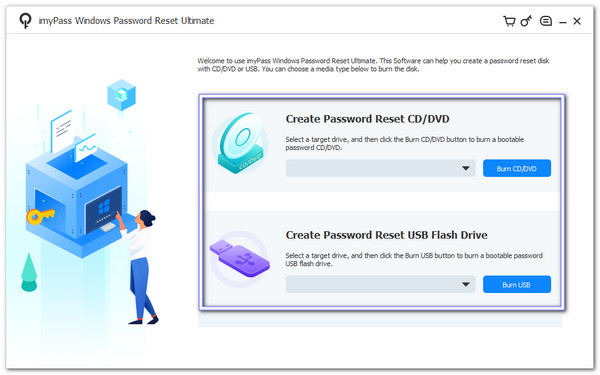
اختر وسيطًا قابلاً للتمهيد
قم بتشغيل البرنامج واختر الطريقة التي تريد بها إنشاء الوسيط القابل للتمهيد:
• إذا كنت تفضل قرص CD/DVD، أدخل قرصًا فارغًا، ثم حدده من القائمة قم بإنشاء قرص مضغوط / قرص DVD لإعادة تعيين كلمة المروروانقر فوق حرق CD / DVD.
• إذا كنت تريد محرك أقراص فلاش USB، أدخله، ثم حدده ضمن إنشاء محرك أقراص فلاش USB لإعادة تعيين كلمة المروروانقر فوق حرق USB.
يرجى الانتظار حتى الانتهاء، ثم قم بإخراج الوسيط بأمان.
قم بتشغيل الكمبيوتر المقفل من الوسيط
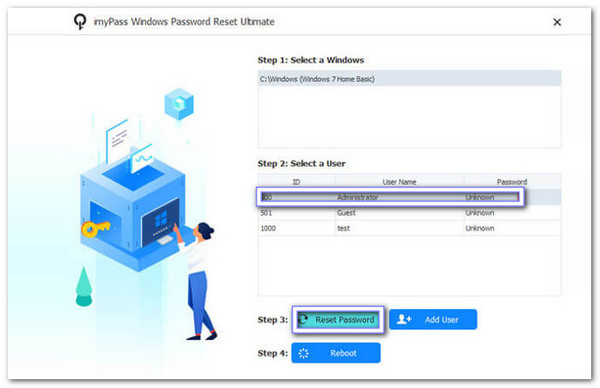
أدخل قرص USB أو CD/DVD في جهاز الكمبيوتر الذي يعمل بنظام Windows 11 المقفل وشغّله. إذا لم يقلع الكمبيوتر من الوسيط تلقائيًا، فادخل إلى قائمة التمهيد واخترها يدويًا. بعد تحميلها، حدد نظام Windows، وابحث عن حساب المسؤول، واستعد لإعادة تعيين كلمة المرور.
إعادة تعيين كلمة المرور
قم بتمييز حساب المسؤول المقفل لديك وانقر فوق إعادة تعيين كلمة المرور. اكتب كلمة المرور الجديدة وأكدها بعناية.
إعادة التشغيل وتسجيل الدخول
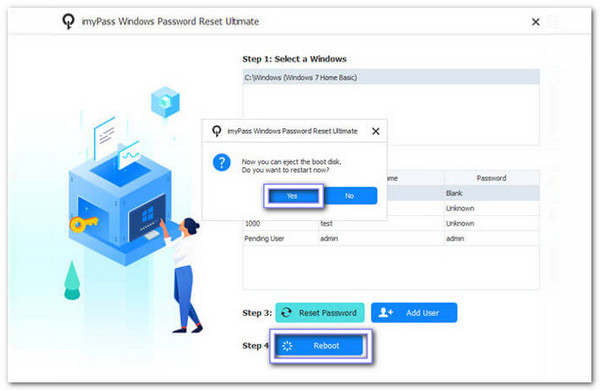
بعد إعادة تعيين كلمة المرور، انقر فوق اعادة التشغيل وأخرج قرص USB أو CD/DVD. سيبدأ جهاز الكمبيوتر بشكل طبيعي. يمكنك الآن الوصول إلى Windows 11 أو تسجيل الدخول إليه باستخدام كلمة المرور الجديدة واستعادة الوصول الكامل إلى حسابك.
في الواقع، يعد برنامج imyPass Windows Password Reset مثاليًا عندما لا أستطيع تذكر كلمة مرور Windows الخاصة بكإنه يوفر طريقة آمنة وموثوقة لاستعادة الوصول، وهذا هو السبب في أن العديد من المستخدمين يثقون به.
استنتاج
من الضروري أن تعرف كيفية استرداد أو إعادة تعيين ويندوز 11 عند نسيان كلمة المرور. لهذا السبب imyPass Windows إعادة تعيين كلمة المرور هنا الحل لمساعدتك في هذه الحالة. العملية سهلة للغاية، حيث يتم إرشادك خطوة بخطوة، ويمكنك توقع نسبة نجاح عالية. لذا، لا تنتظر؛ جربها الآن واسترجع إمكانية الوصول إلى نظام ويندوز 11 الخاص بك!
بيني محررة رئيسية في imyPass. ركّزت على إيجاد حلول مثالية لتحديد المواقع عبر نظام تحديد المواقع العالمي (GPS) في جميع الحالات، ولديها أيضًا خبرة في إصلاح أجهزة الكمبيوتر.
الحلول الساخنة
-
كلمة مرور Windows
- تجاوز كلمة مرور Windows 8
- إظهار كلمة مرور المسؤول باستخدام CMD
- تجاوز كلمة مرور Windows 10
- اختراق كلمة المرور على جهاز كمبيوتر يعمل بنظام Windows
- تجاوز كلمة مرور المسؤول على نظام التشغيل Windows
- أفضل 5 مفرقعات لكلمة مرور Windows 10
- إعادة تعيين كلمة مرور Windows Vista
- أدوات استعادة كلمة مرور Windows المجانية
-
نصائح ويندوز
-
إصلاح الويندوز
-
نصائح حول كلمة المرور

إعادة تعيين كلمة مرور Windows
إعادة تعيين حساب المسؤول/المستخدم لنظام Windows
تحميل مجاني تحميل مجاني
