



 Řešení
 Centrum podpory
 O nás
O nás Kontakt
Jak opravit zaseknuté „Aktualizovat nastavení Apple ID“ na iPhonu/iPadu
 Clara Prescottová Zveřejněno dne 24. června 2026Tipy pro iOS4minutové čtení
"Změnil(a) jsem důvěryhodné telefonní číslo pro své Apple ID a aktualizoval(a) nastavení na svém iPhonu, ale proces se zasekne. Jak tento problém vyřešit?" Po změně údajů svého účtu je lepší tyto změny aktualizovat na všech zařízeních Apple, abyste mohli účet normálně používat. Nicméně zpráva „Aktualizovat nastavení Apple ID“ se zaseklo způsobí, že používání zařízení nečekaně ustane. Postupujte podle našich řešení a problém vyřešte.

V tomto článku:
Část 1. Proč se aktualizace nastavení Apple ID zasekne
Pokud je váš iPhone zaseknutý na obrazovce Aktualizovat nastavení Apple ID, nemůžete proces aktualizace dokončit. V důsledku toho je váš účet na zařízení iOS nepřístupný. Hlavní příčiny této chyby zahrnují:
- 1.Slabé internetové připojení.
- 2.Servery Apple nefungují.
- 3.Něco je v nepořádku s vaším účtem.
- 4.Nedostatek úložného prostoru.
- 5.Softwarové chyby.
Část 2. Jak opravit zaseknutou aktualizaci nastavení Apple ID
Řešení 1: Restartujte zařízení
Restartování iPhonu je jednoduché řešení chyby zaseknuté aktualizace nastavení Apple ID. Dokáže zavřít všechny aplikace na pozadí, uvolnit místo, ukončit konfliktní aplikace a umožnit vám použít další řešení.
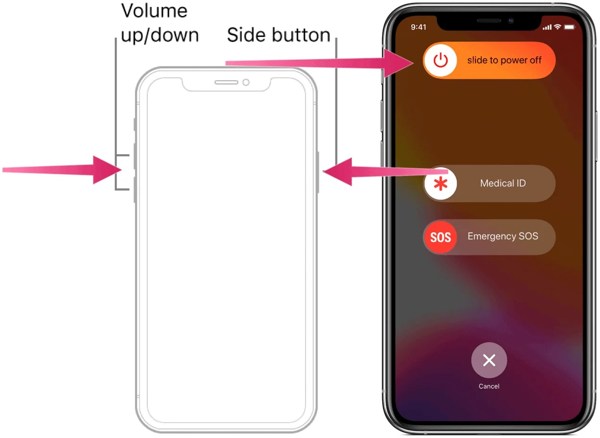
Stiskněte a podržte libovolné tlačítko Hlasitost tlačítko + Boční tlačítko na iPhonu s Face ID. Podržte stisknuté Boční nebo Napájení tlačítko na iPhonu bez Face ID.
Pusťte tlačítka nebo tlačítko, jakmile se objeví obrazovka vypnutí.
Posuňte posuvník a vypněte zařízení.
Po několika minutách znovu podržte Boční nebo Napájení dokud neuvidíte logo Apple.
Řešení 2: Zkontrolujte svou Wi‑Fi
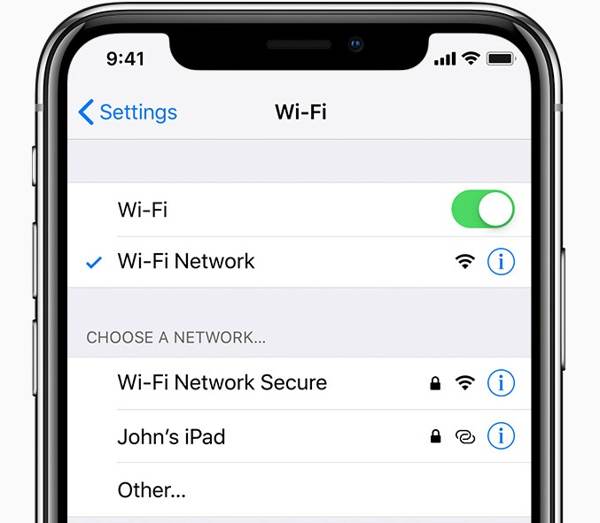
Změna nastavení Apple ID vyžaduje stabilní internetové připojení. Pokud je váš iPhone připojen k nekvalitní Wi‑Fi, přepněte na mobilní data, nebo naopak. Poté zkuste znovu aktualizovat nastavení Apple ID a zkontrolujte, zda je problém vyřešen.
Řešení 3: Znovu se přihlaste k Apple ID
Pokud se obrazovka zasekne při klepnutí na Aktualizovat nastavení Apple ID, můžete se z účtu odhlásit a znovu se k Apple ID přihlásit, abyste změny aktualizovali ručně. Zde jsou kroky k aktualizaci účtu:
Klepněte na svůj profil v aplikaci Nastavení.
Přejděte dolů a klepněte na tlačítko Odhlásit se dole.
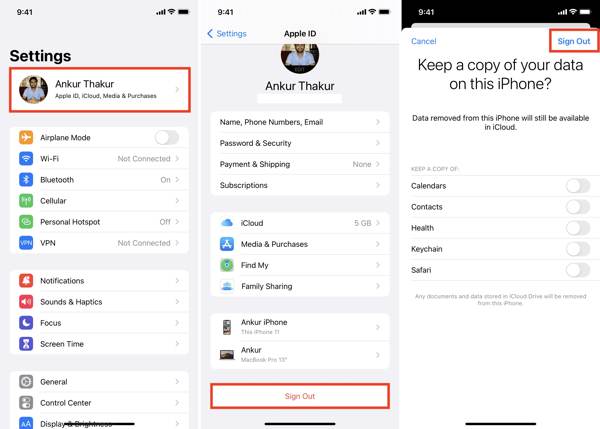
Zadejte heslo ke svému účtu Apple a vypněte funkci Najít.
Klepněte na Vypnout knoflík.
Rozhodněte se, zda si ponechat kopii dat, nebo ne, a klepněte na Odhlásit se.
Zpět k Nastavení aplikaci a klepněte na Účet Apple.
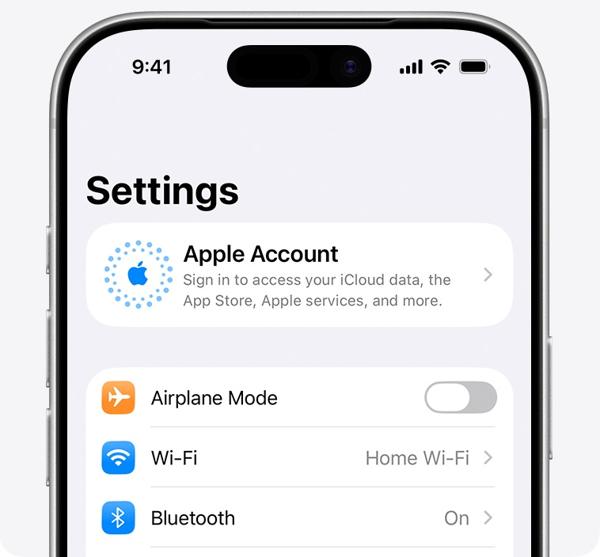
Vybrat Přihlaste se ručně, a poté zadejte své Apple ID a heslo.
Řešení 4: Zkontrolujte servery Apple
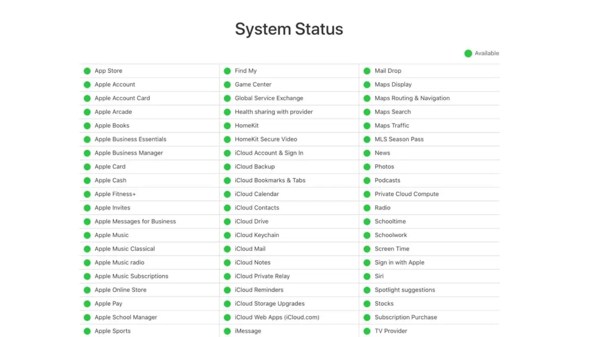
Když je obrazovka zaseknutá na „Aktualizace nastavení Apple ID“, přejděte v prohlížeči na https://www.apple.com/support/systemstatus/. Zkontrolujte stav Apple Account a souvisejících serverů. Pokud je některá položka nedostupná, vyčkejte, až bude znovu funkční.
Řešení 5: Změňte heslo k Apple ID
Dalším řešením, jak opravit zaseknutou aktualizaci nastavení Apple ID, je změna hesla k účtu. Tato metoda vyžaduje přístupný iPhone a kód zámku obrazovky vašeho iPhonu. Navíc musí mít váš účet zapnuté dvoufaktorové ověřování.
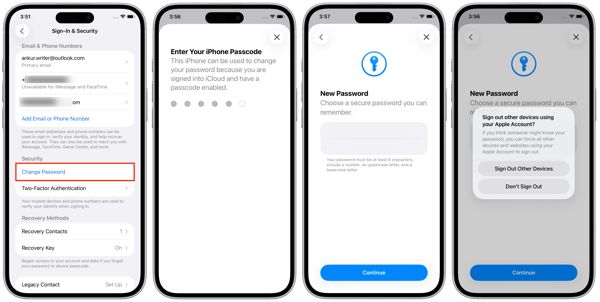
Klepněte na svůj profil v Nastavení.
Jít do Přihlášení a zabezpečení.
Klepněte na Změnit heslo knoflík.
Zadejte přístupový kód pro váš iPhone.
Nastavte nové heslo a ověřte ho.
Vybrat Odhlásit jiné zařízení nebo Neodhlašovat.
Související četby:
Část 3. Jak aktualizovat nastavení Apple ID
Pokud chcete na iPhonu aktualizovat nastavení Apple ID poté, co jste zapomněli heslo, imyPass iPassGo dokáže splnit vaše potřeby. Dokáže odstranit aktuální účet z vašeho zařízení iOS bez jakýchkoli omezení. Poté se můžete do svého účtu znovu přihlásit.

Více než 4 000 000 stažení
Odstraňte starý účet Apple bez hesla.
Dokončete proces ve třech krocích.
Dostupné pro uzamčené a deaktivované účty Apple.
Podporuje širokou škálu zařízení iPhone a iPad.
Jak aktualizovat nastavení Apple ID na iPhonu
Nainstalujte nástroj pro odstranění Apple ID
Spusťte software pro odstranění Apple ID po jeho instalaci do počítače. Pro Mac existuje další verze. Zvolte Odebrat Apple ID režimu.

Připojte se k vašemu zařízení
Připojte iPhone k počítači pomocí kabelu Lightning. Jakmile software detekuje váš iPhone, klikněte na Začněte hned knoflík.

Aktualizovat nastavení Apple ID
Pokud je funkce Najít vypnutá, software automaticky začne odstraňovat starý účet. Pokud je funkce Najít zapnutá, resetujte všechna nastavení na zařízení. Poté klikněte na Potvrdit znovu a zkontrolujte informace o svém zařízení, abyste spustili proces.

Po dokončení nastavte iPhone a znovu se přihlaste ke svému účtu Apple.
Závěr
Tento článek popsal, co dělat, když se dotyková obrazovka zasekne na „Aktualizovat nastavení Apple ID“. Naštěstí můžete postupovat podle našich řešení jedno po druhém, abyste se chyby na iPhonu nebo iPadu zbavili. Poté budete moci svůj účet Apple na zařízení iOS opět běžně používat. imyPass iPassGo umožňuje odstranit starý účet a znovu se do něj přihlásit.
Clara má více než 8 let zkušeností s pomocí uživatelům při obnově ztracených souborů a přenosu dat. Dříve pracovala jako technik pro obnovu dat ve velké IT servisní společnosti. Je certifikovaná v oblasti obnovy dat a digitální forenziky a ve svých článcích se zaměřuje na jednoduchá řešení, která usnadňují složité úlohy obnovy běžným uživatelům.
Horká řešení
-
Tipy pro iOS
- Jak stahovat aplikace bez Apple ID
- Jak provést tovární nastavení iPhonu
- Jak obnovit tovární nastavení iPadu
- Jak opravit chybu připojení k serveru Apple ID
- Jak opravit problém „iPhone není k dispozici“
- Jak rychle opravit chybu „SIM není podporována“
- Jak přejít do režimu zotavení iPhonu
- Jsou Apple ID a iCloud ID totéž
-
Odemkněte iOS
-
Poloha GPS
-
Tipy pro Windows


