



 Řešení
 Centrum podpory
 O nás
O nás Kontakt
8 nejlepších aplikací pro přenos souborů na iPhone, Mac a Windows
 Clara Prescottová Zveřejněno dne 19. prosince 2025Přenos dat3minutové čtení
Podle průzkumu většina lidí používá více než jeden operační systém, jako je iOS, iPadOS, macOS, Windows, ChromeOS, Linux a Android. Kvůli různým souborovým systémům je obtížné přenášet soubory mezi různými operačními systémy. Právo aplikace pro přenos souborů je nezbytné pro používání souborů napříč těmito zařízeními. Novým problémem je příliš mnoho nástrojů na trhu. Proto náš článek uvádí seznam těch nejlepších.

V tomto článku:
Část 1: Porovnání nejlepších aplikací pro přenos souborů
| Cena | Podpůrné platformy | |
| Přenos iPhonu z iMyPass | $19,96 měsíčně, $49,96 doživotně | iPhone 4 a vyšší Všechny iPady Všechny iPody Touch Windows 11/10/8/7 macOS 10.12 nebo vyšší |
| Disk Google | 15 GB zdarma Začněte na $1,99 měsíčně za 100 GB | Web |
| PavoukDub | $6 měsíčně za 150 GB $11 měsíčně za 400 GB $14 měsíčně za 2 TB $29 měsíčně za 5 TB | Windows, Mac a Linux |
| WeTransfer | Volný, uvolnit Začínáme od $10 měsíčně na osobu | Windows, Mac, iPhone a Android |
| Xender | Volný, uvolnit | Android, iOS, Windows a macOS |
| SDÍLEJTE | Volný, uvolnit $2.99 na iOS | Android, iOS, Windows a macOS |
| Dropbox | $9,99 až $20,00 měsíčně | Web |
| Poslat kamkoli | Volný, uvolnit Začínáme od $5.99 za měsíc | Windows, macOS, Linux, iOS, Android, Amazon Kindle |
Část 2: 8 nejlepších aplikací pro přenos souborů
Top 1: Přenos iPhonu přes imyPass

Jako jedna z nejlepších aplikací pro přenos souborů z iPhone do PC, Přenos iPhonu z iMyPass umožňuje přenášet a synchronizovat data mezi iPhonem a dalšími platformami. Funguje to navíc pro fotografie, videa, hudbu, soubory, dokumenty, kontakty a další.
Klady
- Přenášejte širokou škálu typů souborů.
- Uchovávejte soubory v původním stavu.
- Rychle a rychle.
- Podpora nejnovějších modelů iPhonu a iPadu.
- Před synchronizací si prohlédněte náhled souborů.
Nevýhody
- Pro přenos souborů mezi iPhony vyžaduje počítač.
Top 2: Disk Google
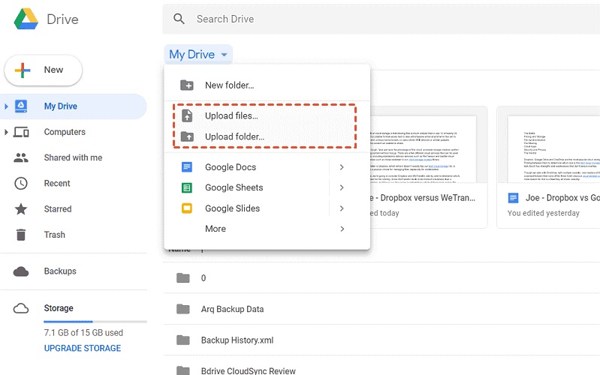
Disk Google je aplikace pro přenos dat mezi zařízeními prostřednictvím internetového připojení. Google každému účtu přiděluje 15 GB bezplatného úložného prostoru. Uživatelé si navíc mohou za dostupné ceny dokoupit další prostor. Kromě přenosu souborů umožňuje i online úpravu souborů.
Klady
- Nabídněte synchronizaci souborů mezi počítači.
- Integrujte pluginy třetích stran.
- Nabízejte webové i mobilní aplikace.
- Chraňte se před spamem a malwarem.
Nevýhody
- Chybí mu ochrana heslem pro sdílené soubory.
- Existují určité obavy o soukromí.
Top 3: SpiderOak
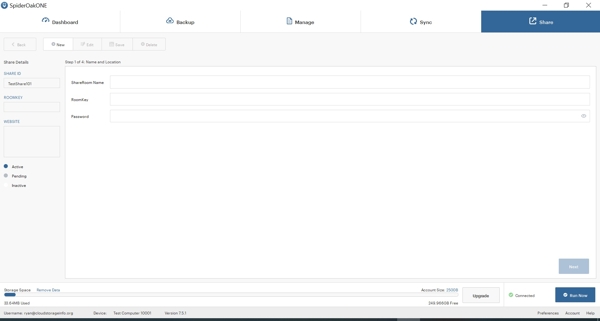
SpiderOak je aplikace pro bezpečný přenos souborů. Je skvělá pro zabezpečení a soukromí při synchronizaci a sdílení souborů mezi zařízeními. I když je ve srovnání s konkurencí drahá, funkce zálohování a obnovy souborů jsou působivé.
Klady
- Dodává se s end-to-end šifrováním.
- Pracujte pro neomezený počet zařízení.
- Poskytujte responzivní zákaznickou podporu.
- Podpora napříč platformami.
Nevýhody
- Ceny jsou drahé.
- Chybí mu funkce zálohování v mobilní aplikaci.
Top 4: WeTransfer
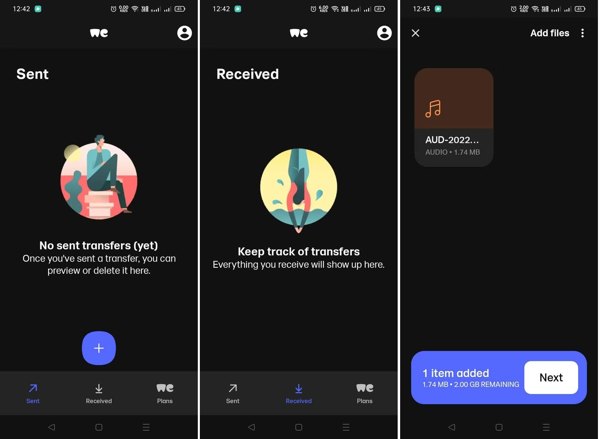
WeTransfer je skvělá aplikace pro přenos velkých souborů. Poskytuje bezproblémový zážitek při odesílání velkých souborů bez účtu. Je ideální pro jednotlivce i firmy pro sdílení vysoce kvalitních obrázků, videí, dokumentů a dalších věcí.
Klady
- Integrujte jednoduché a intuitivní rozhraní.
- Sdílejte soubory až do velikosti 2 GB bez účtu.
- Přenášejte soubory až do velikosti 20 GB najednou.
- Rychlý přenos souborů přes síť.
Nevýhody
- Bezplatný plán je omezený.
- Neposkytuje pokročilé funkce pro spolupráci.
Top 5: Xender
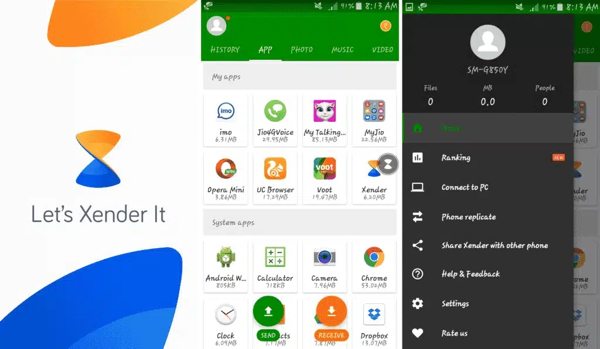
Xender je jedna z nejlepších aplikací pro přenos dat z iPhonu na iPhone. Umožňuje uživatelům přenášet a sdílet soubory mezi různými platformami. Funguje pro všechny typy souborů, jako je hudba, videa, dokumenty a další. Navíc neexistují žádná omezení velikosti souborů.
Klady
- Přenos souborů mezi různými platformami.
- Nezávislost na připojení k internetu.
- Zajistěte vysoké rychlosti.
- Nabídněte uživatelsky přívětivé rozhraní.
Nevýhody
- Oprávnění lokální sítě přinášejí bezpečnostní rizika.
- Vybíjí to baterii.
Top 6: SHAREit

Jak název napovídá, SHAREit je bezplatná aplikace pro přenos souborů. Umožňuje vám sdílet soubory mezi různými zařízeními. Můžete přenos souborů mezi iPhonem a počítačem, Mac, Android, iPad a ještě více zařízení. Je to dobrá volba pro jednotlivce, jak sdílet fotografie, videa, hudbu nebo dokumenty. Navíc boří bariéry mezi souborovými systémy.
Klady
- Zdarma na Androidu, PC a Macu.
- Snadné použití.
- Rychlá správa a organizace souborů.
- Žádné omezení velikosti souboru.
Nevýhody
- Některé funkce vyžadují vylepšení.
- Bezplatná verze je plná otravných reklam.
Top 7: Dropbox
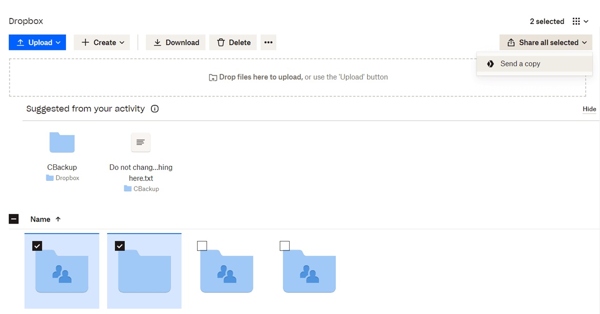
Dropbox je vynikající aplikace pro přenos souborů pro PC, Mac, iPhone a Android. I když existují bezplatné nástroje, Dropbox je stále atraktivní volbou pro zálohování a přenos souborů mezi zařízeními. Cloudové úložiště navíc může rozšířit vaši paměťovou kapacitu.
Klady
- K dispozici pro téměř každý operační systém.
- Integrujte řadu nástrojů pro spolupráci.
- Povolit digitální podpisy.
- Automaticky zálohovat a synchronizovat soubory.
Nevýhody
- Bezplatná verze nabízí omezené úložiště.
- Funkce vyhledávání je slabá.
Top 8: Poslat kamkoli

Send Anywhere je solidní aplikace pro přenos dat. Umožňuje uživatelům sdílet soubory přímo mezi sebou bez cloudového úložiště. Umožňuje přímý přenos dat peer-to-peer s bezpečnostními odkazy. Zjednodušuje proces sdílení souborů. Pokud AirDrop nefunguje, můžete jej použít k rychlému sdílení souborů.
Klady
- Nabídněte cenově dostupné placené balíčky.
- Jednoduché použití.
- Žádné omezení velikosti souboru.
- Dostupné na téměř všech platformách.
Nevýhody
- Vyžaduje připojení k internetu.
- Chybí mu funkce zálohování.
Část 3: Jak přenášet soubory mezi iPhone a PC
Nainstalujte si aplikaci pro přenos souborů
Spusťte nejlepší aplikaci pro přenos souborů po její instalaci do počítače. Jako příklad používáme imyPass iPhone Transfer. Připojte svůj iPhone k počítači pomocí kabelu Lightning. Aplikace vaše zařízení rozpozná.
Přeneste soubory
Na bočním panelu vyberte typ souboru, například FotografiePoté si prohlédněte náhled a vyberte soubory, které chcete sdílet. Klikněte na Počítač a přejděte do složky, do které chcete uložit soubory pro přenos z iPhonu do počítače.

Závěr
Teď byste se měli naučit alespoň těch 8 nejlepších nejlepší aplikace pro přenos souborů mezi iOS, Androidem, macOS, Windows, ChromeOS a Linuxem. Na základě naší recenze si můžete vybrat vhodný systém a sdílet soubory mezi zařízeními. Přenos iPhonu z iMyPass je nejlepší volbou pro přenos souborů mezi iPhonem a jinými zařízeními, včetně počítače a mobilního zařízení.
Clara je editorka z imyPass. Specializuje se na obnovu dat. Najdete zde profesionální návody a řešení pro obnovu ztracených dat z jakéhokoli zařízení. Mnoho uživatelů uvedlo, že její návod je snadný a užitečný.
Horká řešení
-
Přenos dat
-
Obnovit data
-
Odemkněte iOS
-
Tipy pro iOS

