



 Řešení
 Centrum podpory
 O nás
O nás Kontakt
Smazání účtu správce ve Windows 10 pro lepší správu
 Penny Warren Zveřejněno dne 12. prosince 2025Tipy pro Windows3minutové čtení
Více administrátorských účtů v počítači se systémem Windows 10 může způsobit nepřehlednost systému a jeho správu. Staré nebo nepoužívané účty mohou také představovat bezpečnostní rizika nebo způsobovat zmatek. Chcete je smazat? Jste na správné stránce.
Tento příspěvek vysvětlí, co dělat před smazáním uživatele s oprávněními správce a co je nejdůležitější, jak odstranit účet správce ve Windows 10Naučte se prosím tyto kroky, abyste mohli bezpečně spravovat svůj počítač a udržovat v něm pořádek.

V tomto článku:
Část 1: Než smažete uživatele s rolí správce v systému Windows
Chceme, abyste pochopili, že smazání účtu správce ve Windows 10 je vážná věc. Pokud jej odstraníte bez přípravy, můžete ztratit důležité soubory nebo se zamknout. Než cokoli uděláte, je rozumné podniknout určité kroky k zajištění bezpečnosti.
1. Zálohujte svá data
Než smažete správce, uložte si všechny důležité soubory. Patří sem dokumenty, obrázky, videa a stažené soubory. Můžete použít externí pevný disk nebo cloudové úložiště, jako je OneDrive nebo Disk Google. Aplikace někdy ukládají data na skrytá místa, proto je také dvakrát zkontrolujte.

2. Vytvořte další účet správce
Systém Windows potřebuje pro správu nastavení alespoň jeden účet správce. Před smazáním starého účtu správce si vytvořte nový. Postupujte takto:
Jít do Nastavení > Účty > Rodina a další uživatelé.
Klikněte Přidejte do tohoto počítače někoho dalšíhoDále vyberte Nemám přihlašovací údaje této osoby a pak Přidejte uživatele bez účtu Microsoft.
Nastavte prosím uživatelské jméno a heslo. Jakmile je účet vytvořen, vyberte jej a klikněte na Změňte typ účtu.
Nakonec to prosím nastavte na SprávceNyní máte další administrátorský účet pro správu počítače.
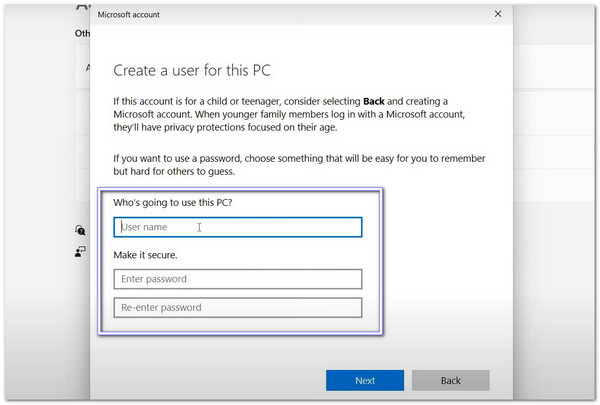
Pro další informace můžete také použít Netplwiz, Správu počítače a Příkazový řádek. přidat uživatele Windows 10.
Část 2: Jak odstranit účet správce ve Windows
Smazání administrátorského účtu ve Windows 10 lze provést pomocí Nastavení nebo Ovládacích panelů. Ujistěte se, že máte zálohované soubory a že máte připravený další administrátorský účet. Pečlivě postupujte podle níže uvedených kroků!
1. Smažte účet správce v Nastavení
Je příjemné, když vám Windows nabízí jednoduché místo pro správu vašich věcí. Aplikace Nastavení je jedním z takových míst, protože umožňuje spravovat uživatelské účty přehledným a organizovaným způsobem. Můžete ji použít k odebrání administrátorského účtu, pokud je v počítači aktivní jiný administrátor.
Chcete-li se dozvědět, jak odstranit účet správce ve Windows 10/11, podívejte se na zde uvedenou příručku.
Klikněte na Windows Start v levém dolním rohu. Poté klikněte na tlačítko Gear tlačítko pro otevření Nastavení.
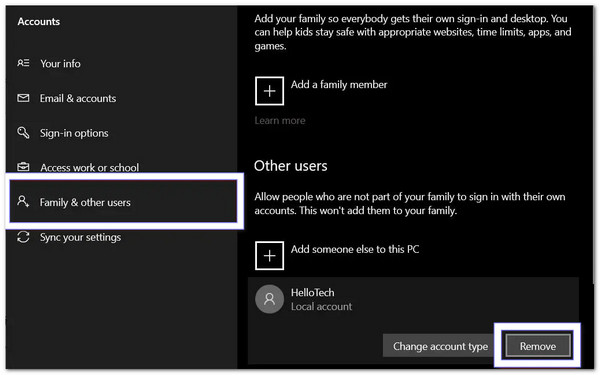
Vybrat Účty, poté klikněte Rodina a další uživatelé v levém postranním panelu. Vyhledejte účet správce, který chcete smazat.
Klikněte OdstranitUjistěte se, že je uživatel odhlášen. Systém Windows vám nedovolí smazat účet, který je aktuálně používán.
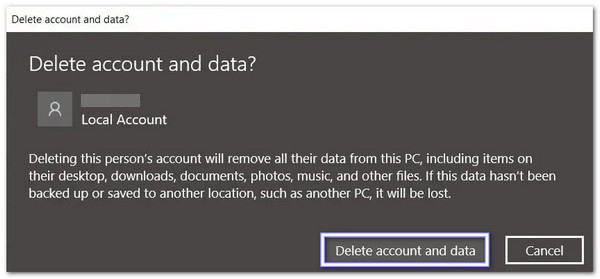
Hit Smazat účet a data Úplně odebrat účet. Proveďte to pouze v případě, že máte zálohované důležité soubory, protože tím z daného účtu smažete vše.
2. Smazání účtu správce v Ovládacích panelech
Někteří lidé mají rádi staré nástroje, protože jim připadají povědomé. Ovládací panel je přesně takový nástroj. Stále spravuje uživatelské účty v klasickém rozvržení a pomáhá, když novější nabídky nezobrazují to, co potřebujete. Poskytuje vám přímý přístup k ovládacím prvkům účtů a umožňuje vám odebrat účet správce, který již nepotřebujete.
Zjistěte níže, jak smazat účet správce systému Windows 10:
Klikněte na Zvětšovací sklo v levém dolním rohu napište Kontrolní panela stiskněte VstuptePak změňte zobrazení na Malé ikony.
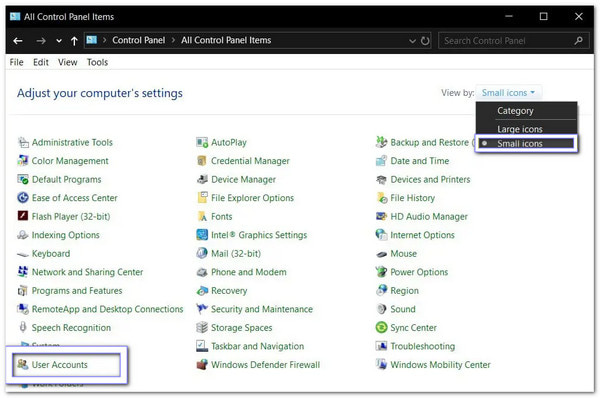
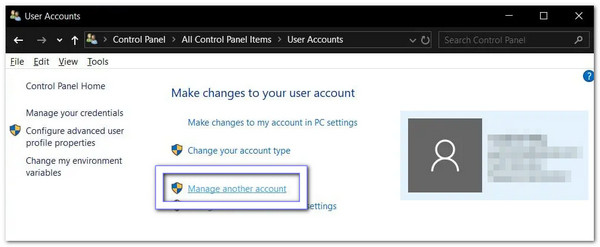
Klikněte Uživatelské účty, vyberte Spravovat jiný účeta poté vyhledejte administrátorský účet, který chcete odebrat.
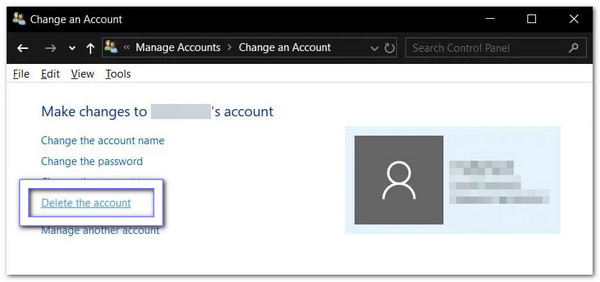
Hit Smazat účetNejprve se ujistěte, že je uživatel odhlášen.
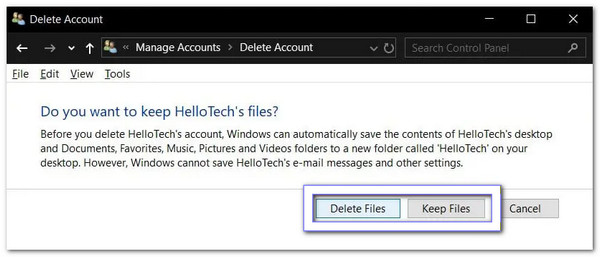
Vybrat Vymazat soubory odstranit vše, nebo Ponechat soubory uložit své soubory do složky na ploše. Rozhodněte se podle toho, co potřebujete.
Část 3: Můžete odstranit vestavěný účet správce
Pravdou je, že systém Windows neumožňuje smazat vestavěný účet správce. Jedná se o systémový účet, takže možnost smazání se nikdy nezobrazí. Systém Windows však umožňuje jeho vypnutí. Když to uděláte, účet zmizí z Ovládacích panelů.
Lidé si mylně myslí, že jeho vypnutí znamená „smazání“. Účet se stane neaktivním. Už vás to nebude obtěžovat. Ve složce Uživatelé zůstanou pouze zbývající soubory, které lze ručně odstranit.
Část 4: V případě, že zapomenete heslo správce
Jste připraveni začít pracovat, ale najednou si vzpomenete na heslo správce. Kvůli tomu se nemůžete dostat k souborům ani programům a dostavuje se frustrace. Tehdy imyPass Obnovení hesla systému Windows stává se zachráncem.
Dokáže odstranit vaše administrátorské heslo, aniž by se dotkl jakýchkoli vašich dat. Funguje na systémech Windows 10, 11, 8.1, 7, XP a Vista. Můžete si dokonce vytvořit nový účet bez přihlášení a získat tak plná oprávnění.
Na dostupném počítači se systémem Windows si stáhněte a nastavte imyPass Windows Password Reset.
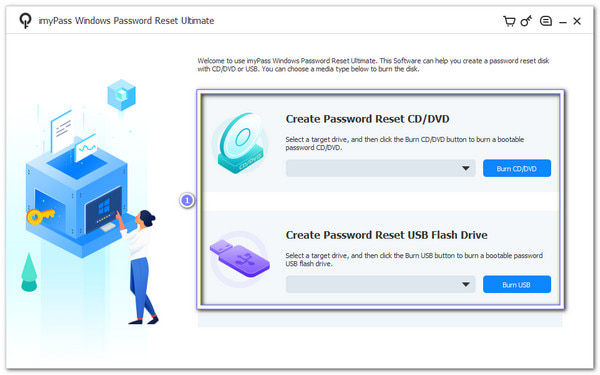
imyPass Windows Password Reset nabízí dvě možnosti pro vytvoření bootovacího disku: CD/DVD nebo USB flash disk.
Vložte tedy prázdné CD/DVD nebo USB a poté zvolte Vypálit CD/DVD nebo Vypálit USB, v závislosti na vašem tarifu. Jakmile vypalování skončí, klikněte OK, vyjměte disk a ukončete program.
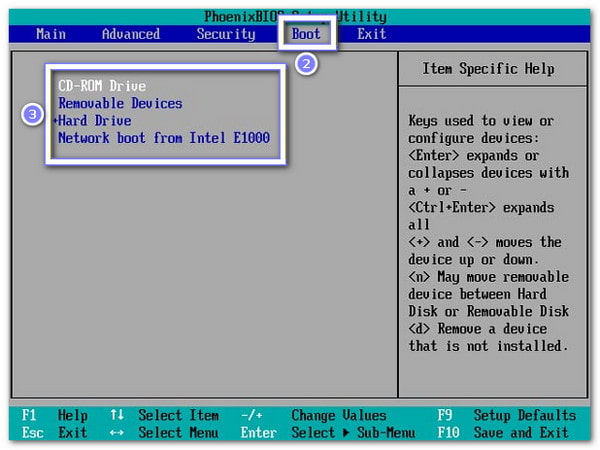
Vložte vypálený disk do uzamčeného počítače se systémem Windows. Nezapomeňte restartovat počítač a stisknout tlačítko F12 nebo ESC vstoupit do Bota Jídelní lístek.
Zde musíte pomocí navigačních kláves označit vypálený disk a stisknout Vstupte, poté uložte změny a opusťte menu. Poté se počítač automaticky restartuje.
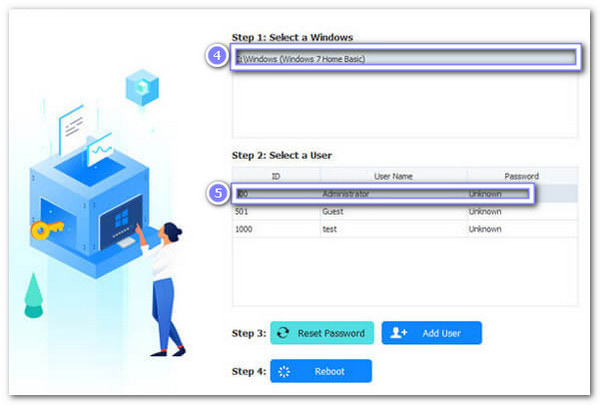
Po restartu se zobrazí rozhraní imyPass pro reset hesla systému Windows. Pokud je nainstalováno více verzí operačního systému, vyberte na obrazovce verzi systému Windows. Poté vyberte administrátorský účet, jehož heslo jste zapomněli.
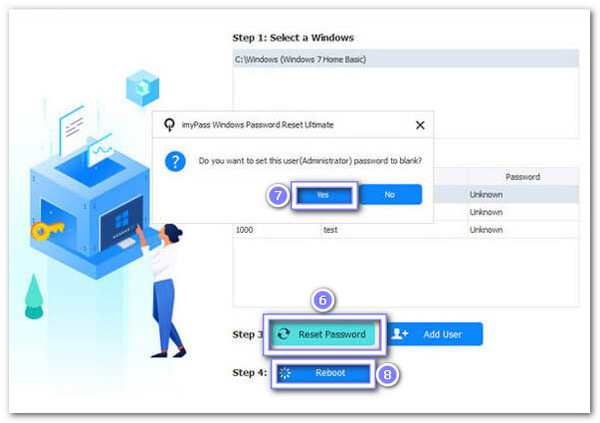
Jděte dolů a klikněte Obnovit hesloa potvrďte stisknutím OK ve vyskakovacím okně. Program okamžitě odstraní heslo správce a nastaví ho na prázdné. Nyní prosím vyjměte vypálený disk a restartujte počítač.
Další podstatné aspekty, které ukazují jeho hlavní silné stránky:
• Míra úspěšnosti 100% - Spolehlivě resetuje hesla správců systému Windows pokaždé.
• Funguje na mnoha značkách - Kompatibilní s produkty Dell, HP, Samsung, Acer, Lenovo, ASUS, Toshiba, Sony a dalšími.
• Kompatibilní s BIOSem a Legacy režimem - Funguje na počítačích se standardním BIOSem nebo staršími systémy.
• Podporuje většinu souborových systémů - Funguje s FAT16, FAT32, NTFS, NTFS5 a dalšími.
• Metody resetování - Obnovení továrního nastavení systému Windows přes CD/DVD nebo USB flash disk.
Závěr
Smazání účtu správce ve Windows 10 je jednoduchý způsob, jak spravovat, kdo má kontrolu nad vaším počítačem. Pomáhá udržovat váš systém v bezpečí, odstraňovat nepoužívané účty a zabránit neoprávněnému přístupu.
Ale pokud někdy zapomenete heslo správce, imyPass Obnovení hesla systému Windows je tu, aby vám pomohl. Funguje to 100%, bezpečně odstraní heslo a umožní vám snadný návrat k počítači, takže můžete bez stresu začít s tím, co potřebujete dělat.
Penny je vedoucí redaktorkou v imyPass. Zaměřuje se na objevování perfektních řešení pro GPS lokalizaci ve všech scénářích a má také zkušenosti s opravami počítačů.
Horká řešení
-
Tipy pro Windows
- Odstraňte účet správce v systému Windows
- Odstraňte přihlašovací heslo ve Windows 10
- Resetujte notebook Acer
- Obnovení továrního nastavení systému Windows bez hesla
- Získejte oprávnění správce v systému Windows 10
- Obnovení továrního nastavení notebooku ASUS
- Obnovení továrního nastavení notebooku Dell
- Obnovení továrního nastavení notebooku HP
-
Heslo systému Windows
-
Opravit Windows
-
Tipy pro hesla

Obnovení hesla systému Windows
Obnovte účet správce/uživatele systému Windows
Stažení zdarma Stažení zdarma
