



 Opløsning
 Supportcenter
 Om os
Om os Kontakt
Lås bootloader op for Xiaomi: Fuld guide til brug af Mi Unlock Tool
 Gideon Byron Udgivet den 30. januar 2026Lås Android op3-min læsning
Brug af Xiaomi oplåsningsværktøj Det kan virke som den hurtigste måde at åbne en låst Xiaomi-telefon på, men processen er ikke altid problemfri. Denne guide følger en praktisk tilgang, hvor man ser på værktøjets funktionalitet i praksis gennem praktisk testning med forskellige modeller og konfigurationer. Du finder ud af, hvad du kan forvente, før du begynder, hvor der sandsynligvis vil være spild af tid og fejl, og hvornår en anden tilgang er den bedste løsning. Formålet med dette er at hjælpe dig med at låse op med mindre fare og uden gisninger. Vi går derefter videre til kravene trin for trin, hvordan det bruges, fejl og hvordan man gør det med færre farer.

I denne artikel:
Del 1. Forudsætninger og forberedelse
1. Officielle krav
Mi-konto
For at låse din Xiaomi op, skal du have en gyldig Mi-konto logget ind på enheden. Dette forbinder din telefon til Xiaomis servere og bekræfter ejerskabet. Hvis dette ikke er tilfældet, vil oplåsningsprocessen ikke finde sted. Det er vigtigt at sikre, at du, før du begynder at bruge den, har mindst en fungerende konto, der er logget ind mindst én gang på enheden.
Bindingsperiode
Efter at du har tilknyttet din Mi-konto, håndhæver Xiaomi en obligatorisk ventetid, normalt 7 dage for de fleste enheder. I løbet af denne tid udstedes der ingen Xiaomi-oplåsningskode. Denne tid bruges til at sikre, at Xiaomi har den korrekte enhed og konto til rådighed, og til at undgå muligheden for uautoriseret indtrængen. Et forsøg på at omgå dette trin resulterer normalt i fejl eller mislykket oplåsning.
Udviklerindstillinger og OEM-oplåsning
Slå udviklerindstillinger til ved at klikke på MIUI-versionen i Indstillinger > Om telefon flere gange. Gå derefter til Indstillinger > Yderligere indstillinger > Udvikler muligheder og tænd OEM-oplåsning og USB-fejlfindingDisse indstillinger tillader Mi Unlock Tool at kommunikere med din telefon via Fastboot og godkende oplåsningen. At springe dem over er en almindelig årsag til, at oplåsningsforsøg mislykkes.
2. Hvad du skal downloade
Mi Unlock Tool
Download det officielle MI Unlock Xiaomi-værktøj til Windows. Denne software godkender din Mi-konto, kommunikerer med Xiaomi-servere og sender unlock-kommandoen. En ting du skal undgå er brugen af uofficielle værktøjer, der kan ende med at låse din bootloader på ubestemt tid eller endda permanent slette data.
Xiaomi USB-drivere
Installer Xiaomi USB-drivere, så din pc kan registrere telefonen i Fastboot-tilstand. Uden disse drivere kan Mi Unlock Tool muligvis ikke genkende din enhed og vise fejl som "enhed ikke fundet". Korrekte drivere er afgørende for en problemfri oplåsningsproces.
En Windows-pc
Et af kravene er en Windows-computer, da Mi Unlock Tool ikke er kompatibel med andre systemer. Sørg for, at din pc er stabil, har administratorrettigheder, og at den er tilsluttet med et godt USB-kabel for at undgå afbrydelser under oplåsningen.
Del 2. Trin-for-trin oplåsningsproces
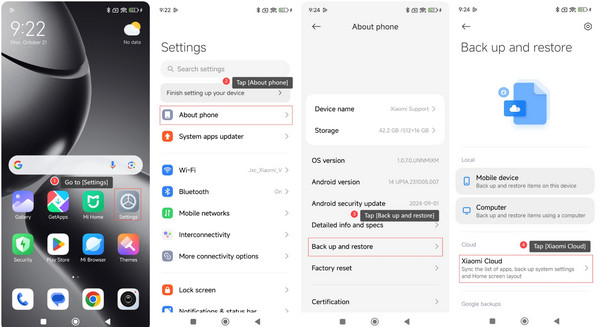
Sikkerhedskopier dine data
Du bør sikkerhedskopiere alle værdifulde oplysninger, før du starter oplåsningsprocessen. Åbning af bootloaderen vil fjerne alle data på din Xiaomi-telefon, såsom apps, kontakter, fotos og indstillinger. Gem dine filer ved hjælp af cloud-tjenester, eller brug en pc eller et eksternt drev for at sikre, at intet vigtigt går tabt i processen.
Gå ind i Fastboot-tilstand
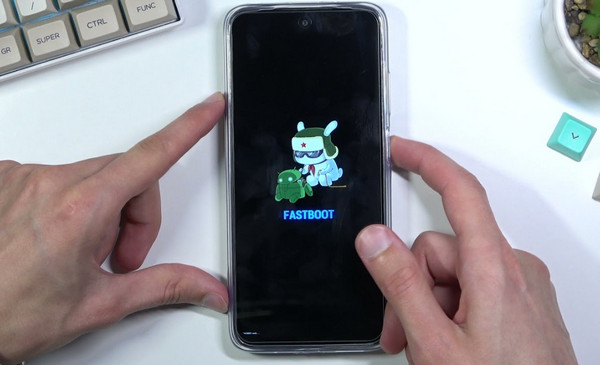
For at låse Xiaomis bootloader op, skal din enhed være i Fastboot-tilstand. Tryk og hold nede Skrue ned + Strøm knapperne samtidigt, indtil Fastboot-logoet vises på skærmen. Denne tilstand gør det muligt for Mi Unlock Tool at kommunikere direkte med din enhed og sende oplåsningskommandoen sikkert.
Brug Mi Unlock Tool på pc
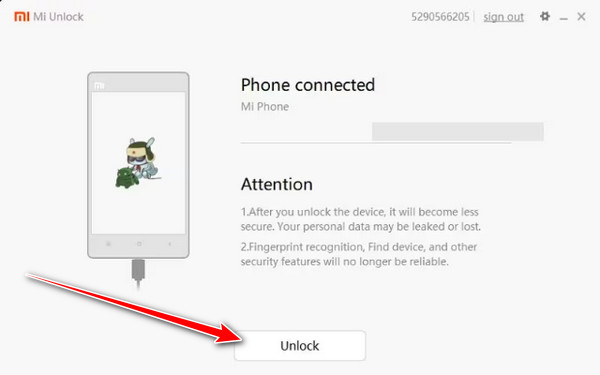
Download og åbn det officielle Mi Unlock Tool på en Windows-pc. Log ind med den samme Mi-konto, der er knyttet til din enhed. Tilslut din telefon via USB, mens den er i Fastboot-tilstand. Værktøjet identificerer enheden og viser en telefontilsluttet status. Klik på Lås op og bekræft ved at klikke på Lås op alligevelVærktøjet vil begynde at låse processen op og vise status på skærmen.
Færdiggørelse og genstart
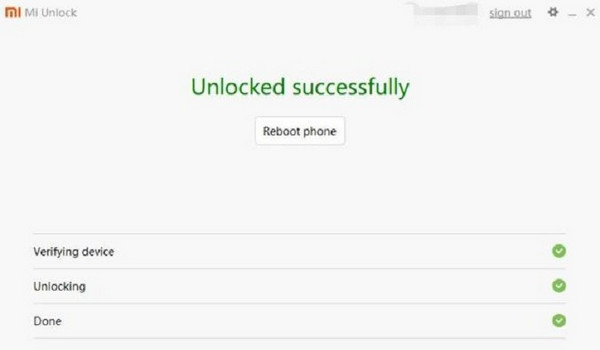
Når oplåsningsprocessen er færdig, viser værktøjet Oplåsning vellykketNu er det sikkert at frakoble telefonen og trykke på Genstart telefonenEnheden genstarter med en ulåst bootloader, klar til tilpasning, brugerdefinerede ROM'er eller rooting. Tillykke, du har gennemført oplåsningen uden fejl.
Del 3. Fejlfinding af "Xiaomi kunne ikke låse op"-fejl
Selv efter at have fulgt alle trinene, ser nogle brugere meddelelsen "Xiaomi kunne ikke låse op" i Mi Unlock Tool. Dette sker normalt på grund af kontoproblemer, problemer med enhedsopsætning eller serverbegrænsninger. At forstå de almindelige årsager kan spare tid og frustration, når du forsøger at Lås bootloaderen op på din telefon.
1. Enheden er ikke korrekt forbundet med Mi-kontoen
Den mest almindelige forklaring er, at telefonen ikke er fuldt dedikeret til din Mi-konto. Sørg for, at du har tilføjet din konto i Udviklerindstillinger > Mi Unlock Status, og at bekræftelsesmeddelelsen vises. Medmindre den er korrekt forbundet, kan Mi Unlock Tool ikke kontrollere ejerskabet.
2. Venteperiode ikke afsluttet
Xiaomi har en obligatorisk ventetid, før du kan låse Xiaomi bootloaderen op. Hvis din konto blev tilføjet for nylig, vil forsøg på tidlig oplåsning udløse fejl. Der er ingen officiel måde at omgå denne timer på, så tålmodighed er påkrævet.
3. Problemer med kontoautorisation
Fejl som "Din konto er ikke autoriseret til at låse op" opstår, hvis din Mi-konto ikke er egnet til at låse op, eller den er ikke aktiv eller ikke knyttet til den korrekte region på din enhed. Dette problem kan løses ved at bruge en gyldig international konto.
4. Forbindelses- og driverproblemer
Når din maskine ikke genkender din enhed, eller oplåsningsprocessen stopper halvvejs, kan det skyldes USB-driveren eller pc-forbindelsen. Sørg for, at du har de nyeste Xiaomi USB-drivere, et godt USB-kabel, og sluk midlertidigt antivirus- eller firewallprogrammer, der kan være en hindring for Xiaomi Mi Unlock-kommunikationen.
5. Netværks- eller serverfejl
Oplåsningsfejl kan skyldes midlertidige netværks- eller serverproblemer. De fleste fejl, såsom netværksfejl, forsvinder ofte, når du genstarter, eller når du ændrer Wi-Fi-forbindelser, eller når du opretter forbindelse til en stabil VPN.
6. Regionale begrænsninger eller ikke-understøttede enheder
De officielle oplåsningsservere understøtter ikke alle Xiaomi-enheder eller regionsspecifikke ROM'er. Hvis du får beskeder relateret til ikke-understøttede enheder, skal du sørge for, at du bruger den korrekte globale værktøjsversion eller officiel firmware.
Ved at identificere den nøjagtige årsag kan de fleste brugere løse disse fejl og låse deres Xiaomi-telefon op uden gentagne fejl. Ved at følge den korrekte opsætning er kontotilknytning og brug af det officielle værktøj de sikreste måder at låse din enhed op på.
Del 4. Nemmere måde at låse Xiaomi-skærmlåsen op
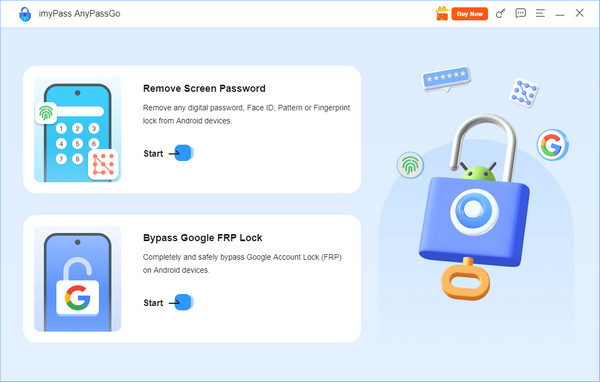
Når officielle Xiaomi Mi Unlock-metoder mislykkes, imyPass AnyPassGo giver en nem måde at låse Xiaomi-skærmlåse op og omgå FRP. Den understøtter Xiaomi og andre Android-enheder fra version 6.0 til 15 og fjerner PIN-koder, mønstre, adgangskoder, fingeraftryk og ansigtslåse. Processen er nem: installer softwaren, tilslut din telefon via USB, lad AnyPassGo registrere enheden, og start fjernelsen.
Det kræver ingen tekniske færdigheder, så det er velegnet til at glemme adgangskoder, ødelagte skærme, brugte telefoner og så videre. oplåsning af pinkoder på AndroidDen har gode brugeranmeldelser og en 30-dages refusionsret, hvilket gør den til en sikker løsning, hvis standard Xiaomi-oplåsningsmetoder mislykkes.
Konklusion
Til Lås op for bootloaderen på Xiaomi, skal du forberede flere ting, såsom de oplysninger, vi nævnte i del 1. Mens du læser videre, forklarer vi, hvordan du gør det, årsagerne til fejl og et alternativ at bruge. Så hvis du nogensinde støder på dette problem igen, så tøv ikke med at bruge vejledningen her.
Gideon er seniorredaktør fra imyPass. Han er ekspert i at oplåse telefoner og computere, og han har skrevet adgangskodevejledninger i imyPass i 3 år.
Hot løsninger
-
Lås Android op
-
Lås iOS op
-
Adgangskode tips
-
iOS-tip

