



 Opløsning
 Supportcenter
 Om os
Om os Kontakt
Sådan låser du din OnePlus‑telefon eller ‑tablet op uden adgangskode
 Gideon Byron Udgivet den 29. juli 2026Lås Android op4-min læsning
OnePlus‑telefoner er kendt for deres kraftige ydeevne og veludformede funktioner. Alligevel oplever nogle brugere at være begrænset af skærmlåse, som forhindrer dem i at få fuld adgang til deres enhed. Hvis du spekulerer på, hvordan du kan låse din telefon op og få adgang til dine data igen, er du kommet til det rette sted. Denne vejledning gennemgår fire gennemprøvede metoder, du kan bruge lås din OnePlus-telefon op når du har glemt din adgangskode til låseskærmen.

I denne artikel:
Del 1: Sådan låser du en OnePlus‑telefon op uden adgangskode
Det er velkendt, at OnePlus‑telefoner kører Android‑styresystemet. Uden adgangskoden til låseskærmen bliver du låst ude af din enhed. Heldigvis, imyPass AnyPassGo giver dig mulighed for at låse OnePlus 13/12 og andre modeller op direkte. Derudover gør det brugervenlige design arbejdsgangen enkel.

4.000.000+ downloads
Lås OnePlus‑telefoner op uden adgangskode.
Let at bruge og gennemfører processen i 3 trin.
Virker til PIN‑kode, mønster, fingeraftryk og ansigts‑ID.
Omgå FRP på OnePlus‑enheder uden Google‑adgangskode.
Understøtter næsten alle OnePlus‑telefoner.
Sådan låser du din OnePlus‑telefon op uden adgangskode
Installer OnePlus‑oplåseren til telefonen
Start OnePlus‑oplåsningssoftwaren, når du har installeret den på din computer. Den er kompatibel med Windows 11/10/8/7. Vælg Fjern skærmadgangskode tilstand for at fortsætte.

Opret forbindelse til din telefon
Vælge OnePlus på skærmen. Forbind din OnePlus‑telefon til computeren med et USB‑kabel. Hvis du bliver bedt om det, skal du trykke på Tillid på skærmen for at have tillid til denne computer. Softwaren vil derefter straks registrere din telefon.

Lås OnePlus‑telefonen op
Klik derefter på Fjern nu knappen for at begynde at fjerne alle typer skærmlåse på din OnePlus‑telefon. Det tager lidt tid, og du skal lade telefonen være tilsluttet. Når processen er færdig, skal du afbryde forbindelsen til telefonen og genstarte den.

Del 2: Sådan låser du en OnePlus‑telefon op i gendannelsestilstand
Gendannelsestilstand giver dig adgang til systemet og mulighed for at udføre en fabriksnulstilling uden at starte Android. Med andre ord kan du låse en OnePlus‑telefon op i gendannelsestilstand, når du har glemt adgangskoden.
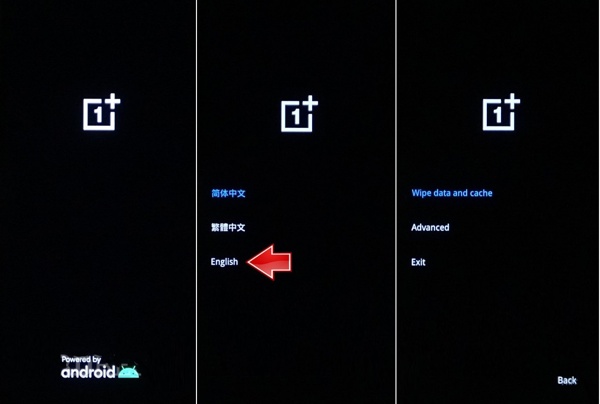
Hold nede Strøm knappen, indtil sluk-skærmen vises.
Tryk på Sluk knappen for at slukke din telefon.
Tryk derefter længe på Skrue ned + Strøm knapperne sammen.
Når du ser OnePlus‑logoet, slipper du knapperne.
Vælg dit sprog, og gå ind i gendannelsestilstand.
Vælg derefter Slet data og cache med Bind knapperne og tryk på Strøm knappen for at bekræfte oplåsning af OnePlus fra bootloader‑skærmen.
Når det er færdigt, skal du vælge Udgang med Bind knapperne og tryk på Strøm knap.
Bemærk:
Denne metode sletter alle data på din OnePlus‑telefon.
Del 3: Sådan låser du en OnePlus‑telefon op via Google Find Hub
Hvis du har aktiveret Find min enhed på din telefon, kan du låse din OnePlus‑telefon op på Googles Find min enhed online. Faktisk tilbyder Find min enhed ikke en egentlig oplåsningsfunktion. Alternativt kan du nulstille telefonen til fabriksindstillingerne eksternt.
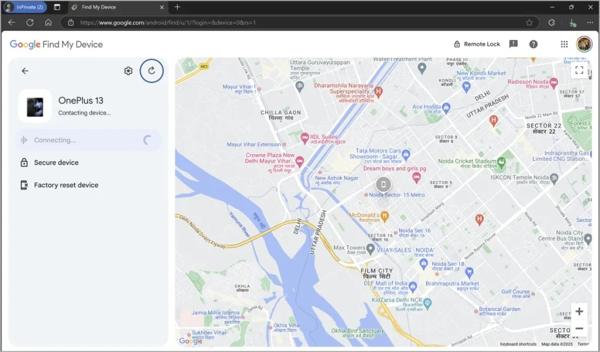
Gå til https://www.google.com/android/find/about i en webbrowser.
Log ind med de Google‑kontooplysninger, der er knyttet til din OnePlus‑telefon.
Vælg din telefon, hvis du har tilføjet flere enheder til kontoen.
Klik på Fabriksindstilling af enhed knappen, når din telefon er blevet fundet.
Når du bliver bedt om det, skal du læse advarslerne og klikke på Næste.
Indtast derefter din Google‑kontoadgangskode igen, og klik på Næste.
Klik til sidst på Nulstil knap og tryk Slette for at bekræfte det.
Når telefonen genstarter, kan du bruge den igen.
Del 4: Sådan låser du en OnePlus‑telefon op med en anden telefon
Ud over Googles Find min enhed kan du låse din OnePlus‑telefon op med Google Find Hub på en anden Android‑enhed. Forudsætningen er, at du har aktiveret Find min enhed på din telefon.
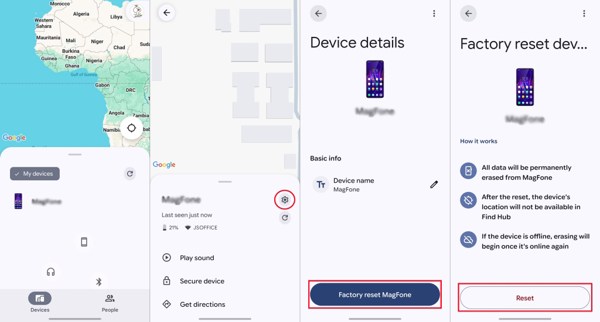
Installer og åbn Google Find Hub appen på en anden Android‑enhed.
Log ind med din Google‑konto og adgangskode.
Gå til Enheder fanen, og vælg din OnePlus‑telefon.
Tryk på Indstillinger knap med et tandhjulsikon.
Vælg Gendan fabriksindstillinger mulighed.
Hvis du bliver bedt om det, skal du indtaste din Google‑kontoadgangskode igen.
Læs advarselsmeddelelsen, og tryk på Nulstil knap.
Når processen er færdig, vil din OnePlus‑telefon genstarte.
Rør ved din telefonskærm for at låse den op direkte.
Du kan også lide:
Konklusion
Denne guide delte fire måder at låse OnePlus‑telefoner op uden adgangskoden. Gendannelsestilstand (Recovery Mode) giver dig mulighed for at få adgang til din telefon igen med de fysiske knapper. Googles Find min enhed og appen Find Hub er tilgængelige, hvis du har konfigureret Find min enhed på din telefon, før du blev låst ude. imyPass AnyPassGo er den ultimative måde at låse enhver OnePlus‑telefon op på.
Gideon skriver om oplåsning af iOS-, Android- og Windows-enheder. Tidligere arbejdede han som mobilspecialist på et værksted, hvor han hjalp kunder med låste enheder og gendannelse af adgangskoder. I sin fritid tester han nye oplåsningsværktøjer, tilpasser smarte enheder og gør komplekse oplåsningsprocesser enkle og sikre.
Hot løsninger
-
Lås Android op
-
Lås iOS op
-
Adgangskode tips
-
iOS-tip

