



 Opløsning
 Supportcenter
 Om os
Om os Kontakt
Sådan låser du en Samsung-tablet op uden en adgangskode for at genvinde adgang
 Gideon Byron Udgivet den 13. januar 2026Lås Android op3-min læsning
Samsung udgiver forskellige enheder hvert år, såsom tablets. Disse tablets bruges ofte på grund af den større skærm, de tilbyder sammenlignet med Samsung-telefoner. I dette tilfælde gemmer de utallige data. Nogle Samsung-tabletbrugere kan dog ikke få adgang til disse data, fordi de utilsigtet har glemt adgangskoden til låseskærmen.
Det nævnte problem er et af de alvorligste, du nogensinde kan opleve. Årsagen er, at du ikke kan få adgang til alle data, oplysninger og funktioner på din Samsung-tablet. I dette indlæg vil du lære det. hvordan man låser op for en glemt adgangskode på en Samsung-tablet på tre hurtige måder. De komplette detaljer om dette emne er angivet nedenfor.

I denne artikel:
Del 1. Sådan låser du op for en Samsung-tablet Glemt adgangskode
imyPass AnyPassGo er et tredjepartsværktøj, der er bedst egnet til at låse Samsung-tablets op uden adgangskode. Det kan fjerne pinkode, fingeraftryk, mønster, ansigts-ID og mere. Derudover kan værktøjet også omgå Google FRP-låsen på din Samsung-tablet. Dette kan udføres med eller uden Google-kontooplysninger.
Værktøjet har en simpel brugerflade, som begyndere vil elske. Udover Samsung understøtter det også andre Android-mærker. Xiaomi, HTC, LG, OPPO, Vivo, OnePlus og flere understøttes. Det bruger en USB-forbindelse til oplåsningsprocessen. Hvordan låser man en Samsung-tablet op, har man glemt sin PIN-kode og andre skærmlåsetyper? Trinene er tilgængelige nedenfor.
Download venligst værktøjet fra dets hjemmeside til din computer. Konfigurer derefter filen og installer den på din computer. Du kan manuelt åbne værktøjet på din computer for at starte processen.
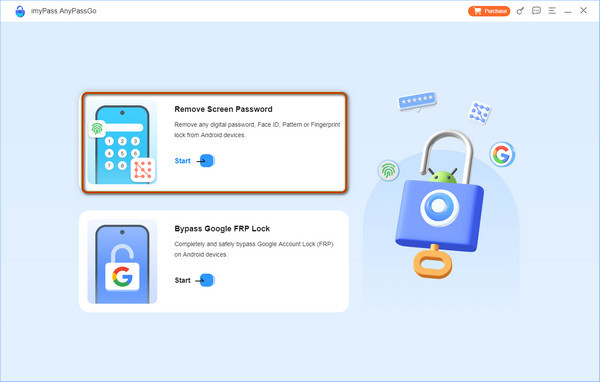
De to understøttede oplåsningsværktøjer i softwaren vises på skærmen. Klik venligst på Fjern skærmadgangskode knappen øverst til venstre. Derefter bliver du bedt om at gå til en ny skærm.
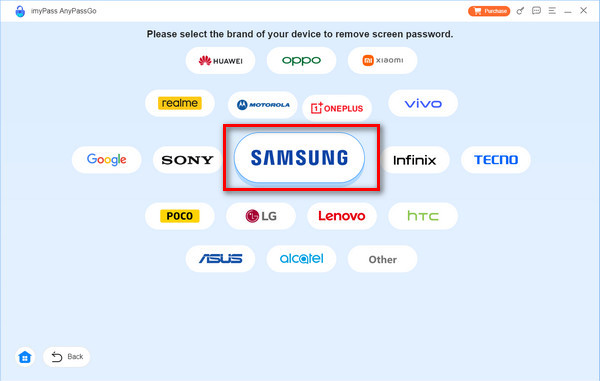
Vælg venligst Samsung knappen midt på skærmen. Du kan også gøre dig bekendt med de andre understøttede Android-telefonmærker til senere brug. Fortsæt derefter med næste trin ved at følge instruktionerne på skærmen.
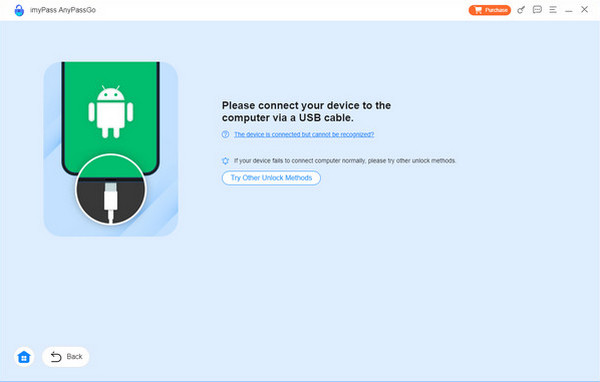
Tilslutningsskærmen vises. Tag et USB-kabel, og tilslut din Samsung-tablet til computeren. Klik derefter på Fjern nu knappen under Samsung-tablettens navn. Værktøjet vil begynde at fjerne Samsung-tablettens adgangskode.
Del 2. Sådan låser du en Samsung-tablet op med Google Find Hub
Du kan Indtast en adgangskode for at låse op. 30 forsøg tilbage.Det vil dog ikke nulstille din Samsung-tablet til fabriksindstillingerne. Google tilbyder forskellige gratis tjenester til dine Android-telefoner og -tablets, f.eks. en Samsung-tablet. Find Hub er en af de mest bekvemme. Det er en gratis Google-tjeneste, der kan bruges til at spore din Samsung-tablet ved hjælp af GPS-placering. Det gode ved denne tjeneste er, at du kan bruge den til at slette din Samsung-tablet, når du glemmer adgangskoden.
Du skal være logget ind med din Google-konto på din Samsung-tablet, før du glemmer adgangskoden til låseskærmen. Denne procedure sletter alt indhold og alle indstillinger på din Samsung-tablet. De sikkerhedskopier, der foretages, er nyttige efter processen. Trinene til, hvordan du bruger denne gratis tjeneste, er tilgængelige nedenfor.
Gå til hovedwebstedet for Find HubDu skal logge ind på din Google-konto fra den første brugerflade. Indtast din e-mail eller dit telefonnummer, inklusive adgangskoden. Derefter bliver du bedt om at gå til kortskærmen, hvor du kan se den aktuelle placering af de tilknyttede enheder.
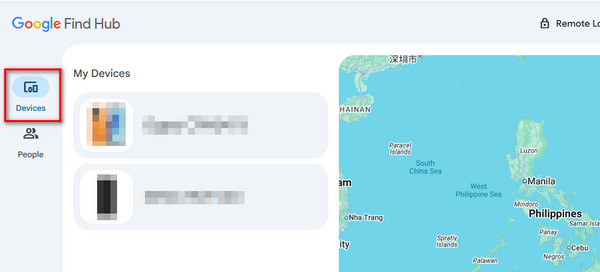
Vælg venligst Enheder knappen øverst til venstre. Derefter vil navnene på de enheder, der er knyttet til Google-kontoen, blive bedt om at angive. Vælg navnet på Samsung-tabletten på skærmen.
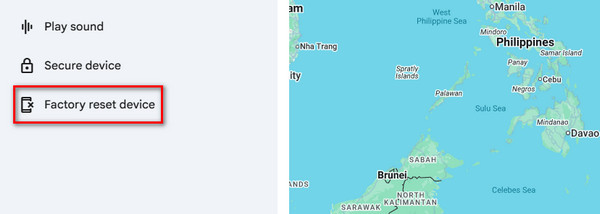
De understøttede funktioner vises på skærmen. Vælg venligst Fabriksindstillet enhed knappen nederst til venstre. Bekræft processen for at starte fabriksnulstillingen på din Samsung-tablet for at låse den op.
Del 3. Sådan låser du op for en Samsung-tablet via SmartThings Find
Derudover er SmartThings Find et andet sporingsværktøj, der kan bruges til at finde forsvundne og mistede Samsung-enheder, såsom tablets. Det er en understøttet sporingstjeneste for alle Samsung-enheder. Du kan også bruge den med andre Android-telefoner eller -tablets, såsom Oppo, Vivo, Xiaomi og flere. Sporingstjenesten kan bruges til offlinesøgning på din Samsung-tablet ved at bestemme den seneste placering.
Endelig kan SmartThings Find bruges til at låse din Samsung-tablet op ved at slette alt dens indhold og indstillinger. Du kan også bruge dens oplåsningsfunktion. Denne tjeneste kan bruges på forskellige enheder på grund af dens tilgængelighed online. Trinene til, hvordan du bruger SmartThings Find til at låse din Samsung-tablet op.
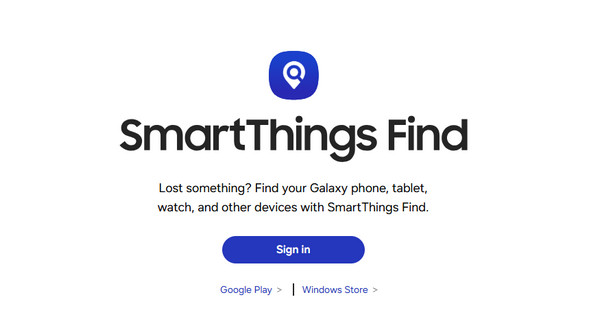
Åbn din webbrowser og søg efter den officielle hjemmeside for SmartThings FindKlik derefter på Log ind valgmulighed midt på skærmen. Indtast derefter Samsung-kontoen fra hovedgrænsefladen for at logge ind.
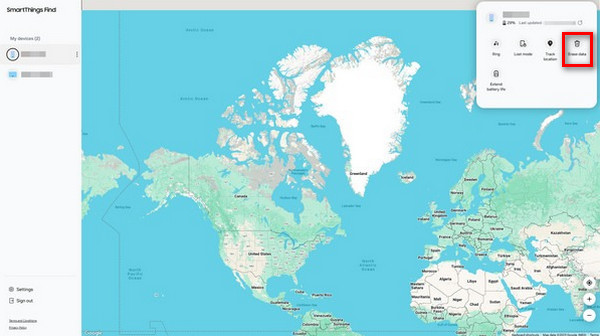
Kortskærmen vises på den næste grænseflade. Vælg navnet på Samsung-tabletten fra enhedslisten. Derefter vises de funktioner, der kan bruges med den nævnte enhed. Klik på Slet data knappen. Du kan også bruge Lås op knap.
Værktøjet kræver, at du godkender processen. Indtast Samsung-kontoen på skærmen. Derefter indlæses brugerfladen, og den gratis tjeneste begynder at låse din Samsung-tablet op. Proceduren vil vare et par sekunder eller minutter.
Del 4. Kan du låse en Samsung-tablet op uden at slette data?
Det er virkelig upraktisk at glemme adgangskoden til låseskærmen på en Samsung-tablet. Den rigtige måde at låse Samsung-tabletten op på er med adgangskoden. I dette tilfælde mister eller sletter du ikke de data, den indeholder.
Men for dem, der har glemt adgangskoden til låseskærmen, kan du stadig bruge SmartThings Find til at låse din Samsung-tablet op, når du har glemt adgangskoden. Som nævnt kan den gratis tjeneste låse din Samsung-tablet op uden at slette dataene ved hjælp af dens oplåsningsfunktion. På den anden side kan du bruge dens slet data-funktion til at låse din Samsung-tablets låseskærm op uden adgangskoden.
Desværre omgår eller fjerner denne gratis tjeneste ikke Google FRP-låsen på din Samsung-tablet. I dette tilfælde kan du bruge en Frp flykaprerimyPass AnyPassGo kan også bruges til at omgå din Samsung Google FRP-låsefunktion.
Konklusion
Afslutningsvis kan du Lås en Samsung-tablet op uden en adgangskode på flere måder, men dette indlæg inkluderede de tre nemmeste. imyPass AnyPassGo kan låse din Samsung-tablet op uden pinkode, numeriske koder, alfanumeriske koder og mere. Du kan downloade værktøjet til din computer for at lære mere om det.
Gideon er seniorredaktør fra imyPass. Han er ekspert i at oplåse telefoner og computere, og han har skrevet adgangskodevejledninger i imyPass i 3 år.
Hot løsninger
-
Lås Android op
-
Lås iOS op
-
Adgangskode tips
-
iOS-tip

