



 Opløsning
 Supportcenter
 Om os
Om os Kontakt
5 måder at låse en Android-telefon op, hvis du har glemt pinkoden
 Gideon Byron Udgivet den 11. december 2025Lås Android op3-min læsning
Forestil dig dette: Du tager din telefon og lover dig selv at se en besked, når din pinkode bliver tom. En enkelt fejl ganges op til tre, og så står du over for en låst skærm og angst. Alle oplever dette, ikke kun førstegangs Android-brugere, men også langtidsbrugere, der bruger to eller flere Android-enheder.
I denne guide vil vi gennemgå hvordan man låser en Android-telefon op, hvis man har glemt PIN-koden på 5 dokumenterede måder, med hensyn til imyPass AnyPassGo, Find min enhed, Smart Lock osv. Uanset om det er via en indbygget gendannelsesenhed eller via fjernloginfunktioner, bør du have en løsning, der ikke får dig til at svede eller miste det, du havde i vente.

I denne artikel:
- Metode 1. Lås Android PIN og eventuelle skærmlåse op [Super nemt]
- Metode 2. Lås Android op med Smart Lock, når du glemmer PIN-koden
- Metode 3. Sådan låser du en telefon op ved hjælp af Find min enhed/Find min mobil
- Metode 4. Sådan låser du en Android-telefon op med funktionen Glem PIN
- Metode 5. Nulstil telefonen, når du har glemt din pinkode
| Metoder | Brugervenlighedsniveau | Internet påkrævet | Risiko for datatab | Yderligere krav | Bedst brugt til | Henstilling |
| imyPass AnyPassGo | Nemmeste | Ja | Ingen | Windows eller Mac med installeret software | Brugere, der ønsker en hurtig løsning uden teknisk viden | ★★★★☆ (4,5/5) |
| Smart Lock | Let | Ja | Ingen | Skal sættes op | Brugere, der allerede har aktiveret Smart Lock på deres enhed | ★★★★☆ (4,3/5) |
| Find min enhed/mobil | Gennemsnit | Ja | Nej, medmindre du vælger fabriksnulstilling | Enheden skal være knyttet til en Google- eller Samsung-konto | Brugere, der har onlineadgang og kontosynkronisering aktiveret | ★★★★☆ (4,1/5) |
| Glem pinkode-funktionen | Gennemsnit | Ingen | Ingen | Kontooplysninger | Brugere, der husker deres Google-login | ★★★★☆ (4,0/5) |
| Nulstilling af telefon | Vanskelig | Ingen | Ja | Adgang til gendannelsestilstand | Brugere uden andre muligheder | ★★★☆☆ (3,0/5) |
Metode 1. Lås Android PIN og eventuelle skærmlåse op [Super nemt]
Når man undersøger, hvordan man låser en Android-telefons pinkode op uden en fabriksnulstilling, imyPass AnyPassGo tilbyder en direkte og effektiv løsning. Dette GUI-værktøj kører på skrivebordet. Efter USB-forbindelsen genkender softwaren din enhedsmodel, indlæser den givne konfiguration og sørger for en sikker oplåsningsprocedure.

4.000.000+ downloads
Fjern en række låsetyper, herunder PIN-, mønster-, adgangskode- og biometriske låse.
Slet adgangskoder uden datatab på tidligere Samsung-modeller, såsom Note 3, Galaxy S5 osv.
Enkel og brugervenlig grænseflade.
Sådan låser du nemt op for Android-pinkoden
Først skal du downloade versionen af AnyPassGo til din pc ved at klikke på downloadknappen, som vi har her. Følg derefter instruktionerne for at installere og konfigurere det, og start det derefter.
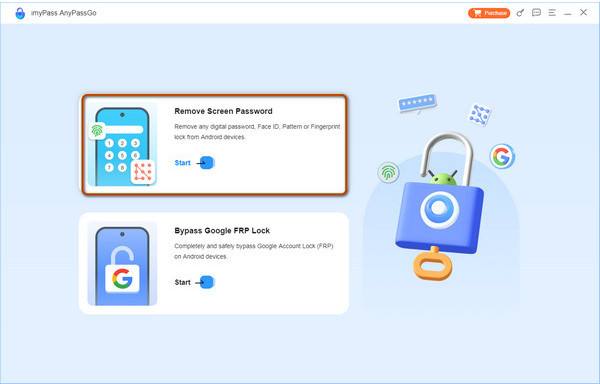
Vælg Fjern skærmadgangskode og vælg mærket på din enhed, så den ved, hvilken version den har at gøre med.
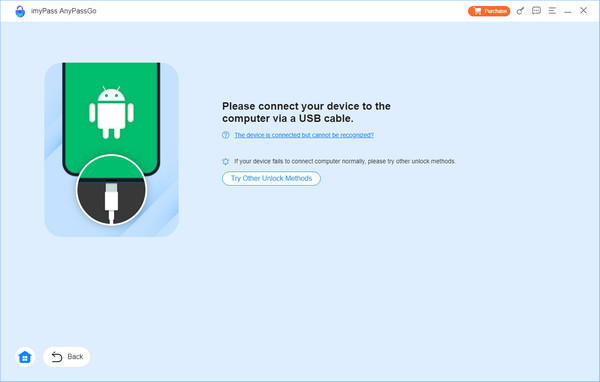
Når du har valgt mærket, skal du tilslutte den til computeren med det opladningskabel, du har lige nu. Hvis du har problemer med at tilslutte enheden, skal du markere Enheden er tilsluttet, men kan ikke genkendes?
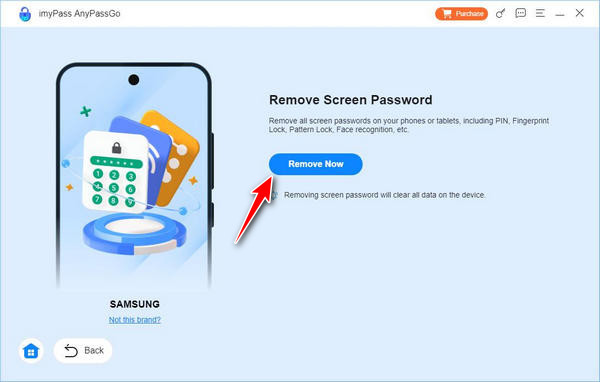
Her skal du klikke på Fjern nu knappen for at slette den lås, der er aktiveret på din telefon. Når den er fjernet, får du en besked på skærmen, og du kan klikke på Okay.
Metode 2. Lås Android op med Smart Lock, når du glemmer PIN-koden
Hvis du har aktiveret Smart Lock, kan det hjælpe, når det bliver et problem, at indtastning af pinkoden for at låse op på Android-enheden ikke virker. Denne funktion lader din enhed forblive ulåst under pålidelige forhold, f.eks. på din hjemmeadresse, forbundet til en bestemt Bluetooth-enhed, eller når den genkender dig som bruger.
Sådan låser du op for en PIN-kode på Android via Smart Lock
Åbn på din Android-telefon Indstillinger og gå til Sikkerhed eller Låse skærm på Samsung-enheder.
Tryk på Smart Lock og indtast dine nuværende skærmlåsoplysninger, hvis du bliver bedt om det.
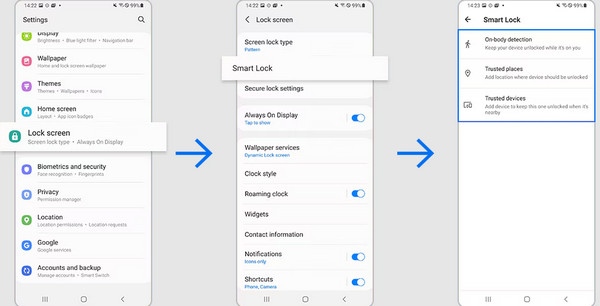
Fra og med Android 14 er Smart Lock blevet omdøbt Udvid oplåsning, men funktionaliteten forbliver den samme.
Vælg en Smart Lock-metode, f.eks. Pålidelige enheder, Pålidelige steder, eller Detektion på kroppen baseret på hvad du har sat op tidligere.
Udløs den konfigurerede tilstand, f.eks. at gå til din gemte hjemmeplacering eller oprette forbindelse til en parret enhed, og din telefon burde låse op automatisk uden en pinkode.
Metode 3. Sådan låser du en telefon op ved hjælp af Find min enhed/Find min mobil
Googles Find min enhed Tjenesten, engang kendt som Android Enhedshåndtering, er designet til at hjælpe dig med at finde, sikre eller slette din Android-enhed, hvis den mistes eller bliver stjålet. Men den kan også fungere som en sidste udvej, når du ikke har adgang til din enhed. Hvis du spekulerer på, hvordan du låser en tablet-pinkode op, hvis du har glemt den, fungerer denne metode til både telefoner og tablets ved at udføre en fjernnulstilling til fabriksindstillinger.
Detaljerede trin til at låse Android-pinkoden op ved hjælp af Find min enhed
Brug en pc eller en anden mobilenhed til at åbne Google Find min enhed-webstedet og logge ind med den konto, der er knyttet til din låste enhed.
Vælg den, du vil låse op, fra de tilsluttede enheder.
Vælg Slet enhed, bekræft handlingen, og vent på, at processen er færdig. Når det er gjort, kan du indstille en ny låsemetode og få adgang igen.
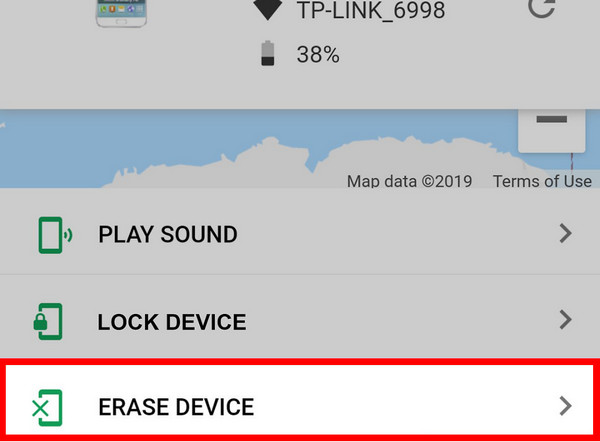
Bemærk, at det vil slette alle data på enheden og nulstille den. Hvis Find min enhed ikke blev aktiveret tidligere, vil denne løsning ikke løse problemet.
Du skal være opmærksom på, at brug af funktionen Slet enhed i Find min enhed vil udløse Factory Reset Protection (FRP). Efter nulstillingen skal du logge ind med den oprindelige Google-konto for at bruge telefonen. Hvis du glemmer din Google-konto og adgangskode, kan du finde nogle apps til at omgå Google-bekræftelse.
Metode 4. Sådan låser du en Android-telefon op med funktionen Glem PIN
Hvis du spekulerer på, hvordan du låser en tablet-pinkode op, hvis du har glemt den på ældre Android-enheder, kan den indbyggede funktion "Glem pinkode" være din løsning. Den er tilgængelig på Android 4.4 eller tidligere og giver dig mulighed for at omgå den. Android låseskærm med dine Google-kontooplysninger, ingen ekstra værktøjer kræves. Denne metode er ikke kendt på nyere Android-versioner på grund af strengere sikkerhed, men det er stadig en hurtig løsning til kompatible modeller.
Lås din Android-telefon op ved hjælp af funktionen Glemt PIN-kode
Indtast den forkerte pinkode, det forkerte mønster eller den forkerte adgangskode flere gange, indtil Glemt pinkode, Glemt mønster, eller Glemt kodeord knappen vises.
Tryk på den, og log derefter ind med den Google-konto og adgangskode, der er knyttet til din enhed.
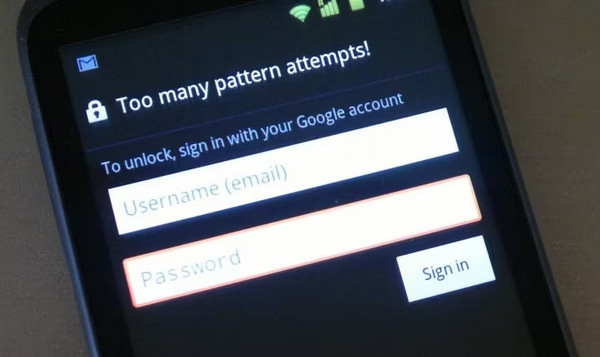
Når den er bekræftet, låses din telefon op, og du kan indstille en ny pinkode.
Muligheden "Glemt pinkode" er kun tilgængelig på Android 4.4 og tidligere versioner. På nyere versioner skal du bruge andre metoder som Google Find min enhed, Smart Lock (udvidet oplåsning) eller en fabriksnulstilling til at låse din telefon op.
Metode 5. Nulstil telefonen, når du har glemt din pinkode
Hvis alle andre muligheder mislykkes, og du stadig er i tankerne om, hvordan du låser en Android-telefon op med en glemt pinkode, kan en fabriksnulstilling via Android Recovery Mode give dig en frisk start. Denne proces sletter alle brugerdata, inklusive låsekoden, og gendanner din enhed til dens oprindelige indstillinger. Selvom det betyder at starte forfra, kan du indstille en ny pinkode, et nyt mønster eller en ny adgangskode under opsætningen.
Lås Android PIN op ved at nulstille til fabriksindstillingerne
Start din telefon i Android Recovery Mode, og tjek din enhedsmanual eller producentens websted for den nøjagtige knapkombination.
Med bind knapper til at fremhæve Ryd data / fabriks tilstand, og sørg derefter for med strøm knappen og vælg Ja - slet alle brugerdata.
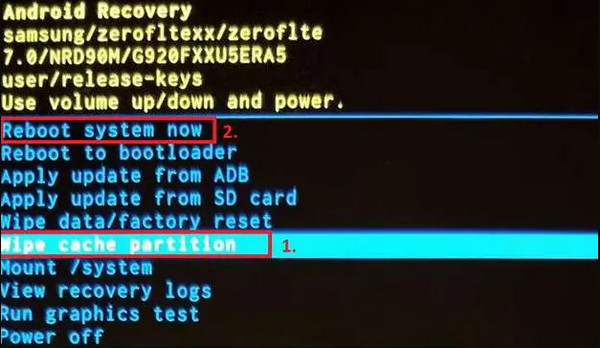
Vælg Genstart systemet nu og fuldfør opsætningen, og opret en ny låsemetode i processen. Nulstilling af Android-telefonen, når den er låst bør altid være din sidste udvej, hvis du ikke kan løse problemet.
Konklusion
Der er helt sikkert måder at lære på hvordan man låser en Android-telefons pinkode op uden en fabriksnulstilling, især hvis du værdsætter de data, der er gemt på den, og ønsker at låse den op. I stedet for at ty til fabriksnulstilling af enheden kan du bruge de andre muligheder, vi har nævnt her, som helt sikkert vil hjælpe dig med at løse dette problem.
Gideon er seniorredaktør fra imyPass. Han er ekspert i at oplåse telefoner og computere, og han har skrevet adgangskodevejledninger i imyPass i 3 år.
Hot løsninger
-
Lås Android op
-
Lås iOS op
-
Adgangskode tips
-
iOS-tip

