



 Opløsning
 Supportcenter
 Om os
Om os Kontakt
Sådan tilføjer du en placering på Instagram på iOS og Android
 Penny Warren Udgivet den 9. januar 2026GPS-placering3-min læsning
I dag er Instagram blevet et af de mest populære sociale medier. Brugere deler et hav af historier og opslag på platformen. Det er vigtigt at lære strategier til at øge engagementet i dine opslag. Brug af et lokationstag kan forbedre din Instagram-strategi, øge synligheden, tiltrække mere eksponering og gøre dit indhold mere relevant. Derudover kan organisationskonti tilføj en virksomhedslokation på InstagramHer deler vi en konkret vejledning.

I denne artikel:
Del 1: Hvad er brugerdefineret placering på Instagram
Før du tilføjer en brugerdefineret placering på Instagram, bør du forstå, hvad det er. I modsætning til placeringen i din profil er en brugerdefineret placering faktisk et unikt placeringstag. Du kan tilføje en placering på Instagram, der ikke findes i placeringsdatabasen, og anvende den på dine opslag. Det er et værdifuldt værktøj for virksomheder til at øge synligheden og styrke branding.
Kort sagt kan du tilføje to typer placeringer på Instagram: placeringen i din profil og placeringstagget.
Del 2: Sådan tilføjer du en placering på Instagram
Sådan tilføjer du en ny placering på Instagram fra Facebook
I øjeblikket kan brugere ikke tilføje en ny placering på Instagram. Alternativt skal du udføre opgaven fra Facebook-appen. Så vises den også på din Instagram. Sørg for at installere Facebook på din enhed.
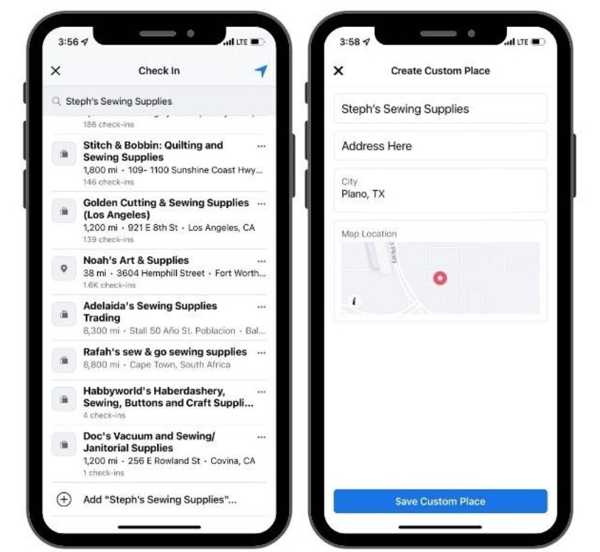
Kør Facebook-appen, og log ind på din konto.
Tryk på Hvad tænker du på, og ramte Tjek ind.
Søg efter den ønskede placering, og tryk på Tilføje.
Indtast navn, adresse og by, og marker den rigtige position på kortet.
Tryk på Gem brugerdefineret sted.
Bemærk: Den nye lokation er blevet tilføjet til både Facebook og Instagram.
Sådan tilføjer du min virksomhedslokation til Instagram
Du kan tilføje din virksomheds placering på Instagram, hvis du bruger en professionel konto til din konto. Denne funktion er ikke tilgængelig for standardkonti. Det er nemt at skifte til en professionel konto.
Åbn din Instagram appen og tryk på dit profilbillede.
Tryk på Rediger profil og vælg Skift til professionel kontoHvis du bruger en virksomhedskonto, skal du gå videre til trin 5.
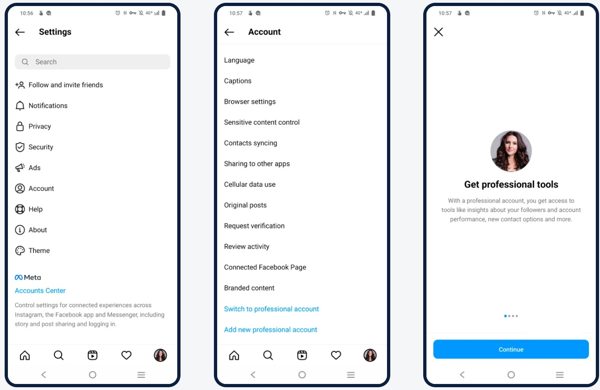
Vælg en kategori, der bedst beskriver din virksomhed, og tryk på Næste.
Vælge Forretning og tryk NæsteUdfyld derefter oplysningerne.
Naviger derefter til Rediger profil skærm og vælg Kontaktmuligheder.
Tilføj din virksomheds placering til Instagram, og tryk på Færdig.
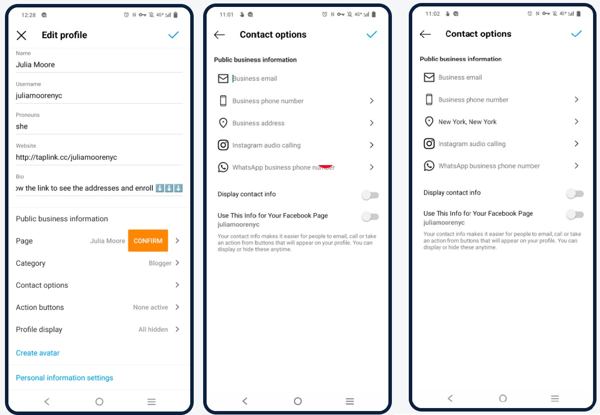
Tilbage til forrige skærm, og tryk på Gemme.
Find Profilvisning afsnit, og sørg for Vis kontaktoplysninger vises.
Tryk til sidst på Færdig.
Sådan tilføjer du en placering til et Instagram-opslag
Når du deler billeder og historier, er det tilladt at tilføje en lokation til et Instagram-opslag. Funktionen til lokationstag kan skabe mere opmærksomhed og interesse for dit opslag. Her er trinnene til at tilføje et lokationstag:
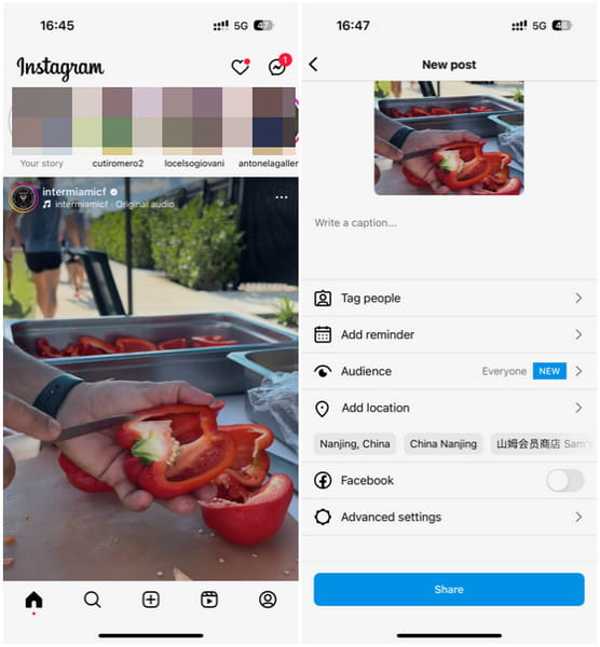
Tryk på Plus knappen på Instagram og vælg Stolpe.
Vælg det billede eller den video, du vil dele, i din kamerarulle eller i dit galleri.
Tryk på Næste, indstil filteret, og tryk på Næste.
Skriv din Instagram-billedtekst.
Tryk derefter på Tilføj placering knap.
Søg efter den placering, du vil bruge, og vælg den fra resultaterne.
Tryk på Del knap.
Så vil du se adressen over billedet.
Sådan tilføjer du en brugerdefineret placering til en Instagram-historie eller -reel
Udover standardopslag kan du også tilføje en brugerdefineret placering til Instagram Story og Reel. Adressen vises derefter på placeringssiden på Instagram. Det kan effektivt udvide din rækkevidde.
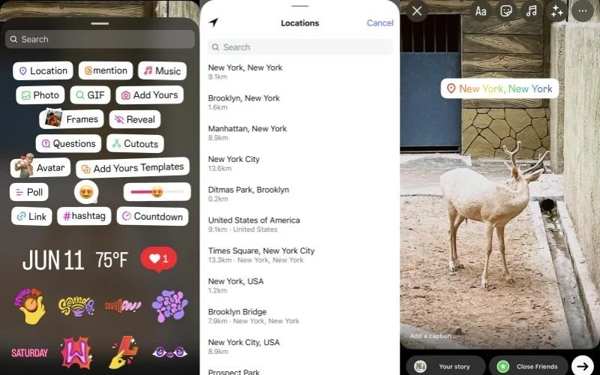
Tryk på Plus knappen på Instagram.
Vælge Historie eller Hjul.
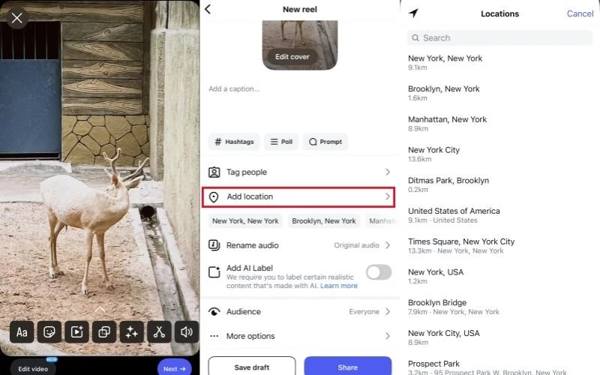
Vælg de ønskede billeder og videoer, og tryk på Næste.
For Instagram Story skal du trykke på Klistermærke knappen, og tryk Beliggenhed.
For Hjul, tryk på Tilføj placering direkte.
Søg derefter efter den ønskede placering og upload historien eller filmsekvensen som sædvanligt.
Del 3: Sådan tilføjer du en ikke-eksisterende placering på Instagram
Når du bruger lokationsoplysninger på Instagram, udforsker du faktisk lokationsdatabasen. Hvis du vil tilføje en lokation på Instagram, der ikke findes, iLocaGo kan hjælpe dig. Det giver dig mulighed for at ændre din telefons placering til en hvilken som helst adresse på jorden. Derefter kan du bruge den falske placering, når du poster på Instagram.

4.000.000+ downloads
skab virtuel placering til et hvilket som helst sted uden at bevæge sig.
Tilføj hurtigt enhver brugerdefineret placering på Instagram.
Tilgængelig på næsten alle sociale medier og mobilspil.
Fungerer for en bred vifte af iPhones og Android-enheder.
Sådan tilføjer du en placering på Instagram, der ikke findes
Opret forbindelse til din telefon
Start den bedste software til placeringsændring, så længe du installerer den på din computer. Forbind derefter din mobilenhed til din computer med et USB-kabel.

Vælg Rediger placering
Når softwaren registrerer din enhed, vil du blive præsenteret for tilstandsskærmen. Her kan du få fire tilstande: Rediger placering, One-stop-tilstand, Multi-stop-tilstand, og Joystick-tilstandVælg Rediger placering, og fortsæt. De andre tre tilstande bruges til at oprette virtuelle ruter.

Tilføj en placering på Instagram
Som standard viser softwaren din aktuelle placering på kortet. Indtast en nøjagtig adresse i feltet i pop op-dialogboksen. Eller klik på en position på kortet, og kontroller adressen. Klik til sidst på Modificere knap. Del nu billeder og videoer på Instagram med en falsk placering. Du kan også ændre placering på Tinder med dette program.

Bemærk: Når du vil stoppe med at skifte placering, skal du frakoble din enhed og lukke softwaren.
Konklusion
Nu burde du forstå hvordan man tilføjer en placering på InstagramDu kan oprette en brugerdefineret placering til Instagram ved hjælp af Facebook-appen eller en professionel konto. Derudover kan du tilføje en ny placering, når du poster billeder, stories og reels på Instagram. Hvis du ikke kan finde den ønskede placering, eller Instagram-placeringen ikke er tilgængelig, iLocaGo giver dig mulighed for at anvende enhver placering på dit opslag uden tekniske færdigheder.
Penny fokuserer på fejlfinding af GPS og optimering af Windows. Tidligere arbejdede hun som teknisk supportingeniør og hjalp kunder med effektivt at løse lokalitetsrelaterede problemer og systemproblemer. Med sin erfaring inden for IT-support leverer hun praktiske løsninger, der virkelig virker. I sin fritid kan hun lide at vandre og geocache og teste GPS-teknologi i den virkelige verden.
Hot løsninger
-
GPS-placering
-
Lås iOS op
-
iOS-tip
-
Lås Android op


