



 Opløsning
 Supportcenter
 Om os
Om os Kontakt
Hvad betyder “Location Expired” på iPhone, og hvordan løser man det
 Penny Warren Udgivet den 23. juni 2026GPS-placering4-min læsning
"Når mine venner og jeg prøver at dele vores placering, står der Location Expired på min iPhone, allerede før placeringen overhovedet når at blive indlæst. Hvorfor står der Location Expired?" Ifølge vores research opstår denne almindelige fejl, når din iPhone ikke kan opdatere eller dele sin aktuelle placeringsinformation. Nogle iPhone‑brugere oplever dette frustrerende problem. Denne artikel deler effektive løsninger til at løse fejlen uden at miste data.

I denne artikel:
Del 1. Hvad betyder Location Expired, og hvorfor opstår det
Hvad betyder Location Expired? Fejlmeddelelsen er alarmerende på iOS‑enheder. Den afbryder muligheden for at spore eller dele din placering. Typisk opstår denne fejl, når du deler placering i Beskeder eller andre apps. Det betyder, at placeringsinformationen ikke længere er tilgængelig eller opdateret. Når fejlen vises, kan du ikke se den delte placering eller dele din egen placering på din iPhone.
Før vi gennemgår løsningerne, skal vi se nærmere på de underliggende årsager til, at din iPhone bliver ved med at vise Location Expired.
- 1.Placeringstjenester er ved et uheld slået fra.
- 2.Find My er begrænset eller frosset.
- 3.Der er et problem med din iPhones netværksforbindelse.
- 4.Placeringen blev delt for længe siden og er udløbet helt naturligt.
- 5.Forældet iOS.
- 6.Softwarefejl.
Del 2. Sådan løser du Location Expired på iPhone
Selvom det kan være frustrerende at se en iPhone‑fejlmeddelelse med teksten Location Expired, kan du prøve løsningerne nedenfor én efter én for at rette denne fejl på din iPhone. Derefter kan du dele din placering som normalt.
Løsning 1: Dobbelttjek Placeringstjenester
Åbn Indstillinger på din iPhone.
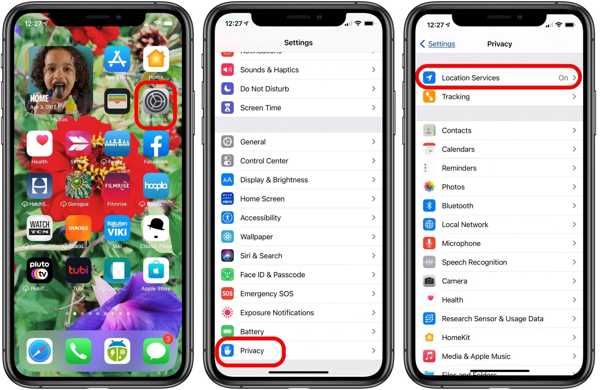
Gå til Privatliv fanen.
Tryk på Lokationstjenester knap.
Slå til Lokationstjenester mulighed.
Tryk derefter på Del min placering knap.
Slå til Del min placering mulighed.
Sørg for at give den ønskede kontakt tilladelse for at rette Location Expired på iPhone.
Løsning 2: Genstart din iPhone
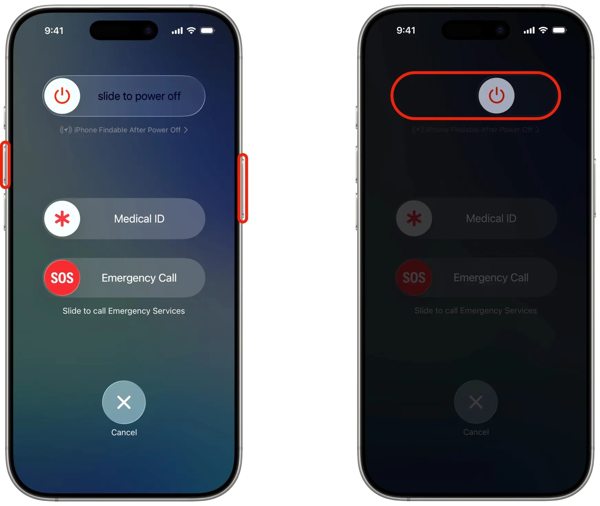
For en iPhone med Face ID skal du holde en af Bind knap + Side knappen ned samtidig. På en iPhone uden Face ID skal du trykke på og holde Side eller Strøm knap.
Når skærmbilledet til at slukke enheden vises, slipper du knapperne eller knappen.
Flyt skyderen til højre for at slukke din enhed.
Når din touchskærm bliver sort, venter du et par minutter.
Hold derefter Sideknappen eller Strøm knappen, indtil du ser Apple-logoet.
nede igen. Prøv nu at dele din placering igen for at se, om Location Expired er løst.
Løsning 3: Korrekt dato og klokkeslæt
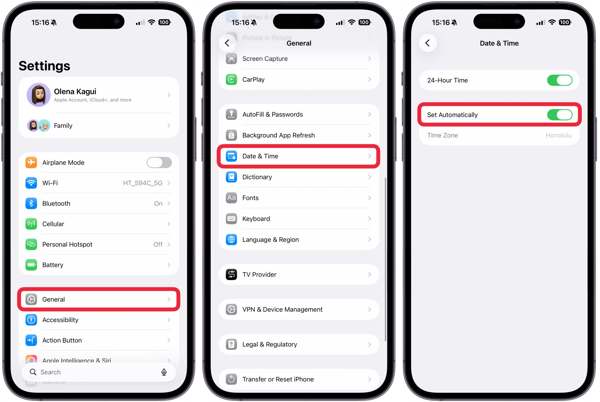
Gå til din Indstillinger app fra din startskærm.
Naviger til Generel og Dato tid.
Slå til Indstil automatisk.
Opret forbindelse til et stabilt netværk og ret Location Expired på iPhone.
Løsning 4: Tjek dit netværk
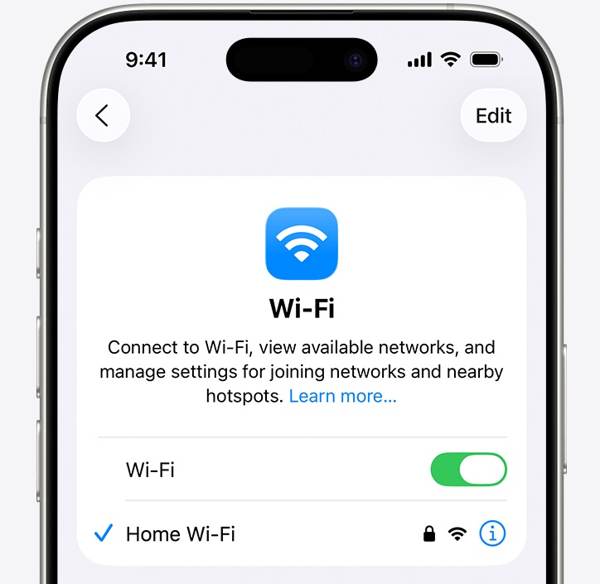
Deling af placering på iPhone fungerer via en internetforbindelse. Hvis du bruger Wi‑Fi, og Location Expired opstår på din iPhone, skal du prøve at skifte til mobildata – eller omvendt. Prøv derefter at dele din placering igen.
Løsning 5: Aktivér Find My igen
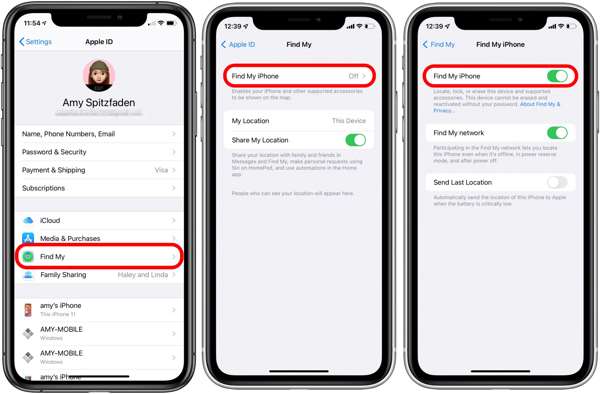
Start Indstillinger app fra din startskærm.
Tryk på din profil.
Vælg Find min valgmulighed og tryk på Find min Iphone.
Slå til Find min Iphone og Find My‑netværk for at rette Location Expired på iPhone.
Hvis Find My iPhone er slået til, skal du slå det fra og derefter slå det til igen.
Løsning 6: Opdater iOS
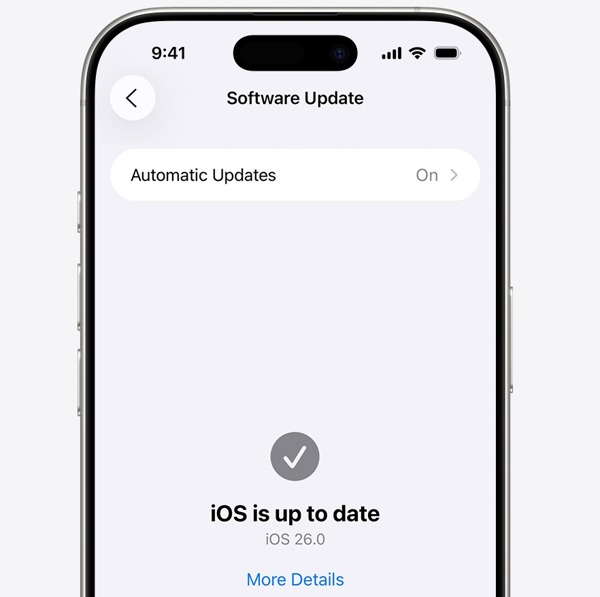
Kør din Indstillinger app.
Naviger til Generel og Software opdatering.
Hvis en opdatering er tilgængelig, skal du trykke på Download og installer knap.
Følg instruktionerne på skærmen for at opdatere iOS.
Når det er færdigt, genstarter din iPhone.
Prøv at dele din placering for at se, om fejlen Location Expired forsvinder.
Løsning 7: Nulstil placering og privatliv
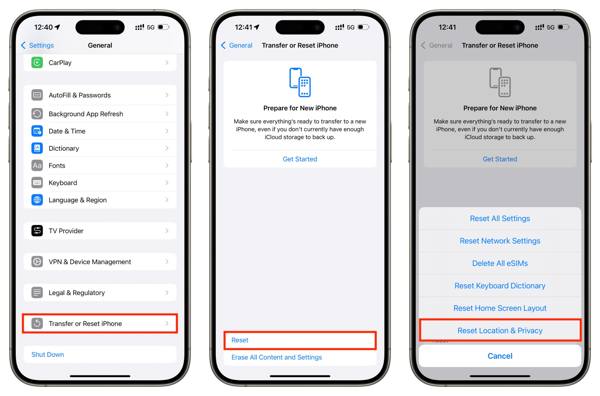
Åbn Indstillinger app på din enhed.
Gå til Generel og Overfør eller nulstil iPhone.
Tryk på Nulstil knap.
Vælg Nulstil placering og privatliv mulighed.
Tænd derefter Placeringstjenester og Find My iPhone igen for at rette fejlen. Placering udløbet.
Relaterede læsninger:
Del 3. Én samlet løsning til at rette iPhone‑fejlen Location Expired
Hvis du har prøvet de almindelige løsninger, men fejlen iPhone Location Expired stadig bliver ved, kan du prøve imyPass iLocaGo. Den gør det muligt at dele en vilkårlig placering uden at slå Placeringstjenester fra på iOS‑enheder. Derudover gør det brugervenlige design den nem at anvende.

4.000.000+ downloads
Forfalsk iPhone-lokalitet med et enkelt klik.
Simulate movements with multiple modes.
Fungerer med præcise adresser og alle slags placeringer.
Tilbyd tilpassede muligheder, såsom hastighed.
Understøtter et bredt udvalg af iPhones og Android-enheder.
Sådan løser du Location Expired på din iPhone
Find din iPhone
Start softwaren til spoofing af iPhone‑placering, når du har installeret den på din pc. Der findes også en version til Mac. Tilslut derefter din iPhone til pc’en med et Lightning‑kabel. Softwaren vil straks registrere din enhed.

Vælg en tilstand
Vælg Rediger placering tilstand, hvis du vil ændre en statisk placering. De tre andre tilstande, One-stop-tilstand, Multi-stop tilstand, og Joystick-tilstand, bruges til at lave virtuelle ruter.

Forfalsk din placering
Skriv derefter en præcis adresse i feltet. Hvis du ikke har en adresse, skal du klikke på det rigtige sted på det interaktive kort. Til sidst skal du klikke på Modificere knappen for at bekræfte det. Tænd nu din iPhone, og tjek, om fejlen Location Expired er løst.

Konklusion
Denne artikel forklarede, hvorfor der står Location Expired på din iPhone. Endnu vigtigere delte vi effektive løsninger, der kan hjælpe dig med at rette denne fejl, så du igen kan dele din placering som normalt. Den gode nyhed er, at fejlen som regel skyldes softwarefejl eller konflikter i indstillingerne. Hvis de almindelige løsninger ikke virker, kan du prøve imyPass iLocaGo. Den lader dig dele enhver adresse i hele verden på din iPhone uden at deaktivere Placeringstjenester.
Penny fokuserer på fejlfinding af GPS og optimering af Windows. Tidligere arbejdede hun som teknisk supportingeniør og hjalp kunder med effektivt at løse lokalitetsrelaterede problemer og systemproblemer. Med sin erfaring inden for IT-support leverer hun praktiske løsninger, der virkelig virker. I sin fritid kan hun lide at vandre og geocache og teste GPS-teknologi i den virkelige verden.
Hot løsninger
-
GPS-placering
-
Lås iOS op
-
iOS-tip
-
Lås Android op


