



 Opløsning
 Supportcenter
 Om os
Om os Kontakt
Sådan tilføjer og ændrer du hurtigt en brugerdefineret Twitter-placering
 Penny Warren Udgivet den 4. februar 2026GPS-placering3-min læsning
Det er velkendt, at sociale medier sporer din GPS‑position. Ifølge udviklerne leverer de personligt tilpasset indhold baseret på dine positionsdata, interesser og mere. Desuden giver sociale platforme som Twitter brugerne mulighed for at tilføje og vise deres placering, når de poster tekst og billeder. Denne artikel forklarer, hvordan du tilføjer og ændrer din Twitter‑placering for at tiltrække flere følgere og øge synligheden af dine tweets med en trin‑for‑trin‑vejledning.

I denne artikel:
Del 1: Viser Twitter placering?
Viser Twitter din placering? Ja. Ifølge X eller Twitter modtager platformen oplysninger om din placering baseret på din GPS og IP-adresse, når du tilgår den, som beskrevet i afsnit 1.2 i X's privatlivspolitik. Den bruger også oplysninger om din placering til at bestemme landeindstillingerne for din konto. Med andre ord viser X ikke kun din placering i dit indhold, men også i din profil.
Del 2: Sådan tilføjer du en brugerdefineret placering på Twitter
Sådan tilføjer du en placering på din Twitter-profil
En Twitter-profil er en repræsentation af en person. Den indeholder et profilbillede, en biografi, et headerbillede og dit land. Den fungerer som en digital identitet og giver dig mulighed for at dele dine grundlæggende oplysninger.
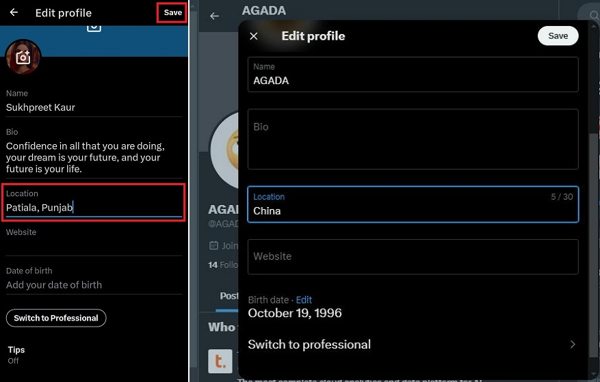
For at tilføje en brugerdefineret placering på din Twitter-profil skal du åbne din Twitter-konto i appen eller på webstedet.
Tryk på dit profilbillede eller navn for at få adgang til din Twitter-profil.
Tryk på Rediger profil knappen på profilsiden.
Rul ned til feltet Placering, og tilføj en placering.
Tryk eller klik Gemme for at bekræfte det.
Sådan tilføjer du en placering på et Twitter-opslag
Når du deler et opslag på Twitter, kan du også tilføje en placering til Twitter. Så kan andre finde dit tweet via placeringstagget. Her er trinnene til at tagge en geoplacering på X:
Log ind på din konto på Twitter.
Klik på dit profilbillede og vælg Indstillinger og privatliv.
Vælg fanen Privatliv og sikkerhed.
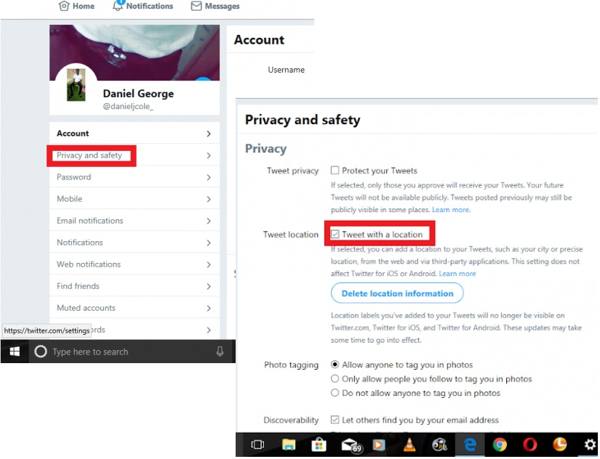
Kontrollere Tweet med en placering ved siden af Tweet‑placering areal.
Klik på Tweet knappen ved siden af dit profilbillede på startsiden for at lave et nyt tweet.
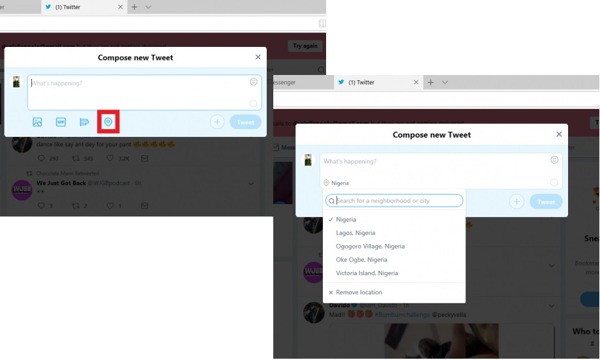
Tilføj tekster og billeder til dit opslag.
Klik på Beliggenhed knappen, og vælg en passende placering.
Del 3: Sådan ændrer du placering på Twitter
På X, tidligere Twitter, kan brugerne ændre kontoplacering, trendplacering og profilplacering. Den første placering handler om, hvor du bor nu. Den anden handler om, hvad der er trending i en anden by. Den tredje handler om placeringen i dine profiloplysninger.
Sådan ændrer du Twitter-placering på en konto
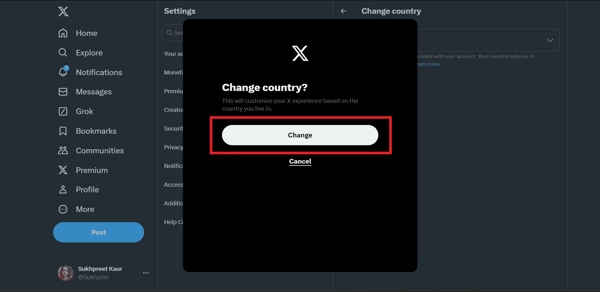
Få adgang til X i en browser eller appen, og log ind på din konto.
Klik på Mere knappen, eller tryk på din profil.
Vælge Indstillinger og privatliv og pluk Din konto.
Vælge Kontooplysninger, og ramte Land.
Vælg det ønskede land på listen, og klik på Lave om.
Sådan ændrer du en trending placering på Twitter
På nettet
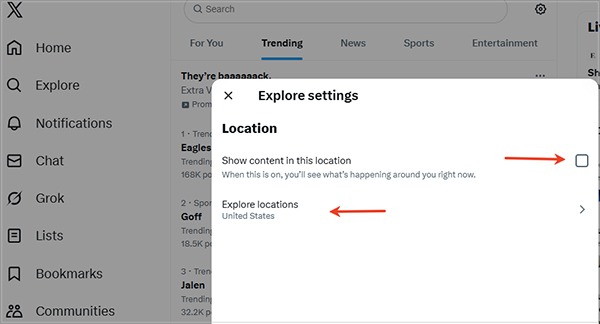
Gå til Udforske fanen fra hovedsiden.
Skift til Trending listen, og klik på Indstillinger knap med et tandhjulsikon.
Kontrollere Vis indhold på denne placering.
Klik Udforsk placeringer, og vælg det ønskede land eller den ønskede by.
På X‑appen
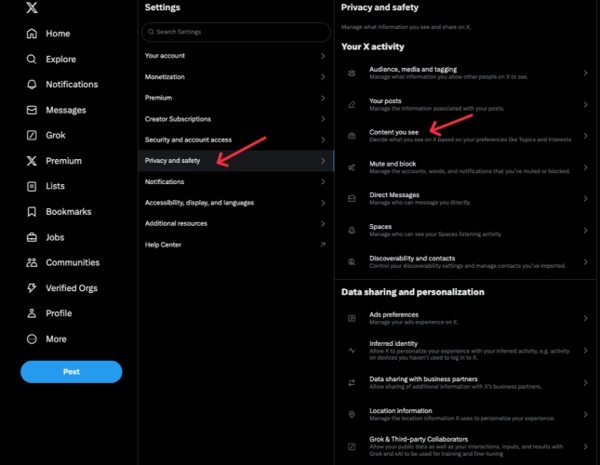
Tryk på din profil i appen.
Vælge Indstillinger og privatliv, vælg Privatliv og sikkerhed.
Tryk på Indhold, du ser under Din X‑aktivitet.
Hit Udforsk, og fjern markeringen i Vis indhold på din nuværende placering.
Tryk på Udforsk placeringer, og skift Twitter‑trendingplaceringen til hele verden.
Sådan ændrer du placering på Twitter-profil
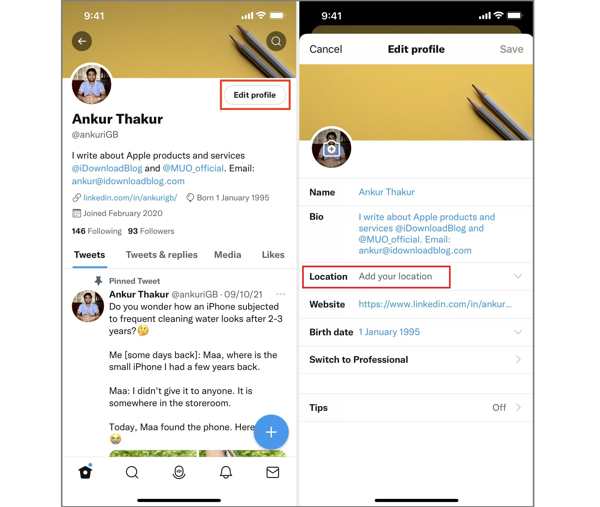
Gå til profilen på X.
Hit Rediger profil og vælg Beliggenhed.
Skift Twitter‑placering, og klik på Gemme.
Del 4: Sådan ændrer du Twitter-placering uden at underrette nogen
iLocaGo er en fantastisk måde at ændre din Twitter‑placering til global uden at give nogen besked. Endnu vigtigere er det, at du ikke behøver at ændre X‑indstillingerne hver gang, du bruger platformen. Det intuitive interface gør det nemt at navigere.

4.000.000+ downloads
Skift din telefonplacering på iPhone og Android med ét klik.
Simuler ruter i flere tilstande.
Virker til en bred vifte af apps og tjenester, inklusive X.
Understøtter de nyeste versioner af iOS og Android.
Sådan ændrer du placering på Twitter uden at underrette andre
Installer placeringsskifter
Start softwaren til ændring af placering, når du har installeret den på din computer. Forbind din iPhone eller Android-enhed til din computer med et USB-kabel.

Vælg Rediger placering
Når din enhed er registreret, skal du vælge Rediger placeringDe andre tre tilstande, One-stop-tilstand, Multi-stop tilstand, og Joystick-tilstand, bruges til at simulere ruter.

Skift Twitter-placering
Indtast derefter en adresse i feltet, eller klik på en position på kortet. Klik til sidst på Modificere knappen for at bekræfte den. Du kan også ændre placering på DoorDash med dette program.

Konklusion
Denne guide forklarede, hvordan du tilføjer og ændrer placeringer på Twitter. Du kan følge vores vejledning for at ændre placeringen i konto‑oplysninger, Twitter‑trending og profil. Hvis du ikke ønsker ofte at justere placeringen for din konto, iLocaGo er et godt valg til nemt at forfalske din GPS‑placering.
Penny er seniorredaktør hos imyPass. Hun har fokuseret på at finde perfekte GPS-lokationsløsninger i alle scenarier og har også erfaring med at reparere computere.
Hot løsninger
-
GPS-placering
- Bedste Pokemon Go-placeringer med koordinater
- Slå din placering fra på Life360
- Sådan ændres placering på iPhone
- Anmeldelse af iSpoofer Pokemon Go
- Indstil virtuelle placeringer på iPhone og Android
- TikTok Spor din placering
- Monster Hunter Now joystick
- Gennemgang af IP Location Finder
- Skift Mobile Legends-placering
- Skift placering på Tiktok
-
Lås iOS op
-
iOS-tip
-
Lås Android op


