



 Opløsning
 Supportcenter
 Om os
Om os Kontakt
Alt hvad du behøver at vide om Dashlane Password Manager
 Samuel Spenser Udgivet den 19. marts 2026Adgangskode tips3-min læsning
I dag er vi omgivet af et bredt udvalg af adgangskoder, fra Wi‑Fi‑koder til Apple ID‑oplysninger, fra pinkoder til kreditkort til adgangskoder til digitale punge. Eksperter anbefaler at bruge forskellige adgangskoder til forskellige tjenester. Det kan øge sikkerheden. Ulempen er, at der bliver alt for mange adgangskoder at huske. En adgangskodeadministrator som Dashlane Password Manager, kan fjerne stresset ved at skulle huske alle adgangskoderne. Denne artikel gennemgår dette program til administration af adgangskoder.

I denne artikel:
Del 1: Gennemgang af Dashlane Password Manager
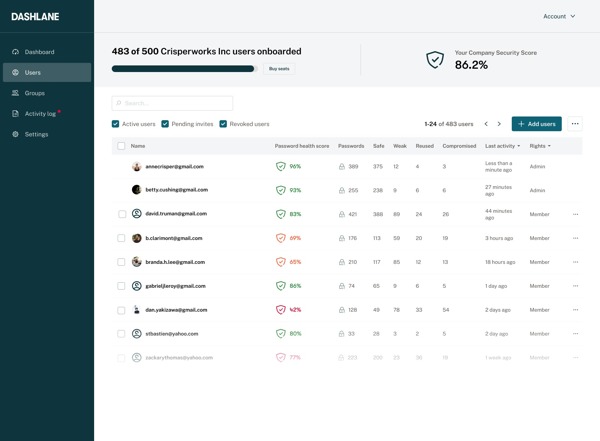
Hvad er Dashlane? Det er en førsteklasses adgangskodeadministrator. Den skiller sig ud med premiumfunktioner. Den er tilgængelig for både privatpersoner og virksomheder, der har brug for en avanceret adgangskodeadministrator til at gemme og organisere logins og andre kontooplysninger på en supernem måde.
Nøglefunktioner i Dashlane Password Manager
- Krypterer adgangskoder og kontooplysninger med AES‑256 og Argon2.
- Importér og eksportér adgangskoder på forskellige platforme.
- Integrerer en tilfældig adgangskodegenerator.
- Ændr og del dine adgangskoder.
- Tjek styrken af din adgangskode.
- Autofyld til formularer, betalinger og mere.
- Udstyret med ekstra værktøjer som f.eks. live overvågning af det mørke net.
- Giver sikkerhedsnotifikationer i realtid.
- Understøtter ubegrænset synkronisering af adgangskoder på tværs af enheder.
Gennemgang af Dashlane Password Manager
Fordele
- Brugere kan gendanne deres konti, hvis de har glemt adgangskoden.
- Den kan automatisk opdatere adgangskoder.
- Dashlane overholder GDPR og CCPA.
- Ved overførsel og deling af adgangskoder er datakryptering effektiv.
- Den tilbyder krypteret fillagring.
- Brugere kan gemme adgangskoder i skyen og på lokal hukommelse eller drev.
- Den understøtter alle større platforme og apps.
Ulemper
- Den kan indsamle og dele brugerdata.
- Den understøtter ikke multifaktorgodkendelse.
- Premium‑abonnementerne er dyre.
- Webappen er ikke fuldt udviklet.
- Selvom den har en gratis version, er de avancerede funktioner ikke tilgængelige.
Dashlane‑pris
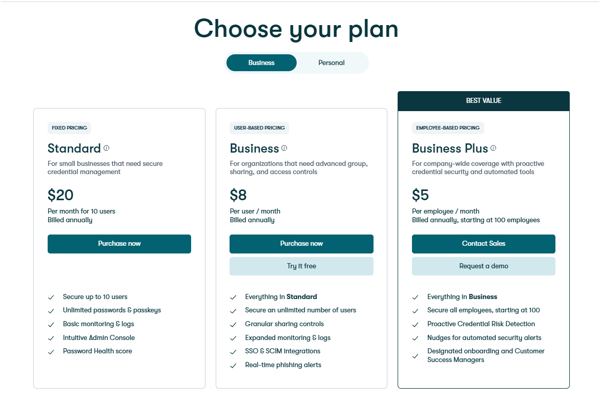
Er Dashlane gratis? Ja, den tilbyder en gratis udgave med begrænsede funktioner. Hvis du vil låse op for alle funktioner og effektivt beskytte dine adgangskoder, skal du tegne et abonnement. Den tilbyder 4 betalte abonnementer:
- Premium‑abonnementet koster $4,99 pr. måned.
- Friends & Family‑abonnementet koster $7,49 pr. måned.
- Business‑abonnementet koster $8 pr. bruger pr. måned.
- Omnix‑abonnementet koster $11 pr. bruger pr. måned.
Dashlane vs. 1Password
Både Dashlane og 1Password er anerkendte tjenester til administration af adgangskoder. De er bygget på et zero‑knowledge‑princip og er sikret med AES‑256‑kryptering. Hvad angår pris, kommer Dashlane med en gratis udgave, men 1Password er billigere. 1Password udmærker sig ved stærk sikkerhed, mens Dashlane er nem at bruge og har en indbygget VPN. Efter vores mening er Dashlane god til at komme i gang med, men kan være begrænsende på længere sigt.
Del 2: Sådan bruger du Dashlane Password Manager
Dashlane Password Manager giver dig mulighed for at organisere alle dine adgangskoder på alle digitale enheder og platforme. For at komme i gang skal du have et abonnement. Med andre ord skal du vælge en plan.
Trin 1 Vælg et Dashlane‑abonnement
Gå til Dashlanes hjemmeside og vælg et abonnement. Den tilbyder to abonnementsniveauer: business og personal. Den gratis plan er kun til privat brug. Tegn et abonnement, der passer til din situation, og opret en konto.
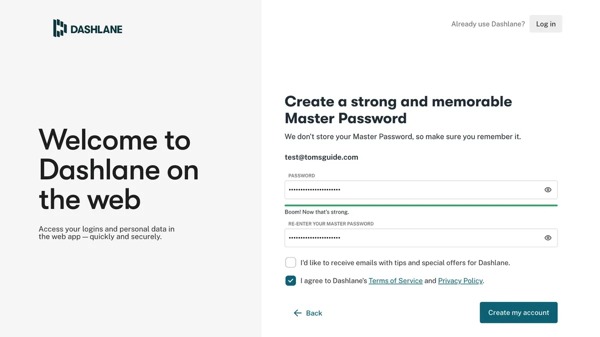
Trin 2 Konfigurér appen og udvidelsen
Du kan downloade Dashlane fra Apple App Store, Google Play Store og Microsoft Store. Desuden kan den fungere som en udvidelse i Chrome. Installér softwaren til adgangskodeadministration, appen og udvidelsen på din computer, mobile enhed og i Chrome. Indtast derefter din konto og masteradgangskode for at logge ind på Dashlane.
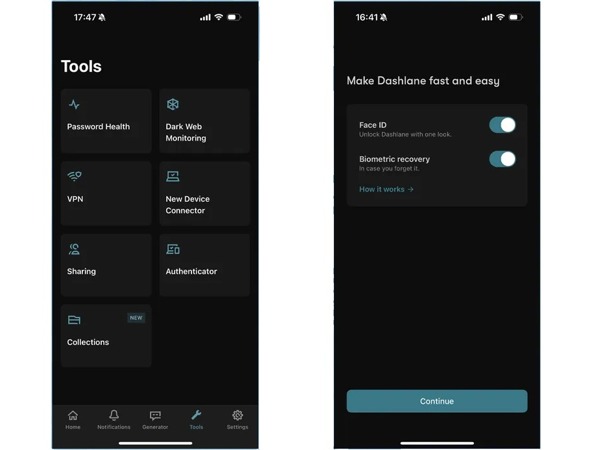
Trin 3 Gem dine adgangskoder
Når du logger ind på Dashlane, bliver du ført til Kom igang skærmen. Nu kan du tilføje dine konti manuelt eller importere dem fra browseren.
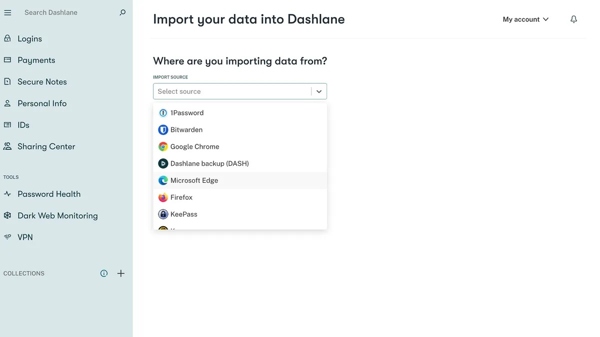
Trin 4 Få adgang til dine adgangskoder
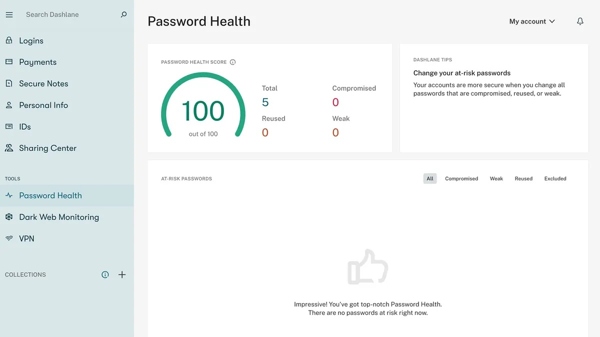
For at få adgang til dine adgangskoder skal du gå til fanen Logins, Payments eller IDs i sidepanelet. Derudover kan du tjekke sundhedstilstanden for dine adgangskoder ved hjælp af Adgangskode-sundhed værktøj under Værktøjer.
Du kan også lide:
Del 3: Et ideelt alternativ til Dashlane Password Manager
Selvom Dashlane tilbyder en gratis version, skal de fleste funktioner fungere via en internetforbindelse. Det kan medføre ekstra risiko for dine adgangskoder. Derfor anbefaler vi en alternativ løsning: imyPass iPhone Password Manager. Den gør det nemt for dig at administrere dine iPhone-adgangskoder på en computer.

4.000.000+ downloads
Registrer alle adgangskoder på din iOS-enhed.
Administrer iPhone-adgangskoder på en computer.
Sikkerhedskopiér adgangskoder til intern eller ekstern harddisk.
Understøtter et bredt udvalg af adgangskodetyper.
Understøtter de nyeste modeller af iPhone og iPad.
Sådan administrerer du iPhone-adgangskoder på din computer
Trin 1 Tilslut til din iPhone
Download og installer alternativet til Dashlane Password Manager på din pc. Der findes også en version til Mac. Tilslut din iPhone til din pc med et Lightning-kabel. Start softwaren, og den vil straks registrere din iPhone.

Trin 2 Administrer iPhone-adgangskoder
Klik på Start knappen for at begynde at scanne adgangskoder i hukommelsen. Når den er færdig, kan du se og administrere adgangskoder efter type. For at se adgangskoderne til dine apps skal du for eksempel vælge Web- og app-adgangskode i sidepanelet. Klik derefter på Øje knappen for at få vist adgangskoden til en bestemt konto.

Trin 3 Sikkerhedskopier iPhone-adgangskoder
For at beskytte dine iPhone-adgangskoder skal du markere afkrydsningsfeltet ud for hvert ønsket element. Klik derefter på Eksport knappen i nederste højre hjørne. Softwaren vil sikkerhedskopiere iPhone-adgangskoder i en CSV-fil.
Hvis du vil se dine adgangskoder, skal du klikke på Se historik på hovedskærmen og trykke på Udsigt under den rigtige sikkerhedskopi.

Konklusion
Denne artikel gennemgik en af de populære tjenester til adgangskodehåndtering. Nu bør du forstå hvad Dashlane er, hvad den kan, dens styrker og svagheder samt anden information, du bør kende. Desuden delte vi de grundlæggende trin til at downloade og bruge tjenesten til adgangskodehåndtering på din computer og i appen. Endvidere anbefalede vi et ideelt alternativ, imyPass iPhone Password Manager. Det hjælper dig med at administrere iPhone-adgangskoder på en computer uden internet.
Samuel er specialiseret i adgangskodesikkerhed og digitalt privatliv. Han har tidligere arbejdet som cybersikkerhedskonsulent for små virksomheder med fokus på at beskytte digitale aktiver. Med certificeringer inden for cybersikkerhed og etisk hacking omsætter han komplekse sikkerhedsemner til letforståelige råd. Han deler også gerne tips om adgangskoder for at hjælpe brugere med at beskytte deres konti mere trygt.
Hot løsninger
-
Adgangskode tips
- 4 bedste værktøjer til at finde Instagram‑adgangskoder
- Sådan ser du din Instagram‑adgangskode
- Sådan låser du din Snapchat‑konto op
- Sådan nulstiller du glemt Twitter‑adgangskode
- Sådan ser du gemte adgangskoder i Chrome
- Hvad du skal gøre, når du har glemt din Apple ID-adgangskode
- Sådan nulstiller du din Snapchat-adgangskode
- Sådan nulstiller du en glemt Discord-adgangskode
-
Lås iOS op
-
Lås Android op
-
Windows-adgangskode


