



 Opløsning
 Supportcenter
 Om os
Om os Kontakt
Sådan nulstiller du glemt iCloud‑adgangskode: Fuld guide til at genvinde adgangen
 Samuel Spenser Udgivet den 24. juni 2026Adgangskode tips3-min læsning
iCloud‑adgangskoden, som er den samme som din Apple‑id‑adgangskode, er afgørende for enhver Apple‑bruger. Når du først glemmer den, kan du miste adgangen til iCloud‑data på alle dine Apple‑enheder. Du kan måske heller ikke bruge iCloud‑relaterede funktioner som for eksempel Find min.
Denne guide viser dig, hvordan du finder din iCloud‑adgangskode, hvad du skal gøre, hvis du glemt iCloud-adgangskode i forskellige situationer, og hvad du skal være opmærksom på, når du gemmer din iCloud‑adgangskode. Læs videre for at få mere at vide.

I denne artikel:
- Del 1: Sådan finder du iCloud-adgangskoden
- Del 2: Sådan nulstiller du iCloud‑adgangskode, hvis du kender den
- Del 3: Sådan beder du andre om hjælp til at nulstille iCloud‑adgangskoden
- Del 4: Sådan gendanner du iCloud‑adgangskoden på iforgot.apple.com
- Del 5: Sådan nulstiller du iCloud‑adgangskode uden nogen loginoplysninger
- Del 6: Sådan gemmer du iCloud-adgangskoden korrekt
Del 1: Sådan finder du iCloud-adgangskoden
Før vi starter, skal du vide, at iCloud-adgangskoden er den samme som Apple ID-adgangskoden. Hvis du nogensinde har gemt adgangskoden i din iCloud nøglering, kan du nemt få adgang til den på din iPhone, iPad eller Mac.
For brugere af iOS 17 og tidligere:
Åben Indstillinger.
Rul ned og tryk Adgangskoder.
Godkend ved hjælp af Face ID, Touch ID eller din enheds adgangskode.
Søg efter posten med webstedet på listen appleid.apple.com.
Tryk på posten for at se Brugernavn og Adgangskode, og du kan klikke på den for at kopiere adgangskoden.
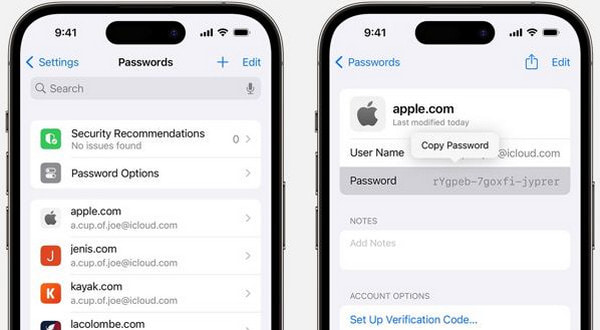
For brugere af iOS 18 og nyere:
Åbn Adgangskode app på din iPhone, og tryk på Alle.
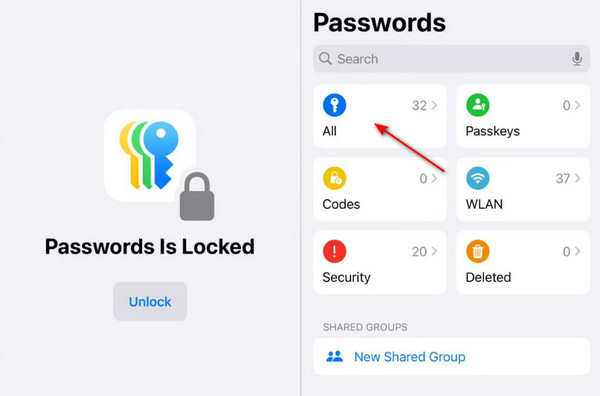
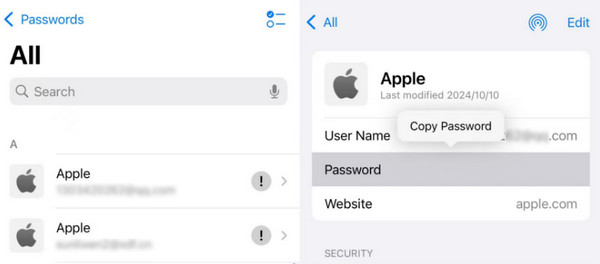
Klik på Æble hjemmeside. Klik på stjernen, så vises adgangskoden.
Del 2: Sådan nulstiller du iCloud‑adgangskode, hvis du kender den
Sådan nulstiller du iCloud‑adgangskode på iOS‑enheder
Hvis du ikke har gemt din Apple ID-adgangskode i iCloud-nøglering, eller hvis du ikke kan finde den på listen over adgangskoder, så fortvivl ikke! Du kan stadig nulstille din iCloud-adgangskode direkte på dine iOS-enheder. Dette sikrer, at du kan få adgang til dit Apple ID og alle tilknyttede tjenester igen, selvom den gemte adgangskode ikke er tilgængelig.
Gå til Indstillinger og tryk på dit navn.
Klik Log ind og sikkerhed.
Vælge Skift kodeord.
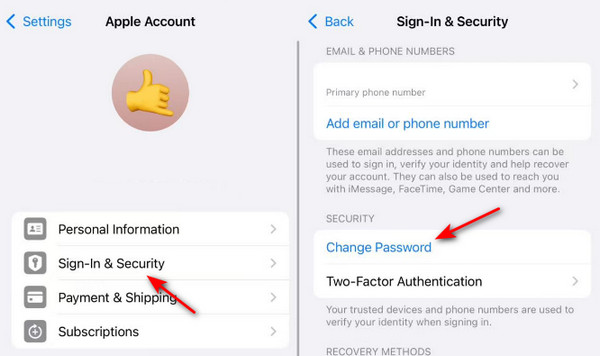
Bekræft din identitet via Face ID, Touch ID eller din skærmadgangskode.
Indstil en ny adgangskode.
Du kan muligvis støde på vinduet Sikkerhedsforsinkelse, der kræver, at du venter i 1 time, før du kan fortsætte med nulstilling af din adgangskode. Bare rolig. Det skyldes, at beskyttelse mod stjålne enheder er aktiveret, og denne enhed ikke er på et velkendt sted.
Sådan ændrer du iCloud‑adgangskode på Mac
På macOS Catalina eller nyere:
Fold ud Æble menu og vælg Systempræferencer.
Vælg Apple ID/Apple-konto.
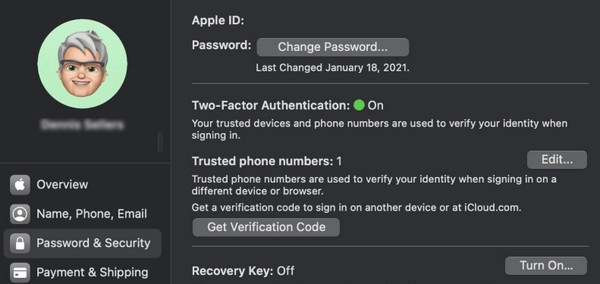
Klik Adgangskode og sikkerhed, og tryk derefter på Skift kodeord knap.
Indtast din Mac-skærmadgangskode for at fortsætte.
På macOS Mojave eller tidligere:
Åbn Æble menu og vælg Systempræferencer.
Vælg iCloud - Kontooplysninger - Sikkerhed.
Klik Skift kodeord.
Del 3: Sådan beder du andre om hjælp til at nulstille iCloud‑adgangskoden
Normalt kan du nulstille din iCloud-adgangskode direkte på din egen betroede iPhone eller iPad. Men hvis dine enheder er låst, ikke er logget ind på dit Apple-id, eller du ikke kan modtage bekræftelseskoder, tillader Apple dig at bede en betroet person om at hjælpe med at nulstille din adgangskode. Dette sikrer, at selvom du ikke selv kan udføre nulstillingen, kan du sikkert genvinde adgang til dit Apple-id via en bekræftet kontakt.
Bed din ven om at downloade Apple-support app fra App butik.
Start appen, og tryk på Nulstil Adgangskode.
Klik Hjælp en anden på næste side.
Indtast din e-mail eller dit telefonnummer.
Udfyld den kode, du modtager, og følg instruktionerne på skærmen for at fortsætte.
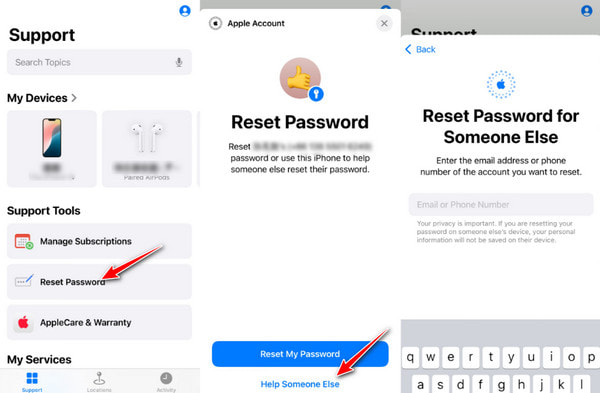
De samme trin gælder også for en iPhone låst til ejeren.
Del 4: Sådan gendanner du iCloud‑adgangskoden på iforgot.apple.com
Hvis du ikke kan nulstille din iCloud-adgangskode på din enhed eller via en betroet kontakt, er en anden pålidelig måde at gendanne iCloud-adgangskoden fra Apples officielle hjemmeside - iforgot.apple.com.
Denne metode virker når:
Din enhed er ikke tilgængelig.
Du er logget ud af Apple ID.
Du kan ikke modtage bekræftelseskoder.
Følg nedenstående trin for at lære, hvordan du hurtigt nulstiller iCloud-adgangskoden på iforgot.apple.com:
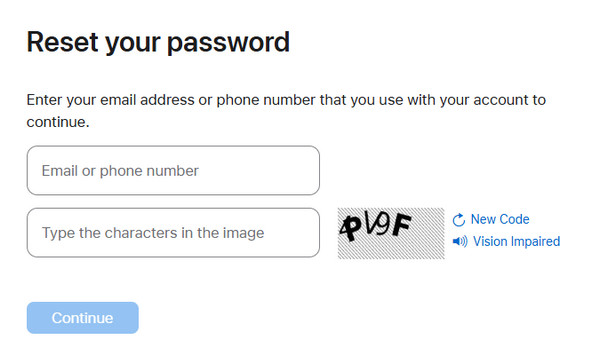
Gå til https://iforgot.apple.com/.
Tryk på Nulstille kodeord knap.
Indtast din e-mail eller dit telefonnummer. Skriv tegnene i billedet, og tryk på Blive ved knap.
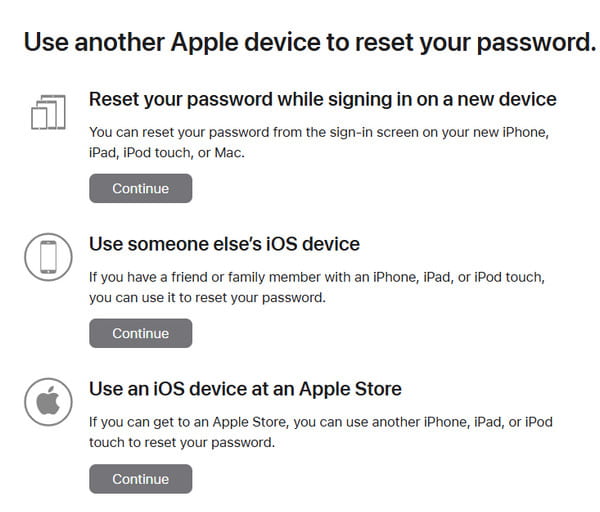
Vælg en af mulighederne, og følg instruktionerne på skærmen for at nulstille din adgangskode på webstedet.
Del 5: Sådan nulstiller du iCloud‑adgangskode uden nogen loginoplysninger
Hvad nu hvis du ikke har iCloud‑adgangskode, betroet telefonnummer eller e‑mail? Findes der stadig en måde at nulstille iCloud‑adgangskoden på? Ja! Denne tredjepartssoftware kan hjælpe i sådanne låsesituationer! imyPass iPassGo er et professionelt iOS‑oplåsningsværktøj, der kan håndtere forskellige låsesituationer. Det understøtter flere iOS‑versioner og enheder og hjælper brugere med at genvinde adgangen, når de er låst ude af deres Apple‑id.
Vi testede to almindelige iOS‑enheder i virkelige låsesituationer.
- En iPhone 8 med iOS 16 med lås pga. mislykket Apple‑id‑login.
- En iPhone X med iOS 17, som var knyttet til en brugt konto.
Ydelse: Vellykket på begge testede modeller.
Gennemførselstid: Cirka 10‑20 minutter.
Brugeroplevelse: Ingen nedbrud eller forsinkelser.

4.000.000+ downloads
Nulstil glemt iCloud‑adgangskode uden legitimationsoplysninger.
Fjern Apple‑id fra deaktiveret, låst eller brugt iPhone.
Ryd skærmkode, Face ID og Touch ID uden besvær.
Let at bruge for både begyndere og professionelle.
Start softwaren, og vælg Omgå iCloud-aktiveringslås fra hovedgrænsefladen.

Tilslut din iOS‑enhed til din computer med et USB‑kabel. Tryk på Tillid på din iOS‑enhed, når du bliver bedt om det.

Læs advarslen grundigt, og klik derefter på Start nu for at starte omgåelsen af iCloud‑aktiveringslås.

Følg vejledningen på skærmen for at jailbreake din iPhone.

Bekræft dine enhedsoplysninger, og klik derefter på Start omgåelse af aktivering. Vent tålmodigt, til processen er gennemført.

Del 6: Sådan gemmer du iCloud-adgangskoden korrekt
Når du har nulstillet din iCloud-adgangskode, er det vigtigste, du skal gøre, at passe godt på din iCloud-adgangskode, da den er tæt forbundet med iCloud-drevet, iCloud-sikkerhedskopien, aktiveringslåsen og din iPhones sikkerhed. For at undgå at blive låst ude af din konto i fremtiden, har vi her nogle tips til din reference:
Undgå at bruge adgangskoder, der er for komplicerede.
Mange brugere glemmer deres iCloud-oplysninger, fordi adgangskoden er for kompleks at huske. Undgå at bruge en meningsløs symbolstreng. I stedet kan du bruge kombinationer af tal og bogstaver, hvis særlige betydninger kun du kender.
Aktivér iCloud-nøgleringen på din iPhone.
Gå til Indstillinger og klik på dit navn. Vælg iCloud.
Tryk på Adgangskoder.
Sørg for at skifteknappen er tændt.
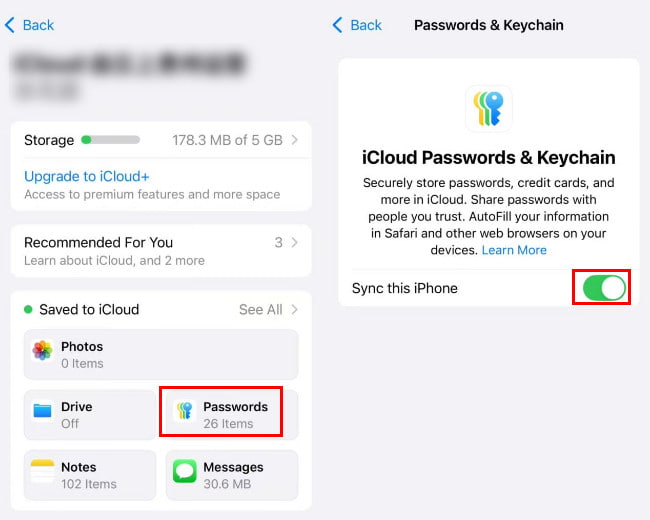
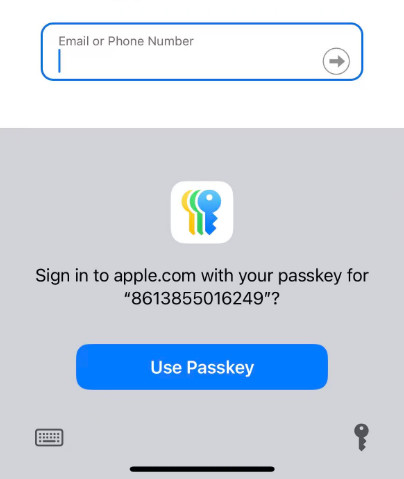
Når du derefter indtaster din konto og adgangskode på hjemmesiden eller i appen, vil systemet bede dig om det. Gem til iCloud-nøglering. Klik GemmeNæste gang du vil logge ind, behøver du ikke at indtaste adgangskoden igen.
Brug af en tredjeparts adgangskodeadministrator.
Hvis du vil administrere og sikkerhedskopiere adgangskoder på din iPhone mere bekvemt, kan du prøve imyPass iPhone Password ManagerDen understøtter et-kliks betjening til at se, administrere, eksportere og dele adgangskoder gemt på iPhone uden jailbreak.

4.000.000+ downloads
Sikkerhedskopier din iCloud-adgangskode nemt og sikkert.
Enkle trin til at eksportere din iCloud-adgangskode når som helst.
Du kan hurtigt tjekke de tidligere scannede adgangskoder.
Kompatibel med de nyeste iPhone-modeller og iOS-versioner.
Konklusion
Hvad skal du gøre, hvis du har glemt din iCloud-adgangskode? Vi tror, du har svaret. Denne artikel har listet flere måder at hjælpe dig på. gendan iCloud-adgangskode, med hensyn til hvordan du finder din iCloud-adgangskode, hvordan du nulstiller din iCloud-adgangskode, samt hvordan du gemmer din iCloud-adgangskode korrekt.
For at ændre din iCloud-adgangskode har vi introduceret detaljerede metoder med hensyn til at bruge din egen iPhone, bruge din vens iPhone, bruge en Mac, besøge Apples hjemmeside i browseren osv.
Vi har også introduceret et værktøj, der kan hjælpe dig omgå iCloud-aktiveringslåsen nemt når man er låst ude.
Håber dette indlæg vil være nyttigt, når du glemmer din iCloud-adgangskode næste gang!
Samuel er specialiseret i adgangskodesikkerhed og digitalt privatliv. Han har tidligere arbejdet som cybersikkerhedskonsulent for små virksomheder med fokus på at beskytte digitale aktiver. Med certificeringer inden for cybersikkerhed og etisk hacking omsætter han komplekse sikkerhedsemner til letforståelige råd. Han deler også gerne tips om adgangskoder for at hjælpe brugere med at beskytte deres konti mere trygt.
Hot løsninger
-
Adgangskode tips
- 4 bedste værktøjer til at finde Instagram‑adgangskoder
- Sådan ser du din Instagram‑adgangskode
- Sådan låser du din Snapchat‑konto op
- Sådan nulstiller du glemt Twitter‑adgangskode
- Sådan ser du gemte adgangskoder i Chrome
- Hvad du skal gøre, når du har glemt din Apple ID-adgangskode
- Sådan nulstiller du din Snapchat-adgangskode
- Sådan nulstiller du en glemt Discord-adgangskode
-
Lås iOS op
-
Lås Android op
-
Windows-adgangskode


