



 Opløsning
 Supportcenter
 Om os
Om os Kontakt
Gem adgangskoder på iPhone for hurtig login til forskellige konti
 Gideon Byron Udgivet den 20. marts 2026Adgangskode tips3-min læsning
iPhone er meget praktisk i hverdagen. Brugere kan bruge den til at logge ind på og administrere deres konti. Flere konti kan være logget ind når som helst, de ønsker det. Er du bange for, at du vil glemme dine adgangskoder på grund af deres antal? Det anbefales at gemme adgangskoderne på din iPhone. Du undrer dig måske over hvordan.
I denne artikel viser vi dig, hvordan du gemmer, redigerer og tjekker dine iPhone-adgangskoder. På den måde behøver du ikke længere at bekymre dig, hvis du skulle glemme dem ved et uheld. Rul venligst ned for at gemme adgangskoder på iPhone på den standardmæssige måde, inklusive ekstra tips.

I denne artikel:
- Anbefalet: Bedste adgangskodehåndtering til iPhone & iPad
- Del 1. Sådan gemmer du og autofylder adgangskoder med iCloud-nøglering (standardmetoden)
- Del 2. Sådan tjekker, redigerer og administrerer du gemte adgangskoder
- Del 3. Sådan gemmer du adgangskoder på iPhone til apps
- Del 4. Sådan bruger du Google Password Manager på iPhone
Anbefalet: Bedste adgangskodehåndtering til iPhone & iPad
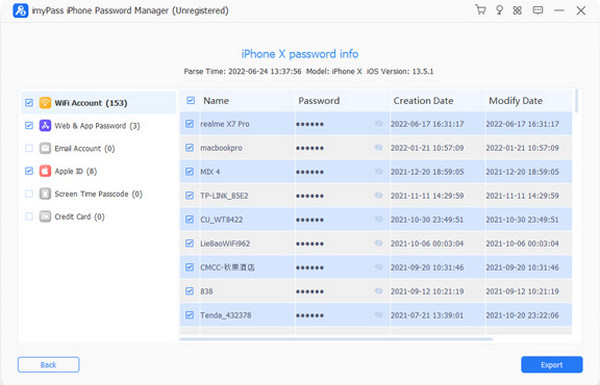
Hvis du leder efter den bedste adgangskodemanager til iPhone eller iPad, imyPass iPhone Password Manager er det værktøj, du bør overveje at bruge. Det kan gennemgå forskellige kontotyper på din iPhone og iPad, herunder Wi-Fi-adgangskoder, Apple ID-oplysninger, mailadgangskoder og meget mere. Det bedste ved det er, at du kan få en kopi af dine adgangskoder. Du kan eksportere dem som CSV-filer til din computer uden at skulle indtaste dem én for én. Dermed kan du også lave en sikkerhedskopi af dine adgangskoder på iPhone og iPad.
Derudover understøtter værktøjet de nyeste versioner af iOS og iPadOS. Værktøjets scanningsproces er hurtig, hvilket sparer dig tid. Brug værktøjet ved at følge trinene nedenfor.
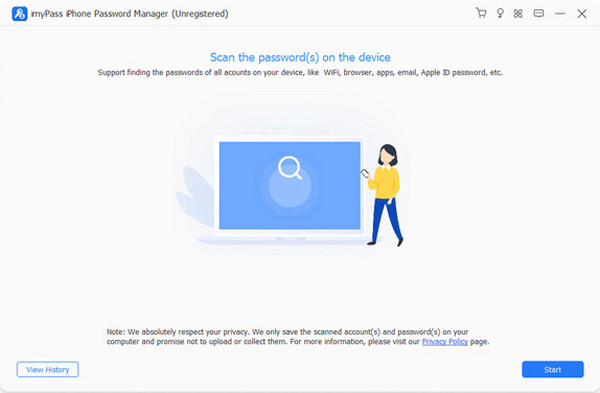
Gå til hovedsiden for imyPass iPhone Password Manager. Download derefter filen for at installere programmet. Installer og åbn værktøjet for at starte processen.
Tag et USB og sæt det i computeren og iPhone eller iPad. Klik derefter på knappen Start nederst til højre. På den måde scanner værktøjet de tilgængelige adgangskoder fra dine iPhone- eller iPad-konti.
Resultatet vises på den næste skærm. Gå til den konto, du vil se adgangskoden til. Du skal blot klikke på knappen Øje . Hvis du vil have kopier af dem, skal du klikke på sektionen Eksport nederst til højre.
Del 1. Sådan gemmer du og autofylder adgangskoder med iCloud-nøglering (standardmetoden)
iCloud-nøglering er den indbyggede adgangskodefunktion på din iPhone og iPad, som kan administrere dine iPhone-adgangskoder. Det er den mest sikre adgangskodefunktion, fordi den leveres af Apple. Den kan synkronisere dine adgangskoder, adgangsnøgler, Wi-Fi-oplysninger, kreditkortinformation og meget mere. Det gode ved den er, at den automatisk kan udfylde kontooplysninger i Safari. Den kan tilgås med Face ID, Touch ID eller din skærmlåskode.
Desuden bruger funktionen ende-til-ende-kryptering, hvilket betyder, at selv Apple ikke kan se dine adgangskoder. Lær, hvordan du automatisk gemmer adgangskoder på iPhone med iCloud-nøglering ved at følge trinene nedenfor.
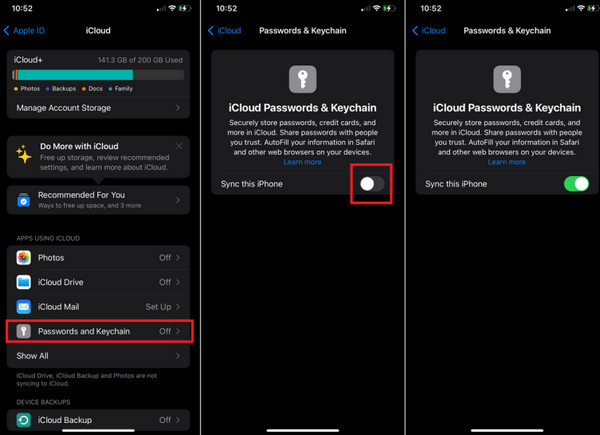
Aktivér først iCloud-nøglering på din iPhone. For at gøre det skal du åbne appen Indstillinger og vælge kontoen øverst. Tryk på iCloud knappen og vælg Adgangskoder og nøglering knappen fra listen.
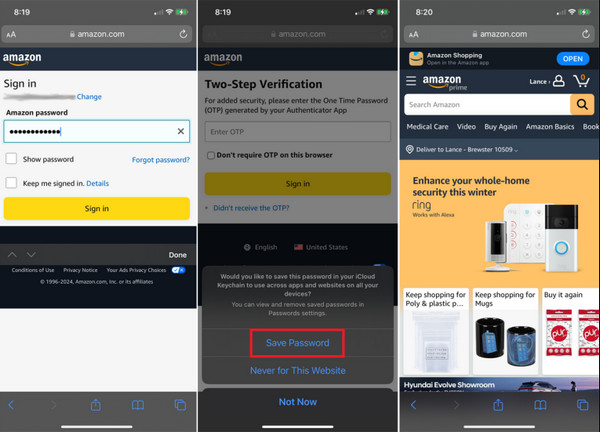
Det iCloud-adgangskoder og nøglering vinduet vises. Aktivér derefter Synkroniser denne iPhone skydeknappen. Gå så til den hjemmeside, hvor du vil gemme adgangskoden. Indtast kontooplysningerne og log ind.
Et lille vindue vises nederst. Tryk på knappen Gem adgangskode nederst. Næste gang du logger ind på hjemmesiden, vil sektionen Adgangskode blive udfyldt automatisk.
Del 2. Sådan tjekker, redigerer og administrerer du gemte adgangskoder
Efter at du har oprettet og gemt adgangskoderne, vil nogle af jer måske tjekke, redigere og administrere dem. Du vil måske logge ind på en ny enhed eller skrive dem ned som fysisk backup. Adgangskode-appen kan klare dette, og den er forbundet med iCloud-nøglering. Hvordan tjekker man gemte adgangskoder på iPhone? Trinene finder du nedenfor.
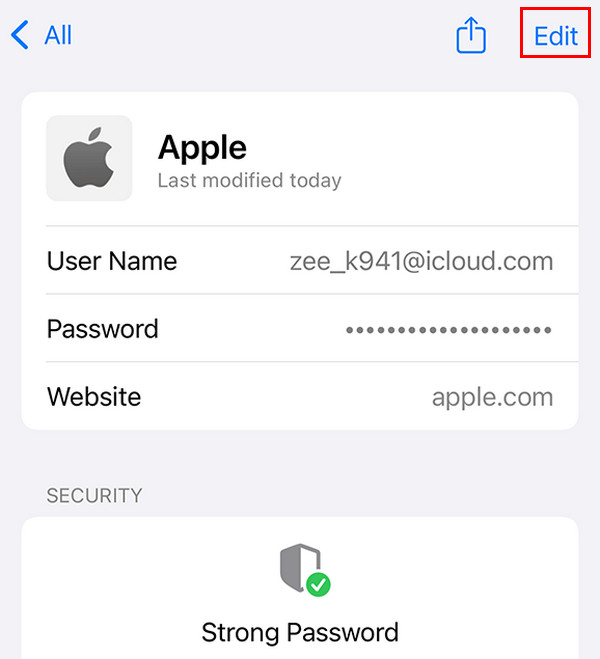
Åbn Adgangskoder appen. Lås derefter appen op med Face ID eller Touch ID. Du kan også indtaste din skærmlåskode på iPhone. Vælg en konto, du vil tjekke adgangskoden til, for at fortsætte.
Adgangskoden vil blive vist. Du kan trykke på knappen Redigere øverst til højre, hvis du vil redigere adgangskoden.
Del 3. Sådan gemmer du adgangskoder på iPhone til apps
Ud over hjemmesider kan du også gemme adgangskoder fra dine iPhone-apps. Du kan bruge iCloud-nøglering til denne proces. Der er to måder at gemme iPhone-adgangskoder til apps på. Se dem på listen nedenfor.
1. Gem adgangskode med prompt
Når du logger ind i en app og ser prompten Gem adgangskode, skal du trykke på Gem. Den bliver gemt i din iCloud-nøglering og tilgængelig på alle dine Apple-enheder. Faktisk er denne procedure blevet gennemgået i del 1 af denne artikel.
2. Gem adgangskode uden prompt
Du kan manuelt tilføje kontooplysningerne til din iCloud-nøglering via Adgangskode-appen. Årsagen er, at der findes apps, som ikke giver dig mulighed for automatisk at gemme dine iPhone-adgangskoder. Trinene til processen er angivet nedenfor.
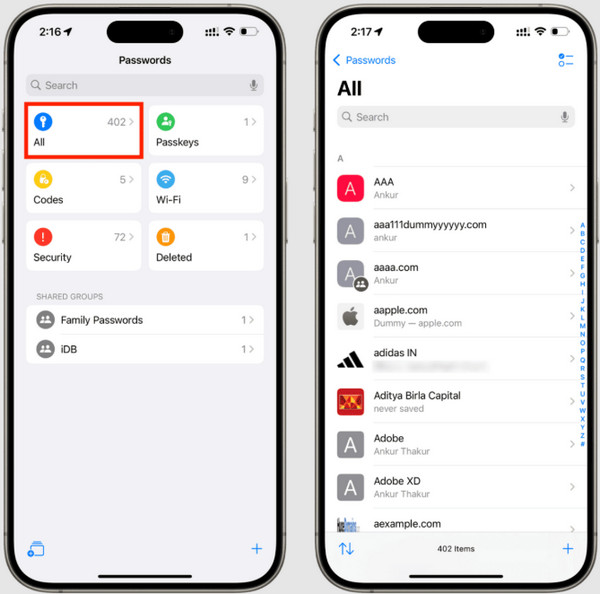
Åbn Adgangskoder app. Tryk derefter på Alle knappen på hovedskærmen. Tryk derefter på Plus knappen nederst til venstre.
Indtast oplysningerne om kontoen. Tryk derefter på knappen Adgangskode knappen. Tryk på Kontrollere for at bekræfte og fuldføre processen.
Del 4. Sådan bruger du Google Password Manager på iPhone
Google Password Manager kan bruges på din iPhone til at se de gemte adgangskoder på Google Chrome. Du kan også oprette og administrere adgangskoder med appen. Du skal blot sikre dig, at Google Chrome er installeret, før Google Password Manager-appen kan fungere. Derudover skal du kende den Google-konto, der er tilknyttet din iPhone, da et Apple-id ikke kan bruges i processen. Lær, hvordan du bruger Google Password Manager på iPhone ved at følge trinene nedenfor.
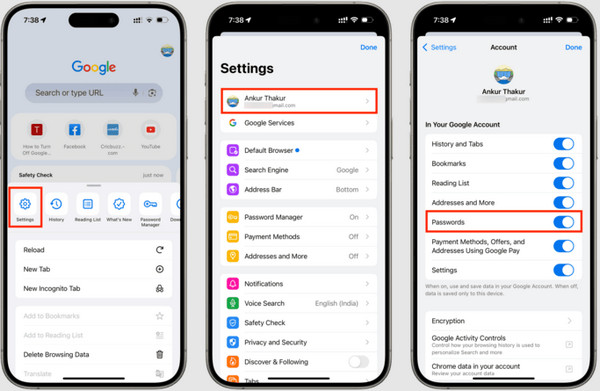
Installere Google Chrome på din iPhone. Åbn den derefter med det samme. Tryk på Tre prikker indstillingen nederst til højre. På menuen skal du trykke på knappen Indstillinger og vælge din foretrukne Google-konto.
Stryg ned og vælg Adgangskoder sektionen. Slå derefter skyderen til for at aktivere den. Fremover vil Google hver gang du opretter en adgangskode, anbefale en stærk én. Når de er gemt, vil kontoernes adgangskoder blive tilgået automatisk.
Konklusion
For at opsummere er denne artikel en guide om hvordan man gemmer adgangskoder på en iPhone. Der vises også procedurer til at kontrollere, redigere og administrere dem. imyPass iPhone Password Manager er også her for at hjælpe dig med at se dine iPhone- og iPad-adgangskoder. Datoerne for oprettelse og ændring vil være synlige. Download værktøjet for at lære mere om dets funktioner.
Gideon skriver om oplåsning af iOS-, Android- og Windows-enheder. Tidligere arbejdede han som mobilspecialist på et værksted, hvor han hjalp kunder med låste enheder og gendannelse af adgangskoder. I sin fritid tester han nye oplåsningsværktøjer, tilpasser smarte enheder og gør komplekse oplåsningsprocesser enkle og sikre.
Hot løsninger
-
Adgangskode tips
- 4 bedste værktøjer til at finde Instagram‑adgangskoder
- Sådan ser du din Instagram‑adgangskode
- Sådan låser du din Snapchat‑konto op
- Sådan nulstiller du glemt Twitter‑adgangskode
- Sådan ser du gemte adgangskoder i Chrome
- Hvad du skal gøre, når du har glemt din Apple ID-adgangskode
- Sådan nulstiller du din Snapchat-adgangskode
- Sådan nulstiller du en glemt Discord-adgangskode
-
Lås iOS op
-
Lås Android op
-
Windows-adgangskode


