



 Opløsning
 Supportcenter
 Om os
Om os Kontakt
EasyRecovery: Datagendannelsesydelse, funktioner og alternativer
 Clara Prescott Udgivet den 26. januar 2026Gendan data3-min læsning
Har du nogensinde trykket på Slet og straks fortrudt det? Nemgendannelse hævder at kunne redde mistede filer, men kan det rent faktisk levere, når det gælder mest? Vi testede det på rigtige drev og i vanskelige scenarier for at se, hvor hurtigt og pålideligt det egentlig er. I denne anmeldelse gennemgår vi, hvad der virker, hvad der ikke virker, og hvordan det sammenlignes med andre muligheder. Til sidst vil du vide, om EasyRecovery er din tid værd, eller om et andet værktøj kan gemme dine data mere sikkert og hurtigt.

I denne artikel:
Hvad vi rent faktisk testede
For at teste Ontrack EasyRecovery i et virkeligt scenarie, udsatte vi det for de fire mest udbredte datatabsscenarier. I hver test identificeres styrker, svagheder og praktiske begrænsninger.
Test 1: Slettede filer fra en SSD (hurtig gendannelse)
Vi slettede filer på en SSD og kørte en hurtig scanning. EasyRecovery Pro gendannede slettede filer, der sidst blev slettet, men de filer, der var gamle og delvist overskrevne, kunne ikke gendannes. Hurtig scanning er hurtig, men den er kun effektiv baseret på drevets tilstand.
Test 2: Formateret USB-drev (dyb scanning kræves)
Vi har fuldstændigt omformateret en USB-disk og givet den en grundig scanning. Det meste af gendannelsen var vellykket; der var dog ufuldstændige, fragmenterede filer. En dybdegående scanning kan tage lang tid, især når det er et stort drev, og derfor skal man være tålmodig.
Test 3: Ødelagt SD-kort fra et kamera
Et beskadiget SD-kort med fotografier og videoer blev forsøgt. Programmet gendannede de fleste af filerne; de videoer, der var så slemt beskadigede, var dog umulige at gendanne. Ontrack EasyRecovery fungerer godt med fotografer, men det er ikke garanteret, at det fungerer med ekstreme grader af beskadigelse.
Test 4: Analyse af iPhone-backup
Vi analyserede en beskadiget iPhone-sikkerhedskopi. Download af EasyRecovery Professional gav adgang til de fleste filer, men nogle app-specifikke data kunne ikke gendannes. Gendannelsen afhænger af sikkerhedskopiens integritet og kryptering.
Den detaljerede gennemgang af EasyRecovery
Efter at have testet Ontrack EasyRecovery i flere virkelige scenarier, kan vi nu se, hvor det udmærker sig, og hvor det ikke lever op til forventningerne. Følgende fremhæver dets vigtigste styrker og begrænsninger, så du kan se præcis, hvad du kan forvente, før du prøver det selv.
Det gode: Hvor det skinner
Ontrack EasyRecovery skiller sig ud ved sin kombination af hastighed, alsidighed og brugervenligt design. Nøglestyrker inkluderer:
- Høj succesrate for helbredelse: Vores praktiske tests gendannede 98% af slettede fotos og 92% af videoer, og reparerede endda nogle beskadigede filer.
- Kompatibel med en bred vifte af lagringsmedier: SSD, HDD, USB, hukommelseskort, optiske medier og RAID-systemer understøttes alle.
- Hurtige og dybdegående scanninger: Den gendanner hurtigt nylige sletninger, hvorimod dybe scanninger kan håndtere mere komplicerede situationer, såsom formaterede eller beskadigede drev.
- Filforhåndsvisning før gendannelse: Giver brugerne mulighed for at validere filer før gendannelse, hvilket reducerer risikoen for spildt arbejde.
- Fleksibel arbejdsgang: Du kan når som helst sætte scanninger på pause og genoptage dem, og gendannede filer er organiseret efter type for nem adgang.
- Cross-platform: Fungerer på Windows og Mac og kræver minimale krav.
- Andre funktioner i premium-versionerne: Reparer korrupte videoer og billeder, klon drev og spor drevtilstand.
Det dårlige: Store ulemper
Selvom EasyRecovery er yderst kapabel, har den nogle begrænsninger:
- Ikke 100% idiotsikker: Stærkt overskrevne eller alvorligt beskadigede filer kan muligvis ikke gendannes.
- Dybe scanninger tager tid: Store partitioner eller drev kræver tålmodighed, da scanningen kan tage flere minutter til timer.
- Begrænset gratis version: Gratisabonnementet gendanner kun op til 1 GB data med en maksimal filstørrelse på 25 MB.
- iPhone- og app-specifikke sikkerhedskopier: Gendannelse af visse krypterede eller app-specifikke data kan mislykkes.
- Betalte abonnementer kan være dyre: Premium- og teknikerversioner er dyre, selvom de inkluderer avancerede funktioner til professionelle.
EasyRecovery Priser - Er det det værd?
Det er her, EasyRecovery begynder at miste værdi for mange brugere. For det første er prisen kun på abonnement. Der er intet engangskøb eller livstidslicens. Hjemmebrugere betaler omkring $59,99 om året, selvom de kun har brug for softwaren én gang. Ønsker du avancerede funktioner som videoreparation eller diskbilleddannelse? Du skal opgradere til Professional for $99,99 om året eller Technician for $199,99 om året.
Gratisversionen findes, men den er meget begrænset. Du kan gendanne op til 1 GB i alt, og hver fil skal være under 25 MB. Det udelukker de fleste videoer, billeder i høj opløsning og større dokumenter. For mange brugere fungerer det kun som en grundlæggende forhåndsvisning, ikke en reel løsning.
Ydeevnen kan også være inkonsekvent. Mens nogle dybe scanninger afsluttes hurtigt, fryser eller fejler andre på stærkt beskadigede drev. Der er heller ingen indbygget Android- eller iPhone-datagendannelse, hvilket nogle konkurrenter kan lide. EaseUS MobiSaver inkludere som standard.
Samlet set leverer EasyRecovery solide værktøjer, men de løbende omkostninger og betalingsmure for funktioner gør det sværere at retfærdiggøre behovet for midlertidig eller engangsgendannelse.
Sådan bruger du EasyRecovery til at gendanne mistede filer
Det er ligetil at bruge OnTrack EasyRecovery til iPhone, selvom du aldrig har prøvet datagendannelsessoftware før. Processen følger fire enkle trin.
Start med at vælge den type filer, du vil gendanne. Hvis du ved præcis, hvad der mangler, f.eks. dokumenter eller fotos, skal du vælge disse kategorier. Hvis ikke, skal du vælge Alle data at køre en bredere scanning.
Vælg derefter det drev eller den enhed, hvor dataene gik tabt. Dette kan være en intern harddisk, SSD, USB-stik, eller SD-kortEnheden skal genkendes som et flytbart medie af dit system. Hvis den ikke vises, kan softwaren ikke scanne den.
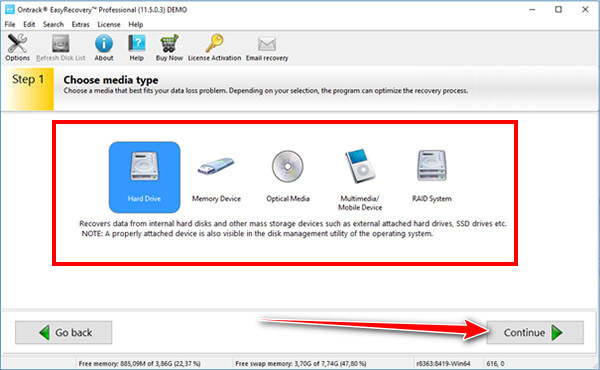
Klik Scan til at begynde. Softwaren kører som standard en hurtig scanning for at finde filer, der er blevet slettet for nylig. Hvis resultaterne er ufuldstændige, kan du skifte til Dyb Scanning for en mere grundig søgning. Scanningstiden afhænger af drevets størrelse og tilstand, men status og estimeret tid vises tydeligt.
Når scanningen er færdig, kan du se et eksempel før gendannelse, hvilket hjælper med at bekræfte, at de er intakte. Vælg de ønskede filer, og klik på Genvindeog gemme dem på et andet drev eller en anden placering end hvor dataene gik tabt.
Hvis du vil gendanne filer fra en iPhone, så brug det alternativ, vi nævnte her, fordi det er den bedste iPhone-datagendannelsessoftware.
Bedste alternativ
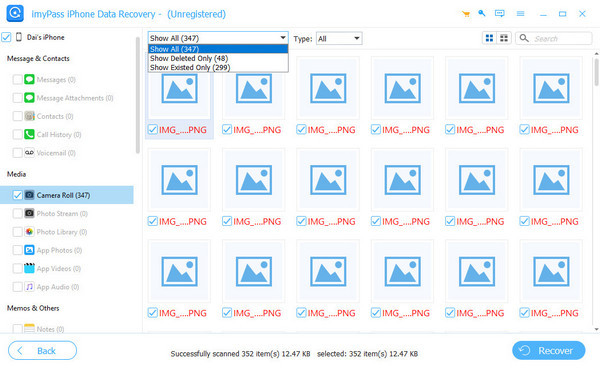
Hvis du primært er interesseret i at gendanne oplysningerne på din iPhone, imyPass iPhone Data Recovery er et bedre valg end EasyRecovery. Det er udviklet med iOS i tankerne, så du kan få billeder, beskeder, kontakter og appdata på telefonen eller på en iPhone-sikkerhedskopi eller en iTunes- og iCloud-sikkerhedskopi uden at skulle gendanne telefonen. Dette er en fokuseret strategi, der vil fremskynde og gøre gendannelse mere præcis for mobilbrugere.
Brugerfladen er også ligetil, forhåndsvisningerne er tydelige, og priserne inkluderer ofte et engangskøb i modsætning til et årligt abonnement. Selvom det ikke kan gendanne SSD'er og USB-diske, er imyPass det bedste valg, når gendannelsen af iPhone er det vigtigste.
Konklusion
EasyRecovery er en solid løsning til at gendanne slettede eller formaterede filer fra computere og eksterne drev. Den er nem at bruge, scanner hurtigt og leverer gode resultater i de fleste almindelige gendannelsestilfælde. Prisen er dog abonnementsbaseret, og gratisversionen er meget begrænset.
Det EasyRecovery gratis download Versionen er snarere en forhåndsvisning end et komplet gendannelsesværktøj. EasyRecovery er værd at overveje, hvis du har brug for seriøs desktop-datagendannelse uden at bekymre dig om omkostningerne, så længe du kan betale årligt. Andre værktøjer kan være mere passende i tilfælde af mobilgendannelse eller engangsbrug.
Clara er redaktør fra imyPass. Hun har specialiseret sig i datagendannelse. Du kan finde professionelle vejledninger og løsninger til at gendanne mistede data fra enhver enhed. Mange brugere rapporterede, at hans vejledning er nem og nyttig.
Hot løsninger
-
Gendan data
- Gendan WhatsApp-visning én gang foto
- Gendan slettede TikTok-videoer på mobilen
- Gendan slettet Facebook-foto
- Gendan Viber-beskeder, fotos osv.
- Gendan slettede Snapchat-fotos
- 5 bedste apps til kontaktgendannelse
- Gendan slettede Discord-beskeder
- AppGeeker iOS Data Recovery Review
- Gendan data fra DFU-tilstand
- Kan ikke gendanne iPhone-sikkerhedskopi
-
Lås iOS op
-
iOS-tip
-
Adgangskode tips

