



 Opløsning
 Supportcenter
 Om os
Om os Kontakt
Sådan henter du slettede opkald på iPhone ved hjælp af sikkerhedskopier og værktøjer
 Clara Prescott Udgivet den 23. januar 2026Gendan data3-min læsning
Har du ved et uheld slettet et opkald, men mistet opkaldet på din iPhone? Du er ikke den eneste. iOS behandler ikke opkaldslogge på samme måde, som du behandler beskeder eller billeder. Dette kan give indtryk af, at opkaldet er mistet permanent. Denne guide viser hvordan man ser slettede opkald på iPhone, hvorfor nogle opkald ikke vises i den slettede mappe, og enkle trin til at gendanne din opkaldshistorik sikkert.

I denne artikel:
Del 1. Sådan ser du slettede opkald på iPhone
Har du ved et uheld slettet et opkald på din iPhone? Du er ikke alene. iOS har ikke en synlig mappe til slettede opkald, så når et opkald først er fjernet fra Telefon-appen, er det ikke længere synligt. Dette gør det svært at åbne din telefon og nemt tjekke. Hvis du vil gendanne mistede opkaldshistorikker, viser denne guide dig, hvordan du kan se slettede opkald på din iPhone, og hvilke muligheder der er tilgængelige, når du håndterer slettede opkald på din iPhone. Her er de vigtigste måder at gendanne slettede opkald på:
1. Gendan fra sikkerhedskopi
Hvis du regelmæssigt sikkerhedskopierer dine iPhone-data med iCloud eller iTunes/Finder, kan du gendanne opkald fra en sikkerhedskopi, der blev oprettet, før du ved et uheld slettede dem. Vær opmærksom på, at gendannelse af en sikkerhedskopi erstatter alle aktuelle data med sikkerhedskopiversionen.
2. Brug tredjeparts gendannelsesværktøjer
Adskillige pålidelige værktøjer kan scanne din iPhone eller sikkerhedskopiere filer for slettede opkald. Disse apps hjælper dig med at få adgang til opkaldslogge, der er blevet slettet ved et uheld. Denne metode fungerer bedst, hvis pladsen ikke er blevet overskrevet, efter du har slettet opkald på din iPhone.
3. Tjek dine transportørers optegnelser
Nogle mobiludbydere gemmer opkaldshistorik på deres servere. Hvis du kontakter din udbyder eller logger ind på din konto, kan du muligvis få adgang til slettede opkald på din iPhone, som ikke længere vises i din enheds Telefon-app.
4. Brug tredjepartssoftware til at hente slettede opkald
Hvordan gendanner man slettet opkaldshistorik på iPhone uden sikkerhedskopi? Dette spørgsmål har allerede været et ret varmt emne at diskutere, fordi det kan virke umuligt at hente slettede filer på iOS uden en sikkerhedskopi. Men lige nu kan du bruge tredjepartsværktøjer til at hente slettede filer som beskeder, fotos, videoer og endda dine opkaldslogger.
Selvom iOS ikke har en mappe til slettede opkald, kan du stadig gendanne dem. Sikkerhedskopier, tredjepartsværktøjer og operatøroptegnelser er de primære måder at få mistet opkaldshistorik tilbage. Dernæst vil vi forklare, hvorfor nogle slettede opkald ikke vises i den slettede mappe.
Del 2. Hvorfor kan jeg ikke finde slettede opkald i den slettede mappe
Mange iPhone-brugere forventer, at slettede opkald vises i en mappe med nyligt slettede opkald, ligesom billeder eller beskeder. Sandheden er, at iOS ikke har en mappe til slettede opkald. Når et opkald fjernes fra telefonappen, forsvinder det fra visningen.
For at forstå, hvordan du henter slettede telefonopkald på en iPhone, skal du vide, at iOS ikke gemmer slettede opkald i nogen synlig mappe. Telefon-appen kan ikke vise dem efter sletning. Gendannelse af disse opkald kræver metoder uden for standardopkaldslogsystemet. Kendskab til denne begrænsning hjælper dig med at forstå, hvorfor slettede opkald ikke er lette at få adgang til.
Del 3. Sådan henter du slettede opkald på iPhone
Det kan være stressende at miste opkaldshistorikken på din iPhone. Heldigvis findes der dokumenterede måder at gendanne slettede telefonopkald på din iPhone sikkert. Du kan gendanne opkaldslogge ved hjælp af specialiseret gendannelsessoftware, iCloud- eller iTunes-sikkerhedskopier eller din udbyders optegnelser. Hver metode forklares med trinvise instruktioner, så du trygt kan gendanne dine opkald.
Metode 1: imyPass iPhone Datagendannelse
imyPass iPhone Data Recovery er et af de mest pålidelige værktøjer til at hente slettede telefonopkald på iPhone. Det scanner din enhed direkte og giver dig mulighed for at gendanne slettet opkaldshistorik uden at overskrive eksisterende data, hvilket gør det til den sikreste løsning til at gendanne mistede opkald.
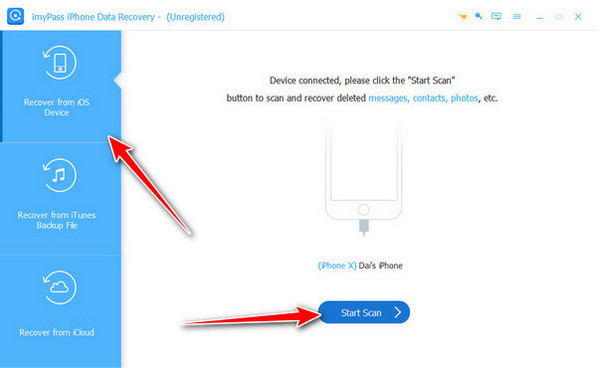
Download imyPass iPhone Data Recovery på din Windows- eller Mac-computer. Følg installationsvejledningen, og åbn programmet. Brug et USB-kabel til at tilslutte din enhed til computeren. Vent på, at programmet registrerer din iPhone.
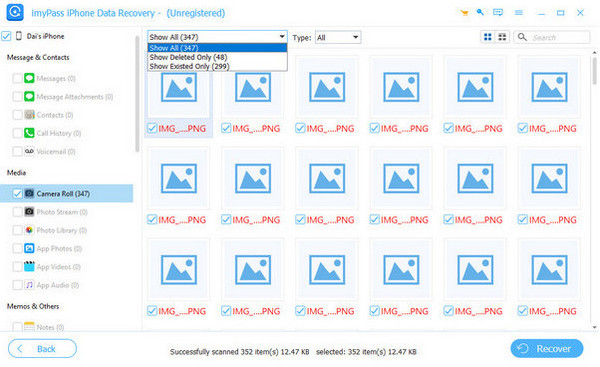
Vælg Gendan fra iOS-enhed og tillad softwaren at scanne din opkaldshistorik. Du kan bruge filtre eller søgemuligheder til at finde specifikke poster.
Vælg de opkaldslogge, du vil gendanne, gem dem i en mappe på din computer, og gendan dem sikkert.
Metode 2: Gendan fra iCloud-sikkerhedskopi
Hvis du har en iCloud-sikkerhedskopi, der indeholder den manglende opkaldslog, kan du gendanne den slettede opkaldslog på din iPhone ved hjælp af iCloud. Denne metode gendanner din opkaldshistorik fra en tidligere sikkerhedskopi, men erstatter dine nuværende data.
Åbn Indstillinger > Generelt > Nulstil > Slet alt indhold og alle indstillinger.
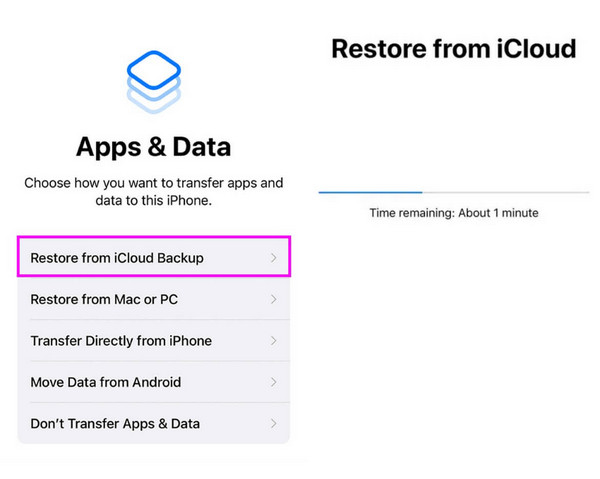
Indstil din iPhone som ny indtil Apps og data skærmen vises.
Tryk på Gendan fra iCloud Backup, log ind, og vælg en sikkerhedskopi, der blev oprettet, før opkaldene blev slettet. Vent, indtil gendannelsesprocessen er færdig. Din opkaldshistorik vil nu blive gendannet.
Metode 3: Gendan fra iTunes/Finder-sikkerhedskopi
Gendannelse fra iTunes- eller Finder-sikkerhedskopi er en anden metode til at hente slettede telefonopkald på en iPhone. Dette er nyttigt, hvis du regelmæssigt sikkerhedskopierer din iPhone til en computer, selvom det vil overskrive aktuelle data.
Brug et USB-kabel til at forbinde din enhed. Åbn iTunes eller Finder.
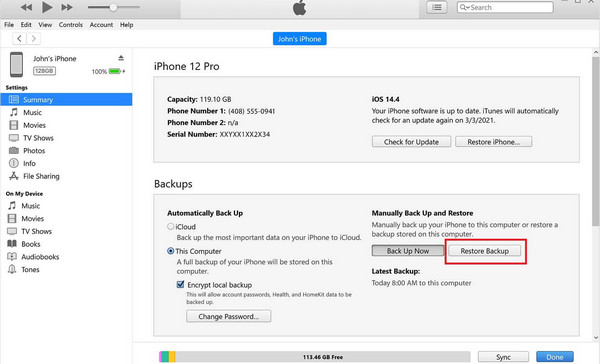
I iTunes skal du klikke på enhed ikon. Vælg din iPhone i sidebjælken i Finder.
Klik Gendan sikkerhedskopi og vælg den sikkerhedskopi, der indeholder din slettede opkaldshistorik. Lad gendannelsen fuldføre. Dine slettede opkald vises nu på din iPhone.
Metode 4: Tjek udbyderens optegnelser eller kontakt support
Nogle mobiludbydere gemmer opkaldshistorikken i flere måneder. Du kan gendanne slettede opkaldslogge på din iPhone ved at tjekke din udbyders hjemmeside eller app eller ved at kontakte support for at anmode om ældre opkaldslogge. For at gøre det skal du finde udbyderens hjemmeside og logge ind på din enhed. Find afsnittet Brugs- eller Opkaldshistorik for at se, om det stadig er tilgængeligt her. Hvis du ikke kan finde det, kan du prøve at bede kundesupportteamet om adgang til det.
Konklusion
At miste opkaldshistorikken kan føles som at miste vigtige dele af din dag, men det behøver ikke at være permanent. Ved at bruge værktøjer som imyPass iPhone Data Recovery, gendanne sikkerhedskopier eller kontakte din udbyder, kan du hurtigt gendanne dine opkaldslogge. Med disse metoder ved du nu præcis, hvordan man henter slettede opkald på iPhone og få kontrol over din iPhones opkaldshistorik uden stress.
Clara er redaktør fra imyPass. Hun har specialiseret sig i datagendannelse. Du kan finde professionelle vejledninger og løsninger til at gendanne mistede data fra enhver enhed. Mange brugere rapporterede, at hans vejledning er nem og nyttig.
Hot løsninger
-
Gendan data
- Gendan WhatsApp-visning én gang foto
- Gendan slettede TikTok-videoer på mobilen
- Gendan slettet Facebook-foto
- Gendan Viber-beskeder, fotos osv.
- Gendan slettede Snapchat-fotos
- 5 bedste apps til kontaktgendannelse
- Gendan slettede Discord-beskeder
- AppGeeker iOS Data Recovery Review
- Gendan data fra DFU-tilstand
- Kan ikke gendanne iPhone-sikkerhedskopi
-
Lås iOS op
-
iOS-tip
-
Adgangskode tips

