



 Opløsning
 Supportcenter
 Om os
Om os Kontakt
Sådan gendanner du beskeder i Messenger på iPhone og Android
 Clara Prescott Udgivet den 23. januar 2026Gendan data3-min læsning
Når beskeder forsvinder uden varsel, sker det ofte på grund af synkroniseringsproblemer, slettede tråde, app-fejl eller gamle sikkerhedskopier. Mange brugere håndterer dette problem, når de forstår hvordan man gendanner slettede beskeder på MessengerDen gode nyhed er, at dine chats muligvis stadig ligger steder, der er lette at tjekke. Du kan søge i skjulte mapper, arkiverede tråde, cachelagrede data eller cloud-backups. Nogle filer kan du få igen med en hurtig download eller et professionelt gendannelsesværktøj. Denne vejledning forklarer hver metode i en enkel rækkefølge, så du nemt kan finde det, du har brug for, og gendanne dine samtaler.

I denne artikel:
Løsning 1. Tjek arkiverede beskeder
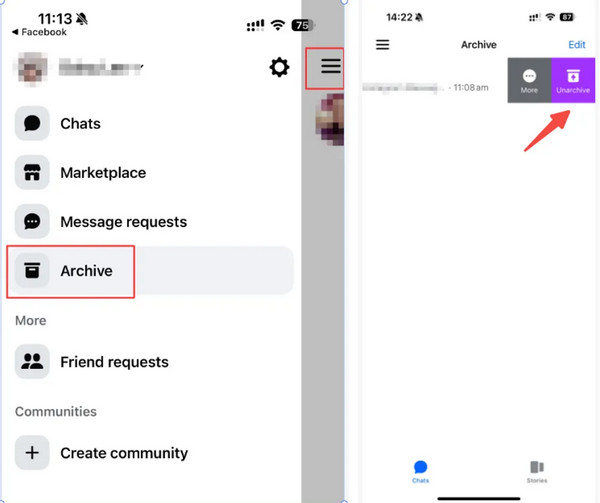
Mange brugere spørger, om man kan gendanne slettede beskeder i Messenger?, og arkivfunktionen er ofte det første sted, man skal tjekke. Arkivet i Messenger sletter ikke din chat med det samme. I stedet flytter det tråden til en skjult mappe, der forbliver synkroniseret på tværs af alle enheder. Husk, at arkiverede chats muligvis slettes automatisk efter tredive dage, så det er en god idé at tjekke dette område tidligt.
Åbn Messenger-appen.
Åbn din profil ikonet i øverste hjørne.
Tryk på Arkiveret for at se, om den manglende chat er gemt der. Hvis den vises, skal du trykke og holde på tråden.
Vælge Fjern arkivering for at flytte den tilbage til din primære indbakke.
Løsning 2. Download Facebook-data
Hvis du ønsker en metode, der går dybere end blot et simpelt apptjek, er Facebook Data Download-værktøjet en stærk måde at lære, hvordan du gendanner beskeder på Messenger. Facebook gemmer store kontobackups af sikkerhedsmæssige årsager, og disse filer indeholder ofte chats, du troede var væk. Disse sikkerhedskopier kan stadig indeholde gamle beskeder, fotos, videoer og opkaldslogge, hvis sletningen er sket for nylig.
Åbn Facebook-appen, eller åbn webstedet i en browser.
Gå til menuen, og så Indstillinger og privatliv, derefter Indstillinger.
Rul til afsnittet kaldet Dine oplysninger og vælg Download dine oplysninger.
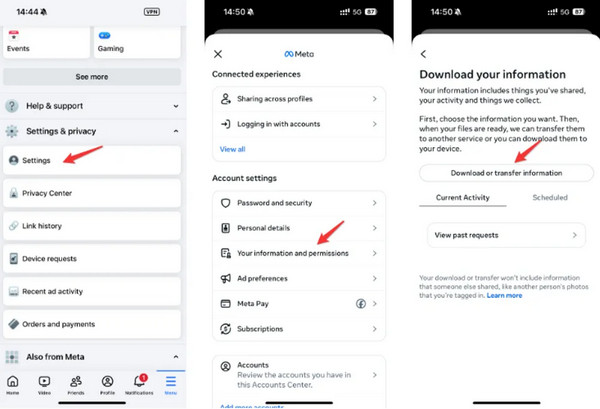
Vælg kun Beskeder, så det er nemmere at få adgang til filen.
Vælg et datointerval, vælg HTML-format, angiv mediekvalitet, og send din anmodning.
Når filen er klargjort, skal du downloade og pakke den ud. Åbn index.html-filen for at se dine tidligere samtaler. Hvis serveren stadig gemmer dine data, vil dine slettede chats blive vist i sikkerhedskopien.
Løsning 3. Tjek Android Messenger-cachen
En måde at gendanne slettede Messenger-beskeder på Android er ved at grave i din apps cache. Android-enheder gemmer ofte midlertidige data, der kan skjule beskeder, du troede var mistet. Med de rigtige trin kan du få adgang til disse filer og gendanne gamle samtaler.
Installer en pålidelig filhåndtering fra Google Play Butik. Se på vurderinger og anmeldelser for at sikre dig, at den er sikker.
Åbn appen og gå til Hovedlager.
Find Android-mappen, og åbn derefter Data.
Tryk på mappen med navnet com.facebook.orca.
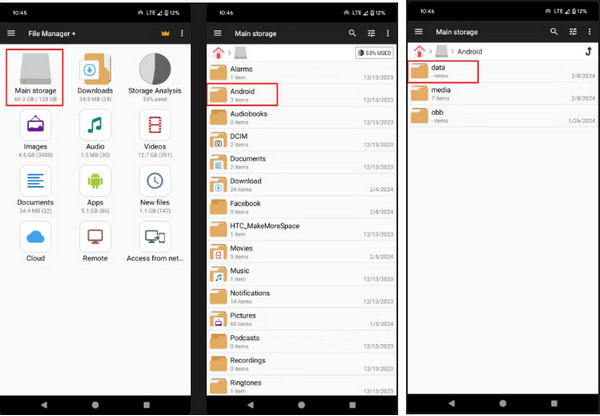
Åbn cachen, og derefter fb_tempvHer kan du muligvis finde de slettede chats, der er klar til at blive gendannet.
Løsning 4. Gendan beskeder med et professionelt værktøj
Flere brugere spekulerer på, hvordan de kan gendanne slettede beskeder fra Facebook Messenger, når chats forsvinder uventet. imyPass iPhone Data Recovery er designet til at hjælpe brugere med at hente slettede beskeder hurtigt og sikkert. Den kan scanne din iPhone for Messenger-data, selvom samtalen blev slettet ved et uheld, mistet under en enhedsopdatering eller slettet fra sikkerhedskopier.
Først skal du downloade iOS-gendannelsessoftwaren på din Windows- eller Mac-enhed ved at klikke på downloadknappen, som vi har her. Følg installations- og opsætningsvejledningen, og start derefter programmet.
Åbn Gendan fra iOS-enheder, tilslut iOS-enheden, og klik på Start scanning for at tillade appen at udføre en dybdegående scanning på din enhed.
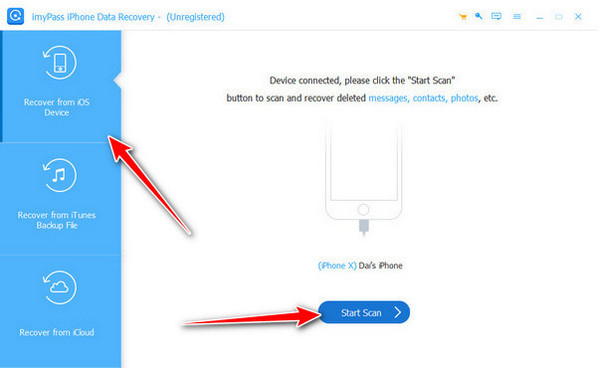
Gå til Beskeder og kontakter, og find derefter den Facebook Messenger-besked, du vil hente, som er blevet slettet.
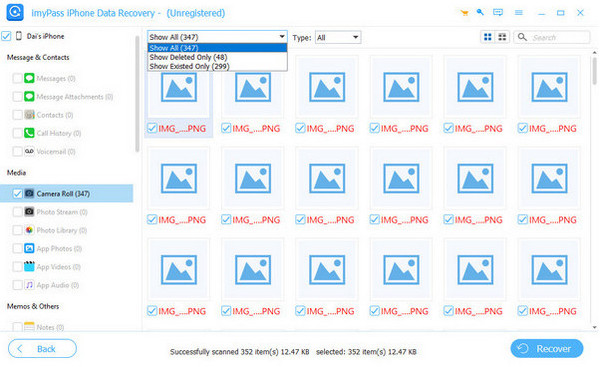
Når du har valgt beskederne, skal du klikke på Genvinde knappen for at begynde at eksportere dem til din pc eller Mac. Derudover kan du også bruge disse trin til at gendan slettede beskeder på en iPhone.
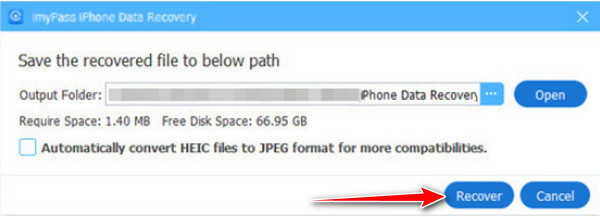
Løsning 5. Spørg modtageren
Nogle gange er den enkleste løsning den mest effektive. Hvis du har brug for at gendanne slettede Messenger-beskeder på din iPhone, så overvej at spørge personen i den anden ende af samtalen. De har muligvis stadig chatten i deres Messenger-app og kan tage et skærmbillede eller videresende beskederne tilbage til dig. Denne fremgangsmåde er hurtig, kræver ingen værktøjer og fungerer, selv når beskederne er væk fra din enhed eller sikkerhedskopier. Det er ofte den nemmeste måde at hente vigtige oplysninger uden tekniske trin.
Løsning 6. Gendan iCloud-sikkerhedskopi
Gendannelse af en iCloud-sikkerhedskopi er en effektiv måde at gendanne slettede beskeder på Messenger, især hvis din iPhone regelmæssigt gemmer data i iCloud. Denne metode kan gendanne mistede chats sammen med andre appoplysninger, men det kræver forsigtighed, da den erstatter aktuelle data med den ældre sikkerhedskopi.
Åben Indstillinger på din iPhone, og gå derefter til Generelt > Overfør eller nulstil iPhone.
Tryk på Slet alt indhold og indstillinger at skabe en frisk start.
Når enheden er genstartet, skal du vælge Gendan fra iCloud Backup.
Vælg den sikkerhedskopi, der indeholder de slettede beskeder, du vil gendanne. Med denne proces kan du også gendan slettede Facebook-billeder på en iPhone som blev optaget på din enhed og senere lagt ud på Facebook sammen med andre appdata.
Løsning 7. Gendan Google Drev-sikkerhedskopi
Hvis du ønsker at gendanne slettede Messenger-beskeder, er gendannelse af en sikkerhedskopi fra Google Drev en pålidelig mulighed for Android-brugere. Dette fungerer, hvis du tidligere har aktiveret sikkerhedskopiering til Messenger eller Facebook på din Google-konto. Husk, at gendannelse fra en sikkerhedskopi kan overskrive de seneste data, så fortsæt forsigtigt.
Gå til en desktopbrowser https://drive.google.com og log ind på din Google-konto.
Sæt kryds ved gear ikonet i øverste højre hjørne, og vælg derefter Indstillinger.
Gå til Administrer apps afsnit.
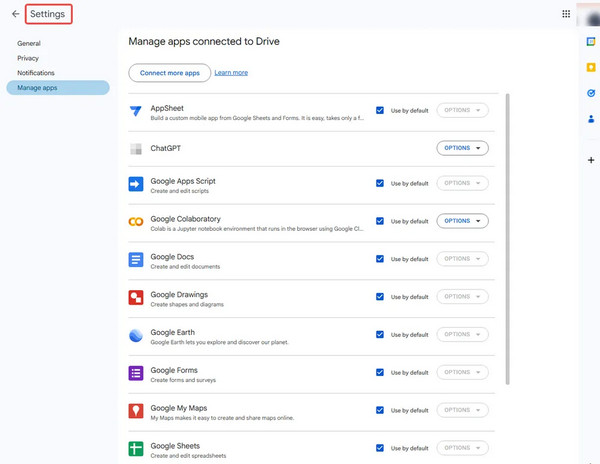
Se efter Messenger eller Facebook for at se, om der findes en sikkerhedskopi.
Hvis der er en sikkerhedskopi tilgængelig, skal du downloade filen eller geninstallere Messenger på din Android-enhed og gendanne den under opsætningen.
Konklusion
Det kan være frustrerende at miste beskeder, men det kan du gendan slettede Messenger-beskeder på iPhone på flere måder. Du kan tjekke arkiverede chats, bruge et gendannelsesværktøj, gendanne en iCloud-sikkerhedskopi eller spørge den person, du chattede med. Hver metode fungerer bedst i forskellige situationer. Ved at følge trinnene i denne vejledning kan du hurtigt og sikkert gendanne dine mistede samtaler. Dette gør det nemmere at få vigtige beskeder tilbage uden stress.
Clara er redaktør fra imyPass. Hun har specialiseret sig i datagendannelse. Du kan finde professionelle vejledninger og løsninger til at gendanne mistede data fra enhver enhed. Mange brugere rapporterede, at hans vejledning er nem og nyttig.
Hot løsninger
-
Gendan data
- Gendan WhatsApp-visning én gang foto
- Gendan slettede TikTok-videoer på mobilen
- Gendan slettet Facebook-foto
- Gendan Viber-beskeder, fotos osv.
- Gendan slettede Snapchat-fotos
- 5 bedste apps til kontaktgendannelse
- Gendan slettede Discord-beskeder
- AppGeeker iOS Data Recovery Review
- Gendan data fra DFU-tilstand
- Kan ikke gendanne iPhone-sikkerhedskopi
-
Lås iOS op
-
iOS-tip
-
Adgangskode tips

