



 Opløsning
 Supportcenter
 Om os
Om os Kontakt
Slå låseskærmen fra på Android for hurtigere adgang
 Gideon Byron Udgivet den 1. juli 2026Lås Android op4-min læsning
Android kan gemme tusindvis af filer og brugerdata. Disse data kan være vigtige til skole, arbejde, privatliv og andre forhold. Derfor er det vigtigt at tilføje en skærmlås. På den måde undgår du uautoriseret adgang. Men skærmlåsen kan være lidt besværlig, når du ofte skal låse telefonen op.
Sådan fjerner du skærmlås på Android? Der findes standardmetoder og avancerede metoder til processen. I denne artikel finder du de mest anbefalede som reference. Hvis du vil kende alle detaljerne, skal du bare læse videre i dette indlæg.

I denne artikel:
Del 1. Standardmetoden – Deaktiver skærmlås via Indstillinger
Når du udfører en Android-deaktivering af låseskærmen, kan du bruge standardmetoder. De kræver ikke tredjepartsværktøjer eller apps. Det bedste ved dem er, at begyndere også kan udføre dem. Da Android findes i forskellige modeller og mærker, er der nogle forskellige metoder, der skal bruges. Se dem på listen nedenfor.
1. Generelle trin for de fleste Android-enheder (Pixel, OnePlus, Motorola, Xiaomi)
Pixel, Motorola, Xiaomi, OnePlus og andre Android-mærker har generelle trin til at deaktivere skærmlåsen. Se trinnene nedenfor.
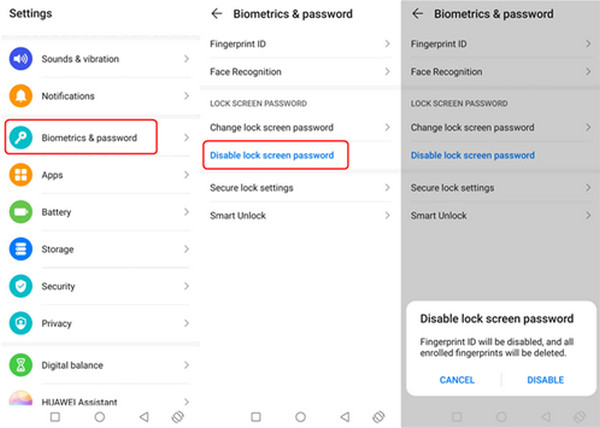
Tryk på Indstillinger og vælg Biometri og adgangskode. Vælg derefter knappen Deaktiver låseskærmskode knap.
Vælg Deaktiver nederst. På den måde bekræftes processen.
2. Sådan deaktiveres låseskærm på Samsung Galaxy (One UI)
Hvordan deaktiverer man skærmlås på Android One UI? Det er Samsungs egen brugergrænseflade. Men du skal kende adgangskoden til skærmlåsen. Ellers skal du omgå Samsung-låseskærmen. Se trinnene nedenfor for at finde ud af hvordan.
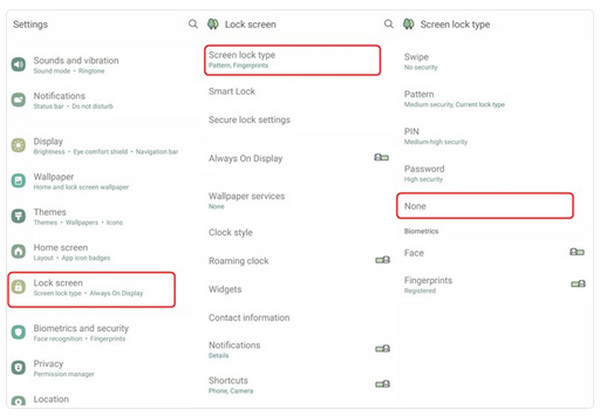
Åben Indstillinger. Tryk på Sikkerhed og privatliv. Vælg derefter knappen Enhedslås knap.
Indtast din nuværende adgangskode. Vælg derefter Ingen for at bekræfte processen.
3. Sådan deaktiveres låseskærm på Google Pixel / ren Android
Google Pixel og telefoner med ren Android har forskellige fremgangsmåder. Der er dog ingen grund til bekymring, for processen er næsten den samme. Følg trinnene nedenfor for det bedste resultat.
Tryk på Indstillinger. Vælge Sikkerhed og privatliv. Tryk på Lås enheden op og vælg Skærmlås.
Vælge Ingen. Bekræft til sidst for at anvende ændringerne.
Del 2. Avancerede metoder til at slå låseskærmen fra
Ud over standardmetoderne kan du også bruge avancerede metoder. De fleste kræver dog færdigheder på mellem- til ekspert-niveau. Vi hjælper dig med at få et bedre overblik over dem. Rul ned for at se alle detaljer.
1. Brug af Smart Lock (deaktiverer ikke helt, men er praktisk)
Smart Lock bevarer låseskærmen, men omgår den automatisk i sikre situationer. Du kan f.eks. bruge betroede steder, enheder osv. Men du kan ikke låse den permanent op.
2. Har du glemt din adgangskode? Hvad du kan gøre, når du er låst ude
Hvis du ikke kan komme ind i enhedens indstillinger, fordi du har glemt din PIN-kode, mønsterkode eller adgangskode, skal du bruge gendannelsesmetoder. Se dem på listen nedenfor.
1. Googles Find min enhed
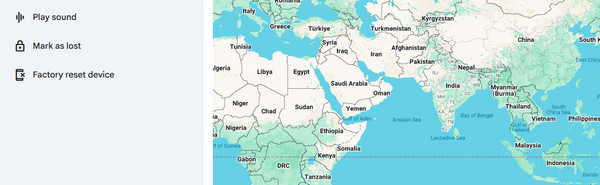
Google Find min enhed eller Find Hub kan fjernlåse eller slette din telefon fra enhver webbrowser. Følg trinnene nedenfor som vejledning.
Søg efter Google Find Hub websiden. Log ind med din Google-konto.
Klik Enheder. Vælg din enhed på listen. Vælg til sidst Fabriksindstillet enhed knap.
2. Samsungs SmartThings Find
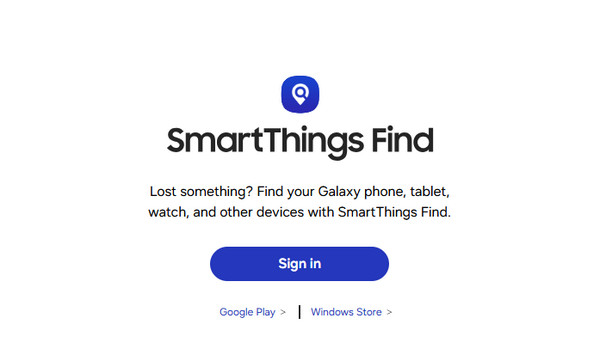
Samsung SmartThings Find kan fjernlåse din Samsung-enhed op. Den fungerer næsten som den forrige metode, men er kun til Samsung-enheder.
Besøg hjemmesiden for Samsung SmartThings Find. Log ind med din Samsung-konto. Vælg din enhed til venstre.
Vælg venligst Slet data knappen. Bekræft processen ved at vælge Slette.
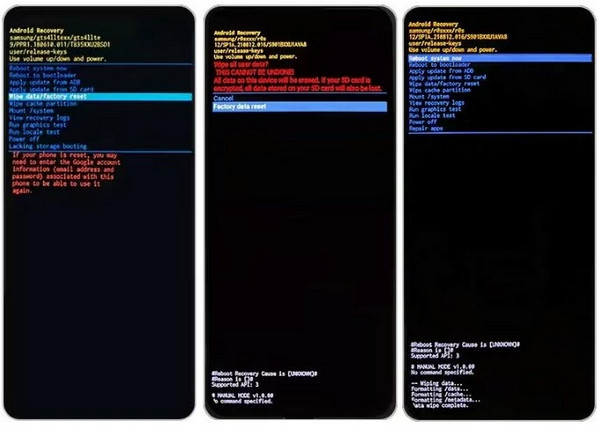
3. Gendannelse til fabriksindstillinger
En gendannelse til fabriksindstillinger sletter alle data, men fjerner låsen. Denne metode kræver professionelle færdigheder. Brug trinnene nedenfor som vejledning.
Sluk Android-telefonen. Tryk på Strøm og Skrue ned. Vent, til skærmen for gendannelsestilstand vises.
Vælge Slet data/fabriksindstilling. Vælg Nulstille indstillinger. Vælg Genstart systemet nu mulighed.
4. Tredjeparts-værktøjer til oplåsning
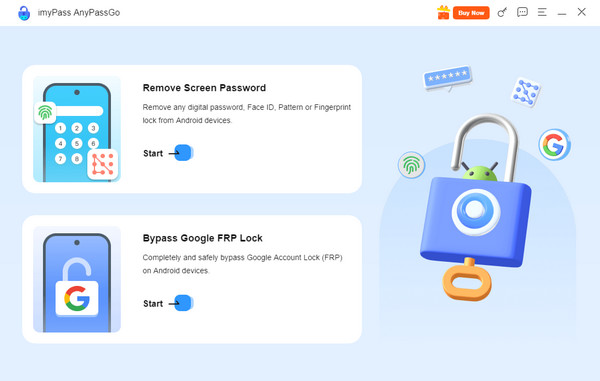
imyPass AnyPassGo er det bedste værktøj til at slette låseskærmen på Android. Det understøtter forskellige Android-mærker, herunder Google-telefoner, LG, Asus, Alcatel, Lenovo, Vivo, Oppo, Huawei og flere. Værktøjet kan også bruges til at omgå Googles FRP-lås på de nævnte mærker. Softwaren kan endda fungere offline! Se, hvordan du bruger værktøjet, i de detaljerede trin nedenfor.
Besøg hjemmesiden for imyPass AnyPassGo. Konfigurer derefter, installer og åbn værktøjet.
Vælg Fjern skærmadgangskode. Tilslut din Android-telefon til computeren med et USB-kabel.
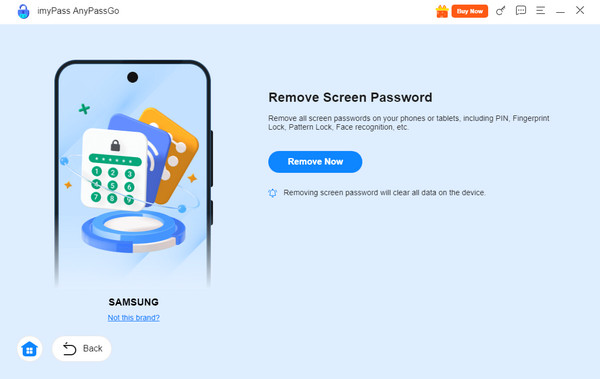
Vælg mærket på din Android-telefon. Klik derefter på Fjern nu knap.
Del 3. Slå låseskærmens notifikationer og Hurtigindstillinger fra
Ud over Android låseskærm adgangskoden kan du også slå notifikationer og Hurtigindstillinger fra. I dette afsnit ser du de to metoder, du kan bruge. Rul ned for at få mere at vide.
1. Skjul indholdet af notifikationer på låseskærmen
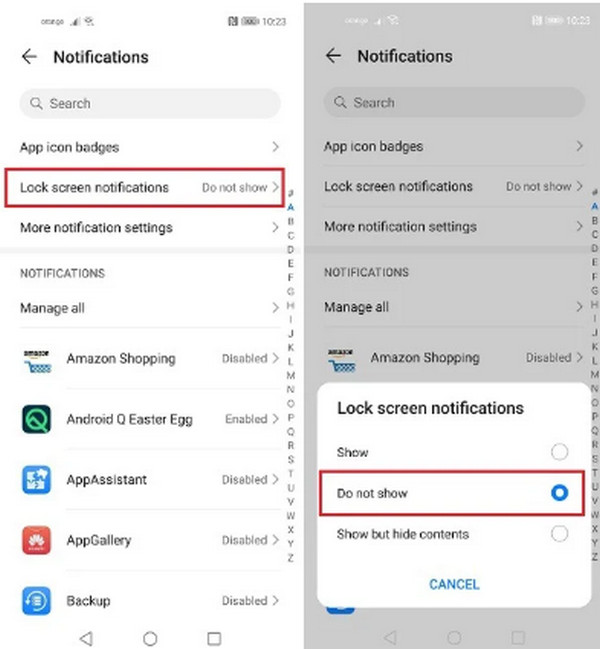
Nogle gange kan Android-notifikationer ses fra låseskærmen. Denne funktion anbefales ikke, fordi nogen kan se fortrolige notifikationer. Hvis du vil slå den fra, skal du følge trinene nedenfor.
Åben Indstillinger. Tryk derefter på Meddelelser afsnit.
Tryk på Notifikationer på låseskærm knappen. Tryk senere på Vis ikke Udover at løse software- og hardwareproblemerne med dit Face ID kan du også fjerne det for at låse iPhonen op.
2. Deaktiver adgang til Hurtige indstillinger fra låseskærmen (Google Pixel)
Nogle funktioner kan tilgås på Android-telefoner. Du kan åbne Kamera, Wallet og andre funktioner. Hvis du vil fjerne dem, kan du deaktivere disse konkrete funktioner. Se hvordan nedenfor.
Åben Indstillinger. Tryk derefter på Skærm og berøring knap.
Vælg Låse skærm knappen. Slå derefter Enhedsstyring, Wallet, Kamera, og andre tilgængelige funktioner fra.
Del 4. Tredjepartsapps – en workaround til fuld kontrol
Metoden via Indstillinger er altid at foretrække, fordi den er gratis og ikke kræver download af tredjepartsværktøjer eller apps. Men nogle brugere foretrækker låseskærm-managerapps for mere detaljeret kontrol. Nogle af de apps, der kan bruges, er Widgetsmith, Color Widgets, Top Widgets, og Lock Screen 16.
Konklusion
Alt i alt kan du slå låseskærmen fra på Android ved hjælp af standard- og avancerede metoder. De fleste er indbyggede og tredjepartsværktøjer. imyPass AnyPassGo er den bedste software, der kan låse forskellige Android-telefonmærker op, når adgangskoden er ukendt. Hvis du er interesseret i at vide mere om værktøjet, så download det på din computer!
Gideon skriver om oplåsning af iOS-, Android- og Windows-enheder. Tidligere arbejdede han som mobilspecialist på et værksted, hvor han hjalp kunder med låste enheder og gendannelse af adgangskoder. I sin fritid tester han nye oplåsningsværktøjer, tilpasser smarte enheder og gør komplekse oplåsningsprocesser enkle og sikre.
Hot løsninger
-
Lås Android op
-
Lås iOS op
-
Adgangskode tips
-
iOS-tip

