



 Opløsning
 Supportcenter
 Om os
Om os Kontakt
Alt om universel oplåsnings-PIN til Android‑telefon eller ‑tablet
 Gideon Byron Udgivet den 25. august 2026Lås Android op3-min læsning
Det er afgørende at holde dataene på din telefon eller tablet sikre, fordi der ligger mange private billeder og filer gemt. Låseskærmskoden er designet til at beskytte dine data og din privatlivssikkerhed på din Android‑enhed. Hvis du glemmer låseskærmskoden, bliver du låst ude af enheden. Denne artikel forklarer, om du kan låse din telefon eller tablet op med en universel oplåsnings-PIN til Android.

I denne artikel:
Del 1: Findes der en universel oplåsnings-PIN til Android?
Findes der en universel oplåsnings-PIN til alle Android‑enheder? Nej, der findes ikke nogen universel oplåsnings-PIN til Android. Enhver påstand om en universel oplåsningskode eller masterkode, der virker på alle enheder, er usand.
Det kan ikke benægtes, at ældre versioner af Android understøttede hemmelige koder. Men siden Android 5.0 har Google fjernet de hemmelige koder for at forhindre uautoriseret adgang og øge sikkerheden.
Derudover findes der et bredt udvalg af Android‑mærker. De tilpasser alle operativsystemet til deres egne produkter, herunder skærmlåsene. Det er tydeligt, at en universel oplåsnings-PIN til Android ikke er tilgængelig for alle enheder. Kort sagt: Der findes ingen universel PIN.
Del 2: Sådan låser du en Android‑telefon op uden en universel PIN
Metode 1: Sådan låser du PIN op på Android uden at miste data
En nem måde at låse en PIN op på en Android‑telefon uden at miste data er fjernlåsningsfunktionen i Google Find min enhed. Denne metode kræver, at du har slået Find min enhed og Brug fjernlås til på din enhed.
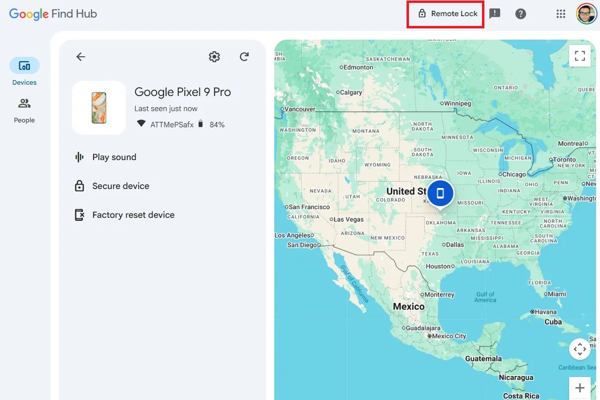
Gå til www.google.com/android/find/ i en webbrowser.
Log ind med den Google‑konto og adgangskode, der er knyttet til din enhed.
Vælg din enhed under Mine enheder afsnit.
Klik på Fjernlås knap.
Indstil en ny adgangskode.
Gå derefter til din telefon og lås den op med den nye adgangskode.
Metode 2: Sådan låser du Android‑telefonens adgangskode op via Google Find Hub
Hvis du har konfigureret Find min enhed på din Android‑enhed, kan du låse din Android‑telefons adgangskode op ved hjælp af Find min enhed‑appen på en anden telefon eller tablet. Denne metode kræver den tilknyttede Google‑konto og adgangskode. Husk, at processen vil slette alle data på enheden.
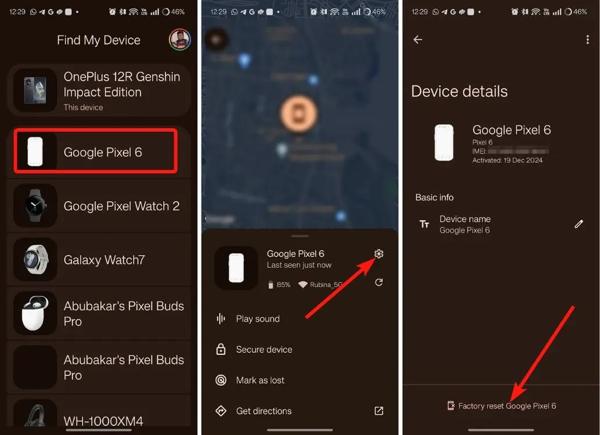
Installer Find min enhed‑appen på en anden Android‑enhed.
Hvis du ikke har en ekstra enhed, kan du låne en og installere appen gratis fra Google Play Butik.
Åbn appen, og log ind med din Google‑konto.
Gå til Enheder fanen og vælg din telefon.
Tryk på Indstillinger knap med et tandhjulsikon.
Tryk på Fabriksnulstil [din telefon] knap.
Læs notifikationen, og tryk på Nulstil for at bekræfte det.
Når processen er færdig, genstarter din enhed automatisk.
Du kan også lide:
Metode 3: Sådan låser du PIN op på Android i gendannelsestilstand
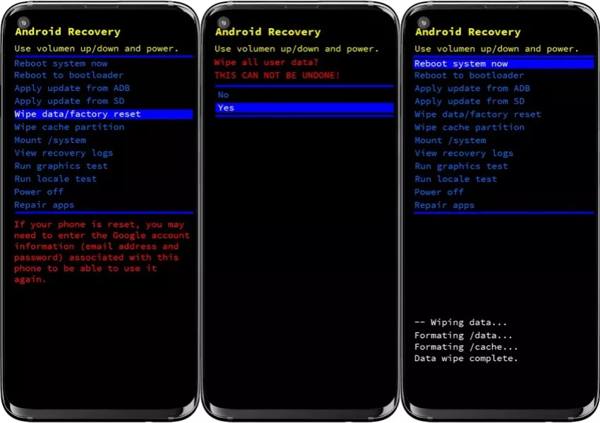
En anden måde at låse PIN op på din Android‑enhed er at nulstille telefonen eller tabletten til fabriksindstillingerne i gendannelsestilstand. Denne metode kræver ikke ekstra software eller hardware, men alle dine data bliver slettet.
Tryk længe på Strøm knap.
Tryk på Sluk eller en lignende indstilling for at slukke enheden.
For Samsung skal du holde Lydstyrke op + Strøm knapperne sammen.
For andre Android‑enheder skal du holde Skrue ned + Strøm knapper samtidigt.
Når bootloader‑menuen vises, slipper du knapperne.
Vælg Ryd data / fabriks tilstand valgmuligheden med lydstyrketasterne, og tryk på Strøm knappen for at bekræfte det.
Vælg, når du bliver bedt om det Ja og tryk på Strøm knap.
Vælg Genstart systemet nu og tryk Strøm efter processen.
Del 3: Sådan låser du Android‑PIN op uden begrænsninger
Hvis du har glemt din adgangskode og ikke har slået Find min enhed til, har du brug for et effektivt oplåsningsværktøj, såsom imyPass AnyPassGo. Det kan fjerne skærmlåsen og låse Android‑PIN‑koden op hurtigt og nemt.

4.000.000+ downloads
Lås Android‑enheder op i 3 trin.
Lås PIN-koder op, adgangskoder, mønstre, fingeraftryk og mere.
Let at bruge og tilbyder vejledning direkte på skærmen.
Omgå Googles FRP‑lås uden din Google‑konto.
Understøtter næsten alle Android-mærker og -modeller.
Sådan låser du nemt din Android‑PIN op
Installer Android‑oplåser
Start Android‑oplåsningssoftwaren, efter du har installeret den på computeren. Vælg tilstanden Fjern skærmadgangskode for at fortsætte.

Trin 2: Tilslut din telefon
Vælg din enheds‑producent i grænsefladen. Tilslut telefonen til computeren med et USB‑kabel. Hvis du bliver bedt om det, skal du trykke på Tillid for at have tillid til computeren.

Trin 3: Lås Android‑PIN op
Når din enhed er registreret, skal du klikke på Fjern nu knappen for straks at begynde at låse PIN‑koden op på din Android‑enhed.

Konklusion
Denne artikel besvarede, om der findes en hemmelig kode til at låse en Android‑telefons'adgangskode op. Derudover bør du kende de gennemprøvede metoder til at låse din smartphone eller tablet op, når du har glemt din PIN. Du kan vælge en passende metode og følge trinnene for at få adgang til din enhed igen. imyPass AnyPassGo er et godt valg for begyndere på grund af det intuitive design.
Gideon skriver om oplåsning af iOS-, Android- og Windows-enheder. Tidligere arbejdede han som mobilspecialist på et værksted, hvor han hjalp kunder med låste enheder og gendannelse af adgangskoder. I sin fritid tester han nye oplåsningsværktøjer, tilpasser smarte enheder og gør komplekse oplåsningsprocesser enkle og sikre.
Hot løsninger
-
Lås Android op
-
Lås iOS op
-
Adgangskode tips
-
iOS-tip

