



 Opløsning
 Supportcenter
 Om os
Om os Kontakt
Sådan låser du en Nokia‑telefon op uden PIN‑kode eller adgangskode
 Gideon Byron Udgivet den 22. juli 2026Lås Android op3-min læsning
Nokia er et berømt mobiltelefonmærke. I dag udgiver det stadig nye enheder. Ligesom andre mobilbrugere kan Nokia‑brugere også stå med en låst enhed. Uanset om du har glemt adgangskoden til din låseskærm, eller telefonen er operatørlåst til et bestemt netværk, kan du låse din Nokia‑telefon op. Denne vejledning deler fem gennemprøvede metoder og detaljerede trin, så du kan klare det på få minutter.

I denne artikel:
Del 1. Sådan låser du en Nokia‑telefon op fra et mobilselskab
Når din Nokia‑telefon er låst til et bestemt mobilselskab, kan du ikke sætte et SIM‑kort i fra andre udbydere. Heldigvis kan du låse din Nokia‑telefon op direkte via dit mobilselskab eller ved hjælp af en tredjeparts oplåsningsservice.
Metode 1: Sådan låser du en Nokia‑telefon op via dit mobilselskab
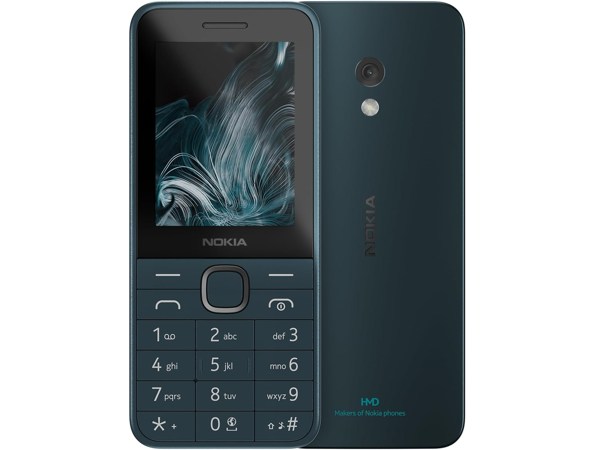
Kontakt dit mobilselskab og bed om en oplåsningskode.
Fjern SIM‑kortet fra telefonen.
Sæt derefter et nyt SIM‑kort i.
Tænd din telefon.
Når du bliver bedt om det, skal du indtaste oplåsningskoden.
Når du ser beskeden SIM‑begrænsning slået fra er din Nokia‑telefon låst op.
Bemærk:
Du skal følge dit mobilselskabs politik for oplåsning af enheder.
Metode 2: Sådan låser du din Nokia‑telefon op med UnlockBase
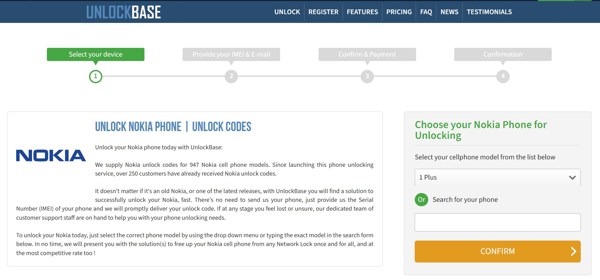
Gå til en tredjeparts oplåsningsservice, f.eks. UnlockBase, hvis metoden ovenfor ikke er tilgængelig.
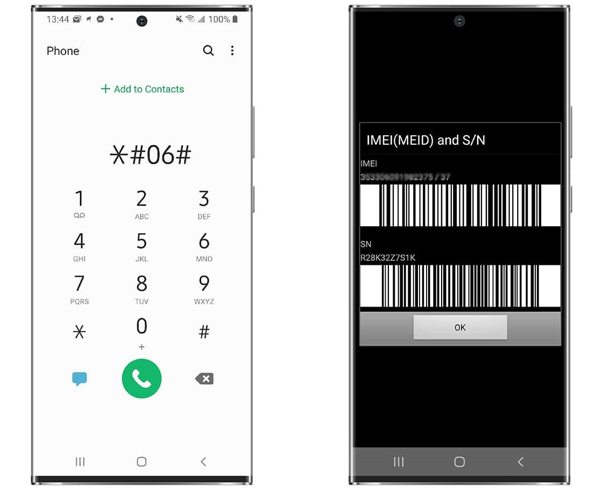
Kør telefon appen på din telefon, skriv *#06#, og tryk på Ring knap.
Tilbage på oplåsningstjenesten skal du vælge Nokia, og derefter vælge din telefonmodel.
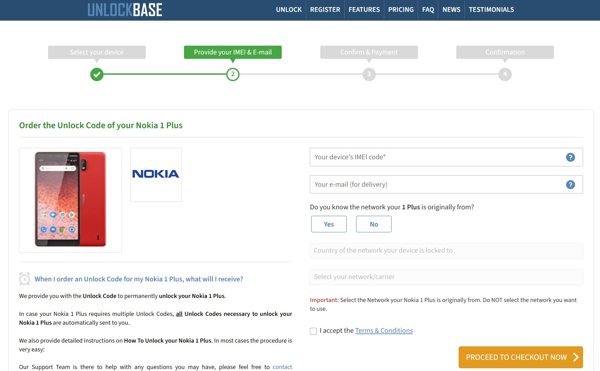
Indtast din telefons IMEI‑nummer, og angiv din e‑mailadresse.
Angiv de øvrige nødvendige oplysninger, og klik på Fortsæt til betaling nu.
Bekræft din regning, og gennemfør betalingen.
Når tjenesten har modtaget din forespørgsel, skal du læse e‑mailen.
Følg vejledningen på skærmen for at låse din Nokia‑telefon op, efter at du har glemt PIN‑koden.
Udvidet læsning:
Del 2. Sådan låser du en Nokia‑telefon op uden adgangskode
Hvis du glemmer din adgangskode til låseskærmen, bliver du låst ude af telefonen. For at få adgang til din enhed igen skal du låse din Nokia‑telefon op i gendannelsestilstand eller via Googles Find My‑portal.
Metode 1: Sådan låser du en Nokia‑telefon op i gendannelsestilstand
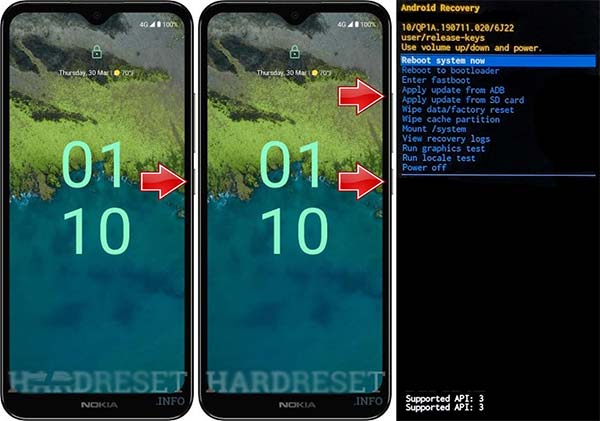
Hold nede Strøm knappen for at slukke din Nokia‑telefon.
Tryk og hold på Lydstyrke op + Strøm knapperne samtidigt, indtil du ser Nokia‑logoet.
Hold derefter nede Skrue ned knappen for at gå ind i gendannelsestilstand.
Brug lydstyrkeknapperne til at vælge Ryd data / fabriks tilstand og tryk på Strøm knappen for at bekræfte det.
Hvis du bliver bedt om det, skal du vælge Ja og tryk på Strøm knap.
Når det er færdigt, skal du vælge Genstart systemet nu og tryk på Strøm knappen for at låse din Nokia‑telefon op uden adgangskode.
Metode 2: Sådan låser du en Nokia‑telefon op via Google Find My
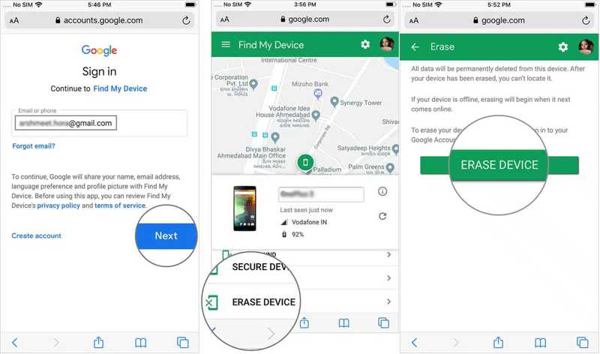
Gå til https://www.google.com/android/find/ i en browser.
Log ind med din Google‑konto og adgangskode.
Vælg din Nokia‑telefon.
Hit Slet enhed og tryk Slet enhed igen for at låse din Nokia‑telefon op.
Bemærk:
Hvis FRP er aktiveret på din telefon, skal du indtaste dine Google‑kontooplysninger, når du konfigurerer den.
Del 3. Den ultimative metode til at låse en Nokia‑telefon op
imyPass AnyPassGo er en enkel måde at låse en Nokia‑telefon op uden adgangskode. Den kan fjerne enhver skærmlås fra din telefon og give dig adgang til din enhed igen uden begrænsninger.

4.000.000+ downloads
Lås en Nokia‑telefon op uden adgangskode.
Fjern skærmadgangskoder fra Android‑enheder.
Omgå Googles FRP‑lås med ét klik.
Understøtter næsten alle Android‑telefonmærker.
Sådan låser du din Nokia‑telefon op uden adgangskode
Installer Nokia‑oplåsningsværktøjet
Start Nokia-oplåsningssoftwaren, efter du har installeret den på din computer. Den er kompatibel med Windows 11/10/8/7. Vælg Fjern skærmadgangskode tilstand for at fortsætte.

Opret forbindelse til din telefon
Vælg dit telefonmærke på næste skærm. Tilslut din telefon til computeren med et kompatibelt USB‑kabel. Sørg for at have tillid til denne computer og slå USB debugging tilstand til på din telefon.

Lås din Nokia‑telefon op
Når din telefon er registreret, skal du klikke på Fjern nu knappen for at begynde at fjerne alle typer skærmlåse fra din telefon. Når processen er fuldført, skal du afbryde enheden, og du vil se, at din Nokia‑telefon er låst op.

Konklusion
Denne guide delte flere måder at låse en Nokia-telefon op i forskellige situationer. Hvis din telefon er låst til en bestemt operatør, skal du kontakte kundeservice og anmode om operatøroplåsning eller bruge en tredjeparts oplåsningsservice. Hvis skærmen på din telefon er låst, og du har glemt adgangskoden, skal du nulstille den i gendannelsestilstand (Recovery Mode) eller ved hjælp af Google Find My. imyPass AnyPassGo er en nem måde at låse enhver telefon op uden adgangskode. Den brugervenlige grænseflade gør den tilgængelig for begyndere.
Gideon skriver om oplåsning af iOS-, Android- og Windows-enheder. Tidligere arbejdede han som mobilspecialist på et værksted, hvor han hjalp kunder med låste enheder og gendannelse af adgangskoder. I sin fritid tester han nye oplåsningsværktøjer, tilpasser smarte enheder og gør komplekse oplåsningsprocesser enkle og sikre.
Hot løsninger
-
Lås Android op
-
Lås iOS op
-
Adgangskode tips
-
iOS-tip

